Word文档中如何快速分页?

 时间:2026-04-21 19:41:45

1、鼠标左键双击桌面快捷图标 Word 2010;
Word文档中如何快速分页?

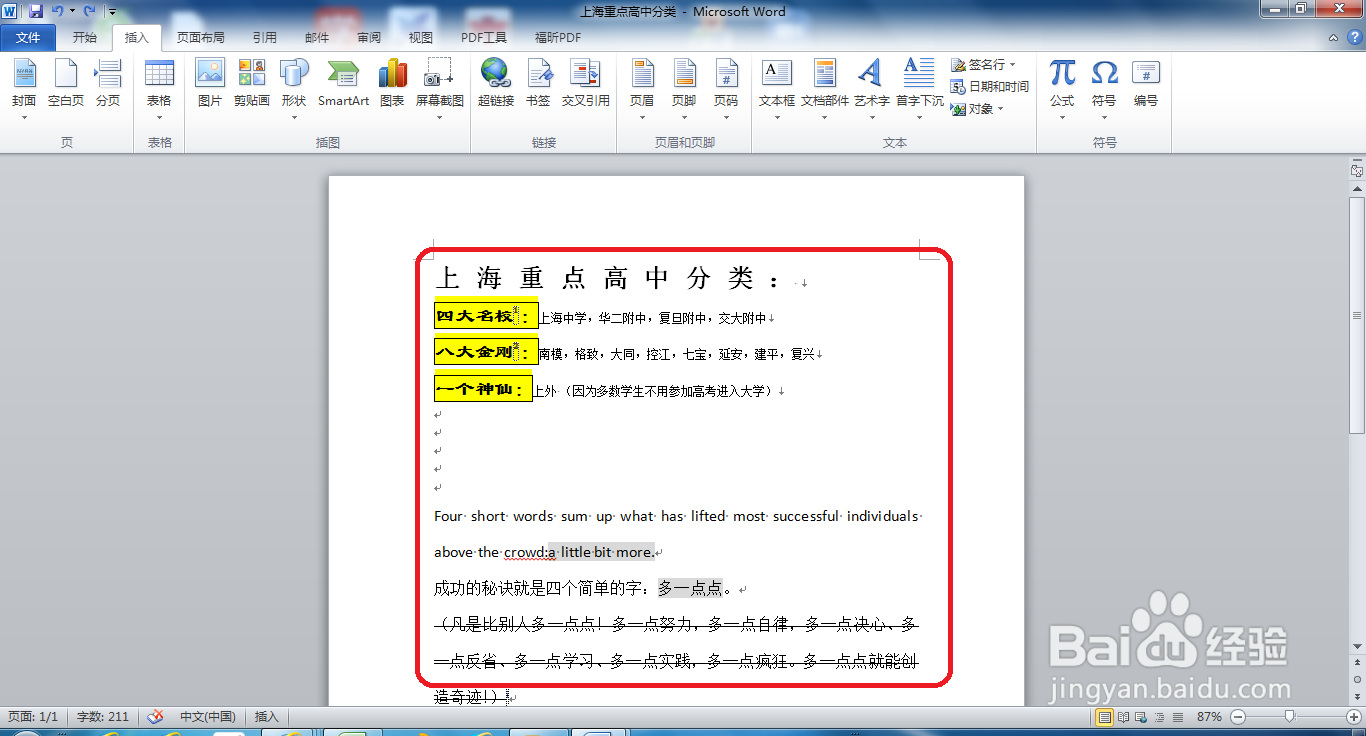
2、随机打开一篇已经制作完成的文档为例;

Word文档中如何快速分页?

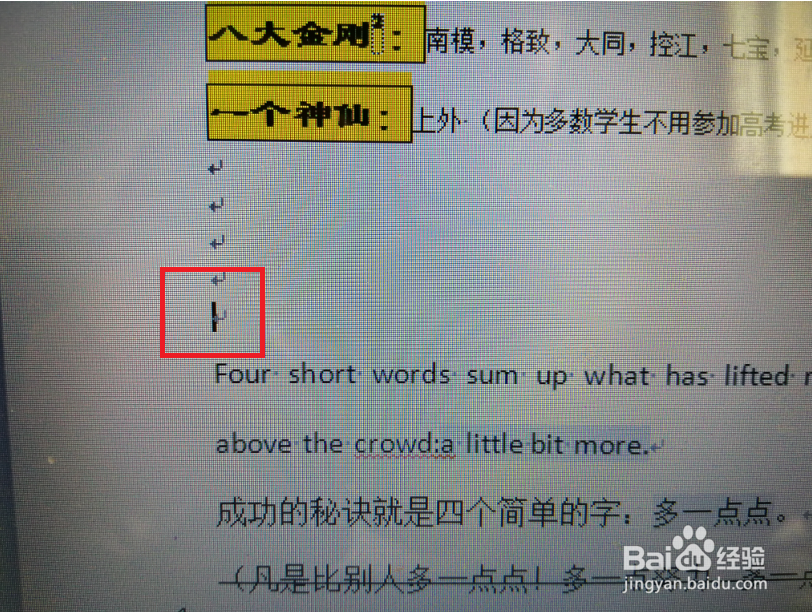
3、将光标定位于需要分页的位置;

Word文档中如何快速分页?

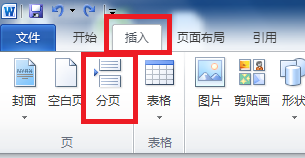
4、点击“插入--分页”;

Word文档中如何快速分页?

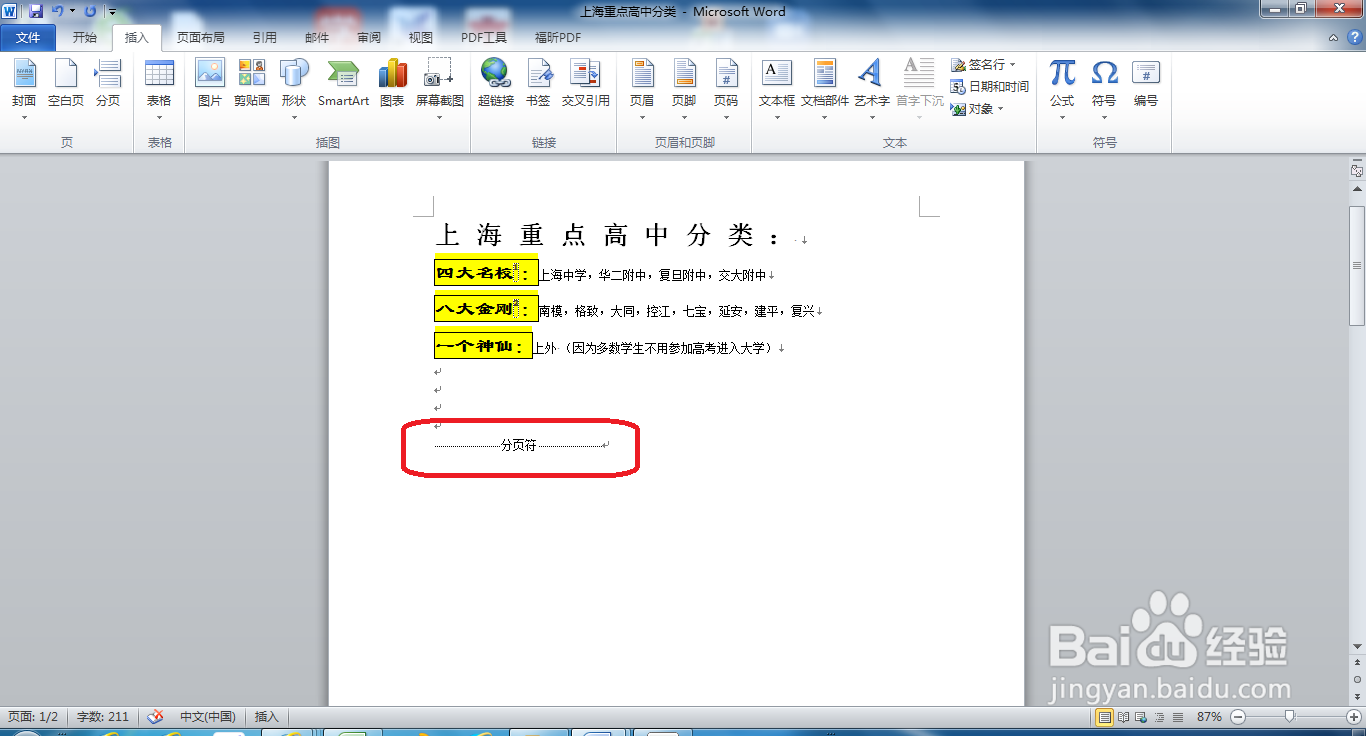
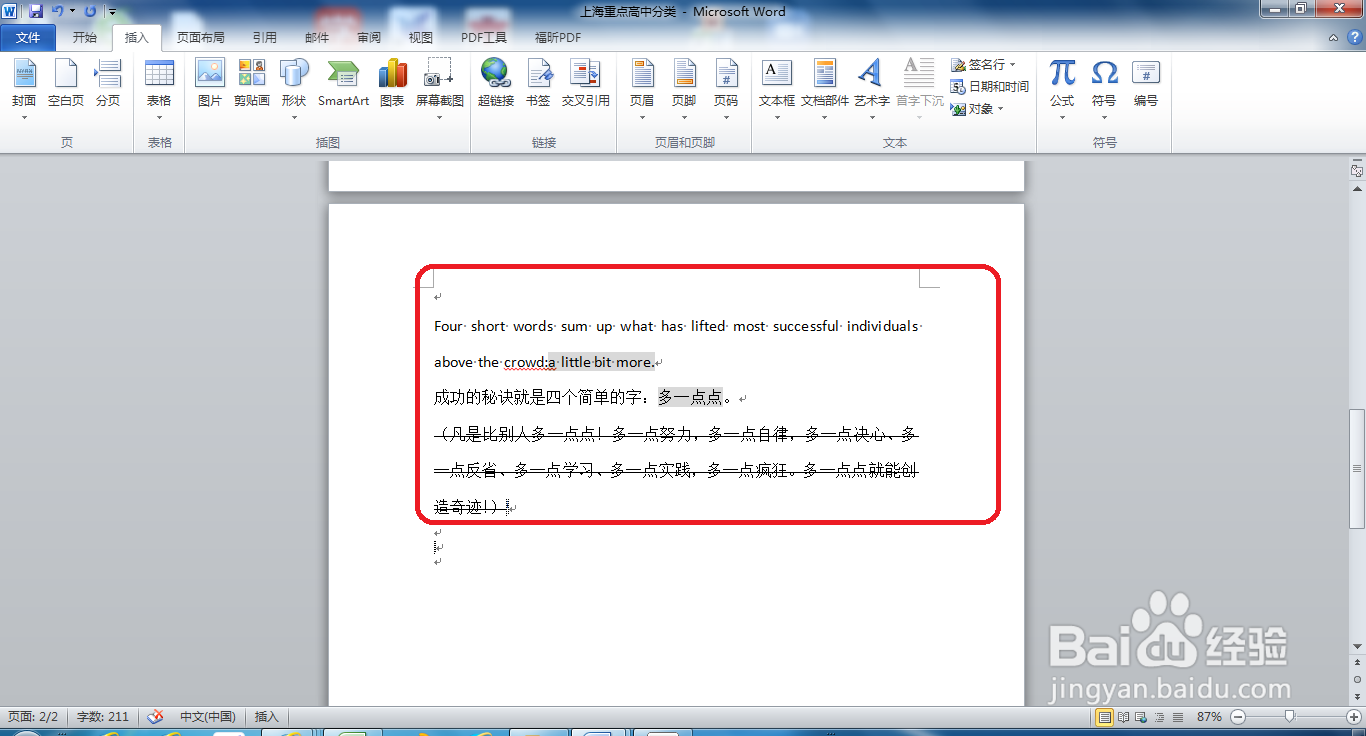
5、此时,就会发现定位处上一页文档结尾处已经添加了一个“分页符”,同时其它内容已经移到了下面的页面了。
Word文档中如何快速分页?

Word文档中如何快速分页?

6、总结:

鼠标左键双击桌面快捷图标 Word 2010;

随机打开一篇已经制作完成的文档为例;

将光标定位于需要分页的位置;

点击“插入--分页”;

此时,就会发现定位处上一页文档结尾处已经添加了一个“分页符”,同时其它内容已经移到了下面的页面了。
  • WPS如何给Word文档快速分页
  • WPS Office word文档如何快速分页
  • Word文档如何快速分页?
  • word中如何快速分页?
  • Word文档如何设置分页
  • 热门搜索
    读后感开头怎么写 拍照片怎么摆动作 三星电视怎么样 果酱怎么做 桑姜感冒注射液 照例的近义词是什么 滞报金怎么算 广西博物馆 河源恐龙博物馆 摩托车怎么换挡