word中录制的宏被禁止使用的解决方法

 时间:2026-04-23 09:03:53

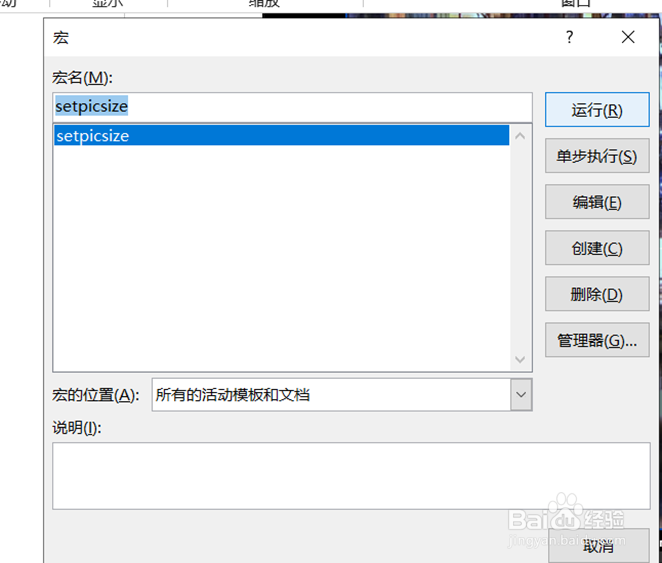
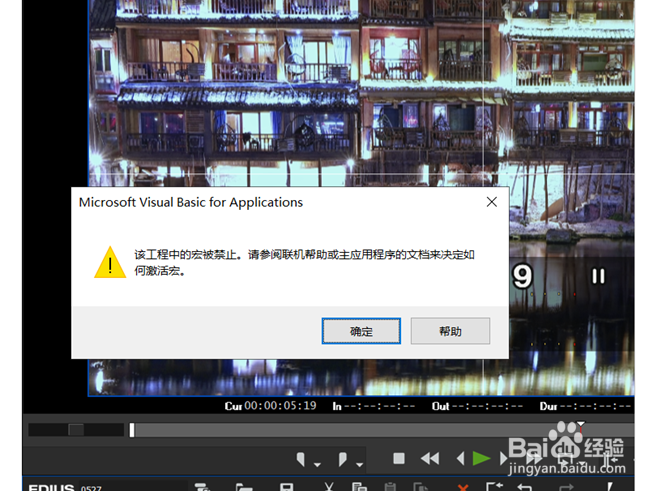
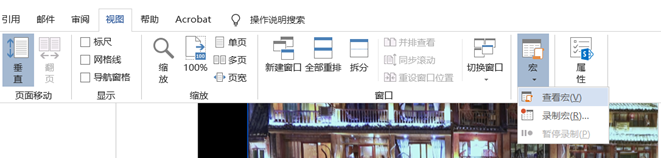
1、打开Word,选择视图菜单里的宏选项打开,之后运行发现被禁止使用;              
word中录制的宏被禁止使用的解决方法

word中录制的宏被禁止使用的解决方法

word中录制的宏被禁止使用的解决方法

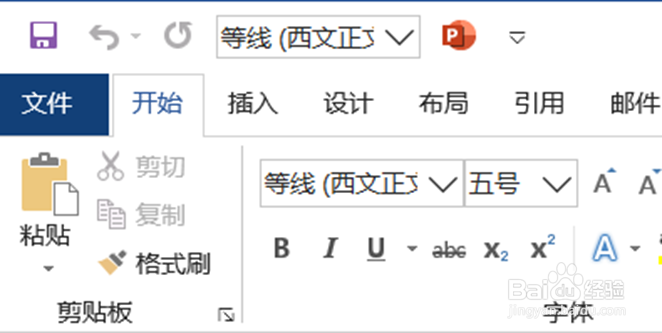
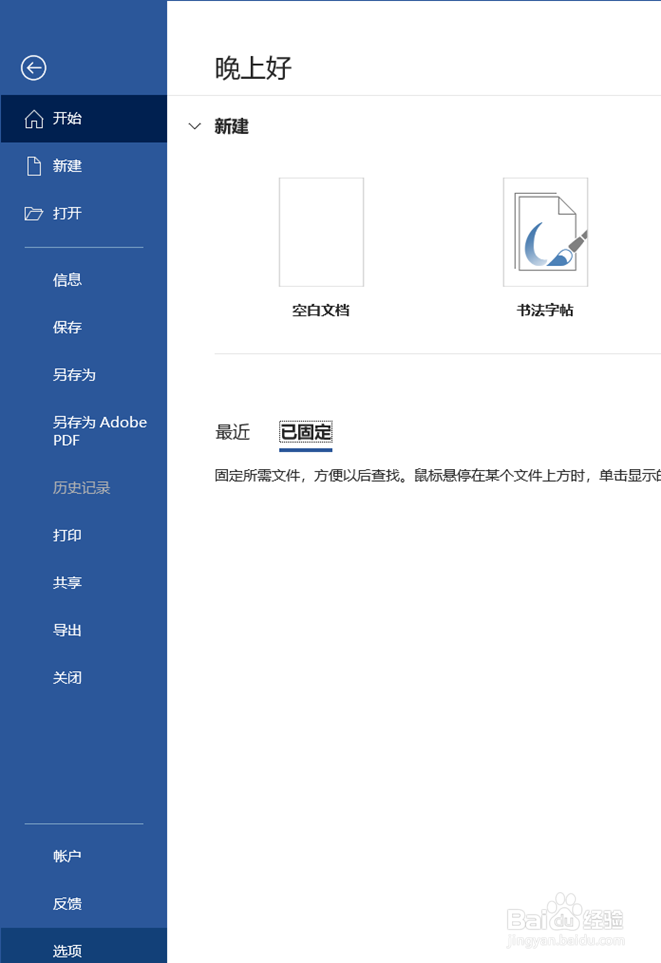
2、点击文件菜单打开,选择点击下面的选项打开;         

word中录制的宏被禁止使用的解决方法

word中录制的宏被禁止使用的解决方法

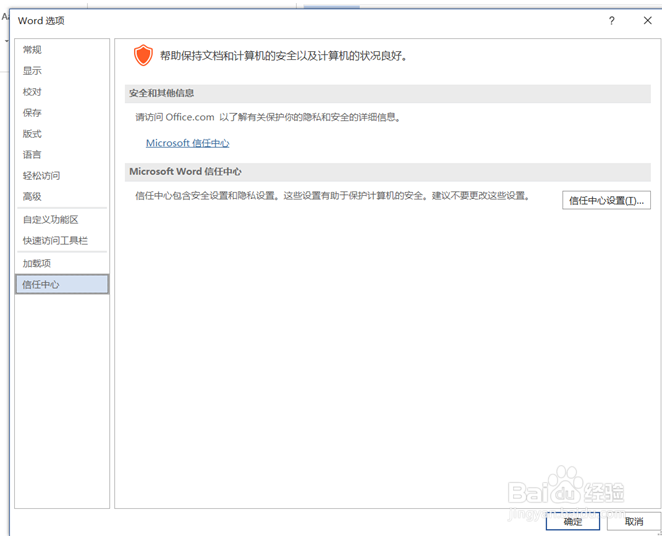
3、打开选项之后,选择点击信任中心选项;          

word中录制的宏被禁止使用的解决方法

word中录制的宏被禁止使用的解决方法

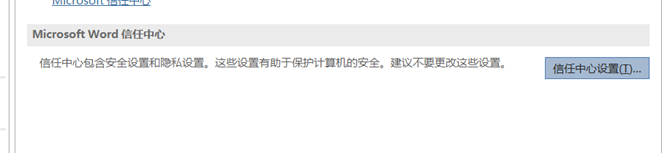
4、点击信任中心选项右边的信任中心设置选项打开;         

word中录制的宏被禁止使用的解决方法

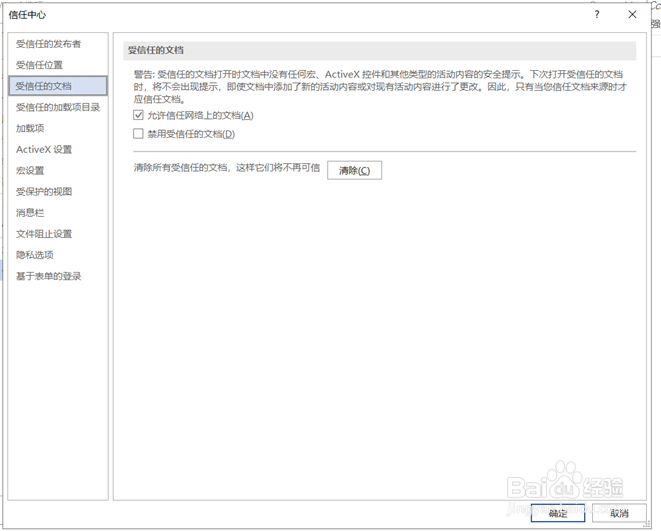
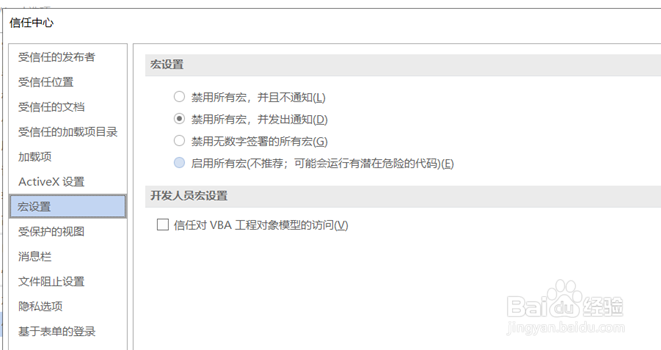
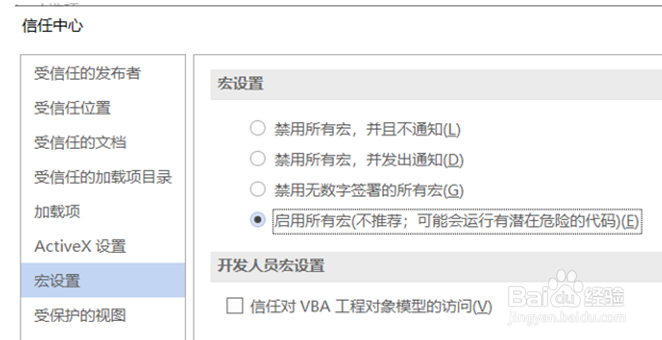
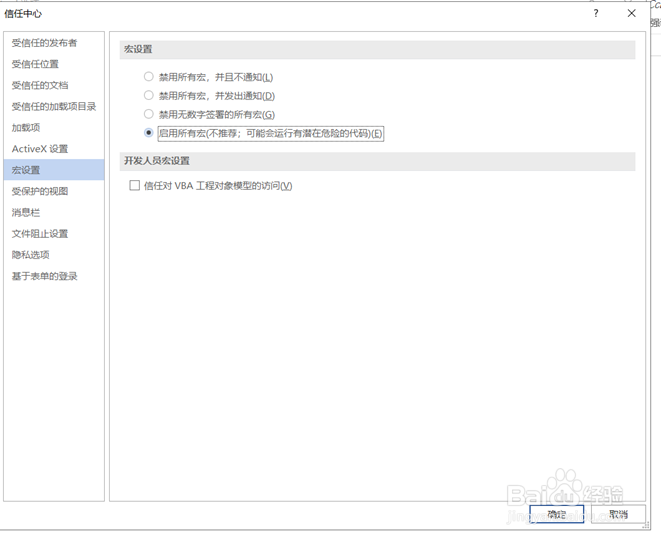
5、选择信任中心里的宏设置选项打开,此时的宏设置是被禁止的状态;          

word中录制的宏被禁止使用的解决方法

6、选择宏设置里的启用所有宏选项,之后确定即可使用运行录制的宏了。

word中录制的宏被禁止使用的解决方法

word中录制的宏被禁止使用的解决方法

1、1.打开Word,选择视图菜单里的宏选项打开,之后运行发现被禁止使用;              

2.点击文件菜单打开,选择点击下面的选项打开;         

3.打开选项之后,选择点击信任中心选项;          

4.点击信任中心选项右边的信任中心设置选项打开;         

5.选择信任中心里的宏设置选项打开,此时的宏设置是被禁止的状态;          

6.选择宏设置里的启用所有宏选项,之后确定即可使用运行录制的宏了。

  • Word中该如何录制宏让其自动工作
  • Excel表格如何将工作表生成表格目录?
  • 如何为word中的宏建立快捷键
  • 如何在Excel中快速调用所需Word文档
  • Word怎样录制宏
  • 热门搜索
    香蕉面膜的功效与作用 有什么搞笑的电影 桥的作用 万籁俱寂的意思 春意盎然的意思 滔滔不绝的意思 熙的意思 以德报怨是什么意思 粉刺是什么样的 什么是小型微利企业