Visio软件中如何创建数据流图表

 时间:2024-10-12 20:23:21

1、 在计算机中,打开Visio软件,并选择【建数据流图表】模板,如下图所示。

Visio软件中如何创建数据流图表

2、 接着,在【建数据流图表】模板窗口中,鼠标左键单击【创建】按钮,如下图所示。

Visio软件中如何创建数据流图表

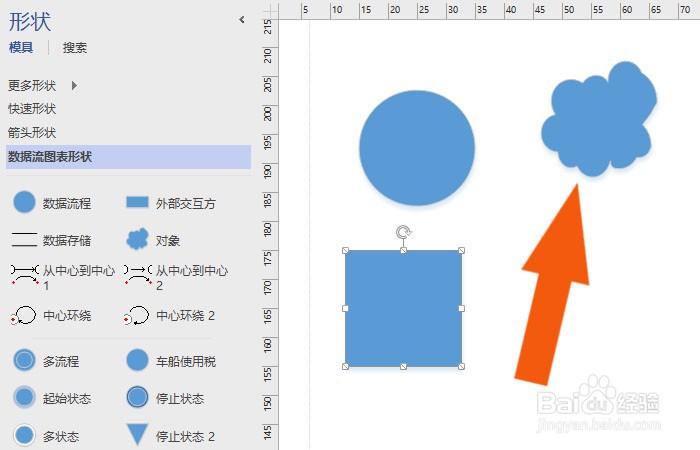
3、 然后,在建数据流图表的模板窗口中,鼠标左键选择数据图形,并在画布中绘制出来,如下图所示。

Visio软件中如何创建数据流图表

4、 接着,在文档中绘制出数据对象图形,并摆放好位置,如下图所示。

Visio软件中如何创建数据流图表

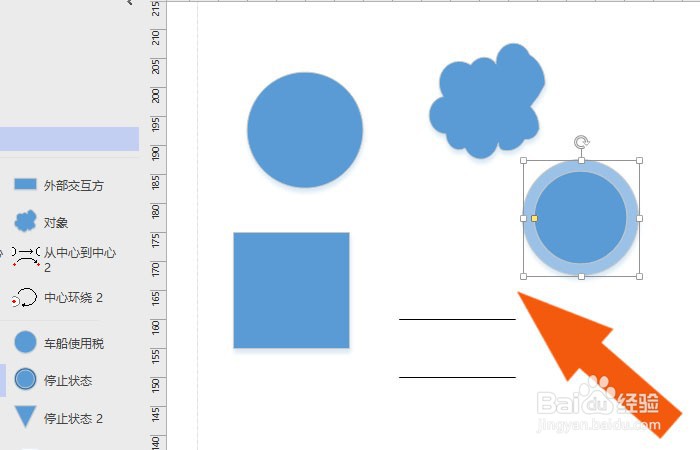
5、 然后,选择圆形开始图标,在文档中绘制出来,摆放好位置,如下图所示。

Visio软件中如何创建数据流图表

6、 最后,鼠标左键选择连接线图形,给图形添加连线,如下图所示。单击错聂庋堀保存按钮,通过这样的操作,就学会了在Visio软件中创建数据流图表了。

Visio软件中如何创建数据流图表
  • Microsoft Visio创建办公室布局方法
  • LabVIEW选项卡控件
  • labview修改结构颜色的一种方法
  • 怎么在LabVIEW里面添加标签
  • 在LabVIEW里面设计鼠标进出入是文本显示程序
  • 热门搜索
    炒外汇怎么开户 糯米粉可以做什么 et文件怎么打开 精子可以在体内存活几天并受精 高铁可以带酒吗 高丝化妆品怎么样 邯郸旅游景点大全 天府新区航空旅游职业学院 玉龙雪山旅游 怀孕多久可以药流