wps word如何快速设置段落居中的方法

 时间:2024-10-12 21:14:50

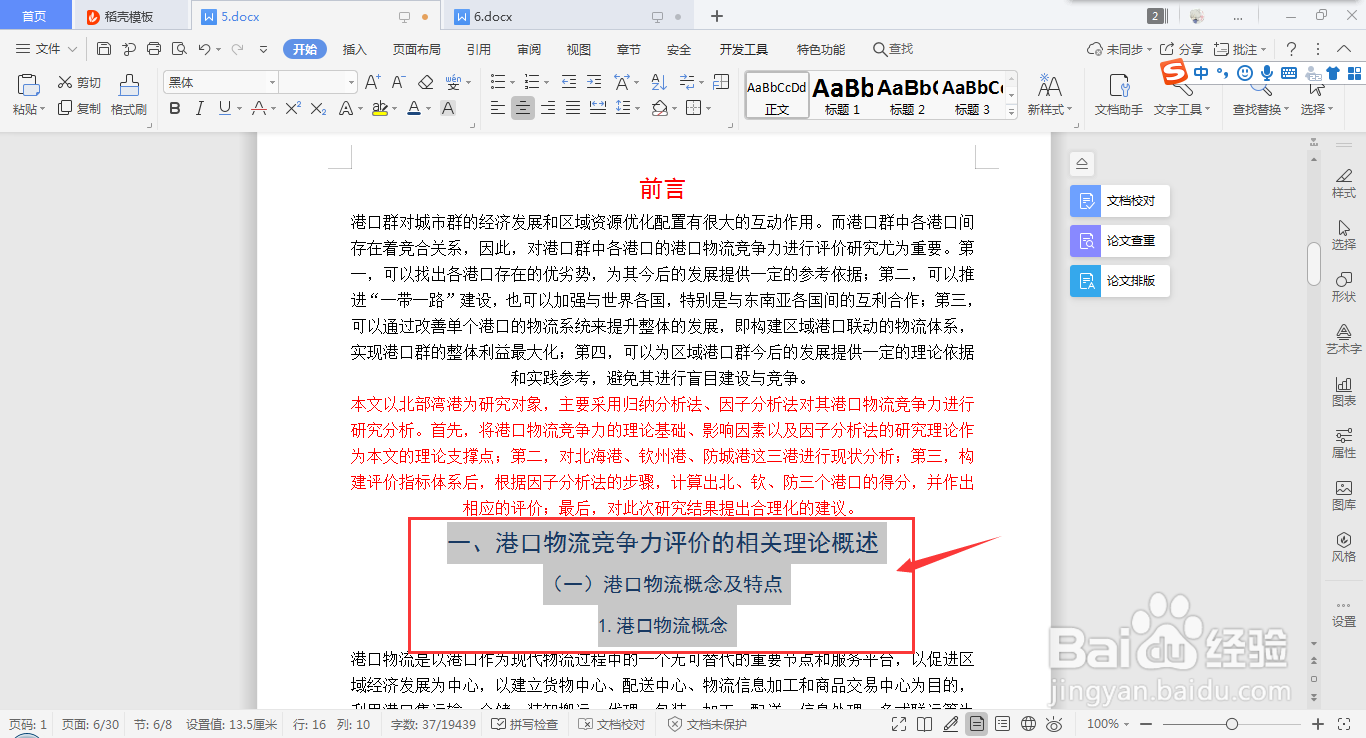
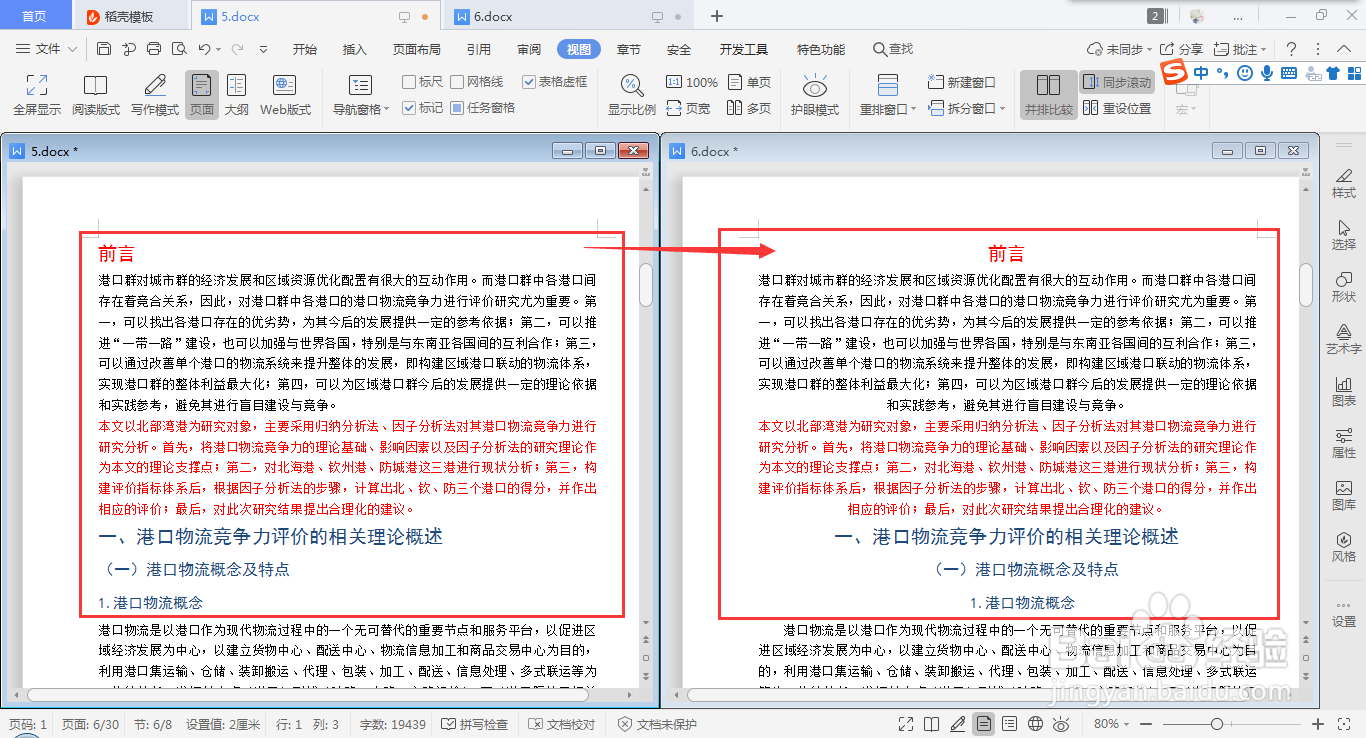
1、首先,利用wps Word打开需要进行编辑的文档;
wps word如何快速设置段落居中的方法

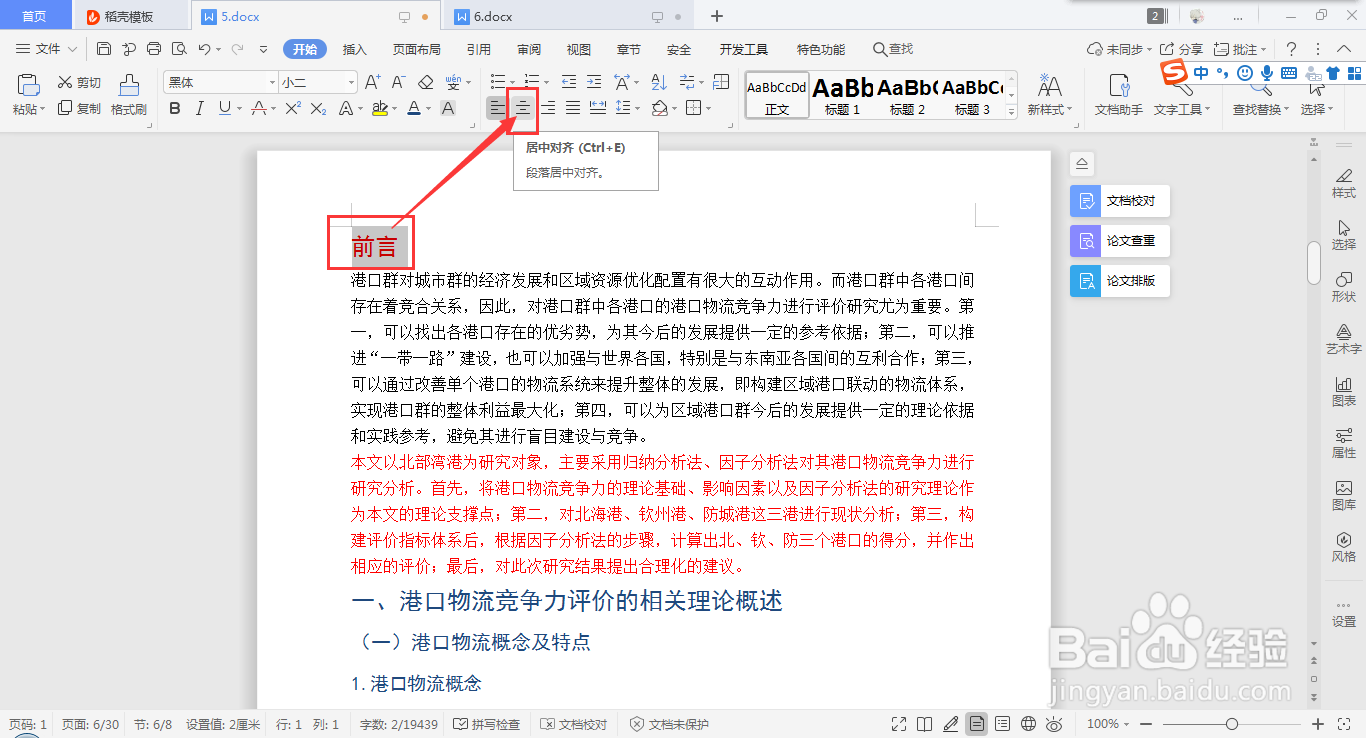
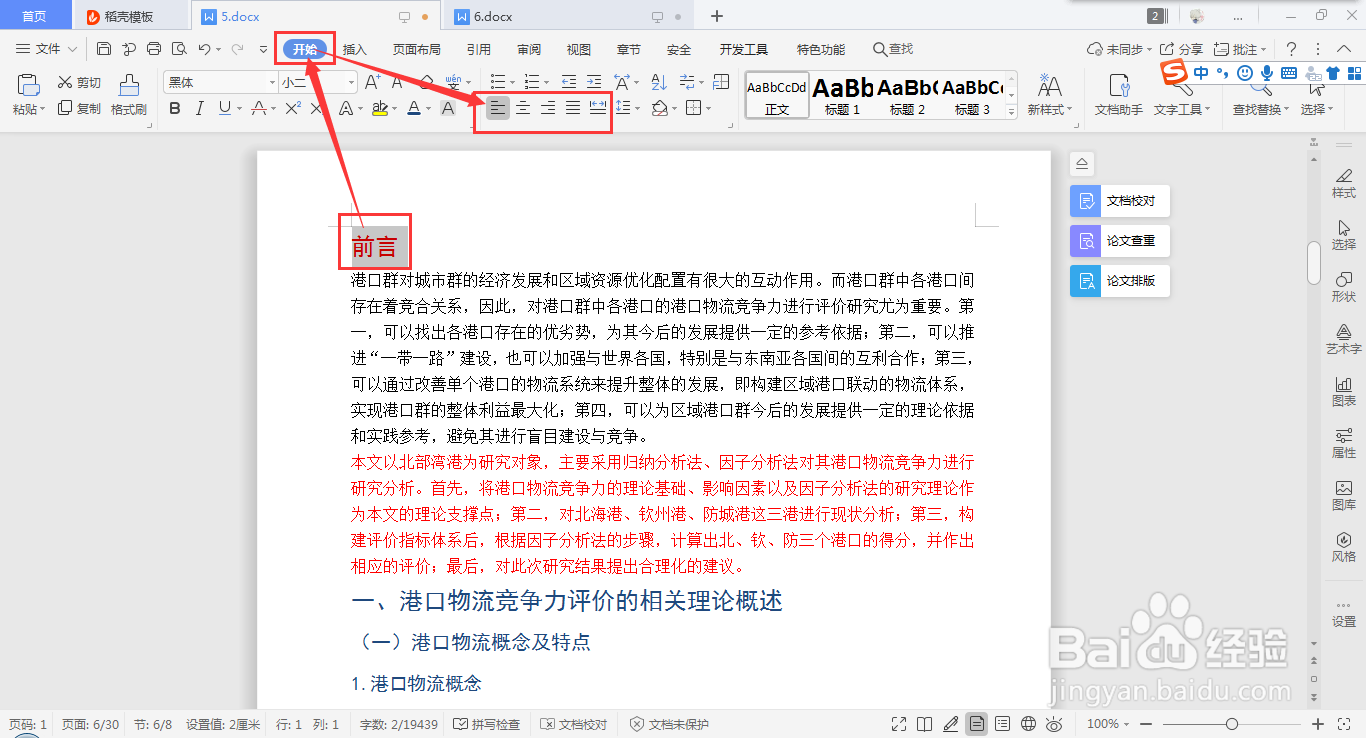
2、第一种方法,选中需要调整的内容,从“开始”进入第三个工具栏,如下图所示;
wps word如何快速设置段落居中的方法

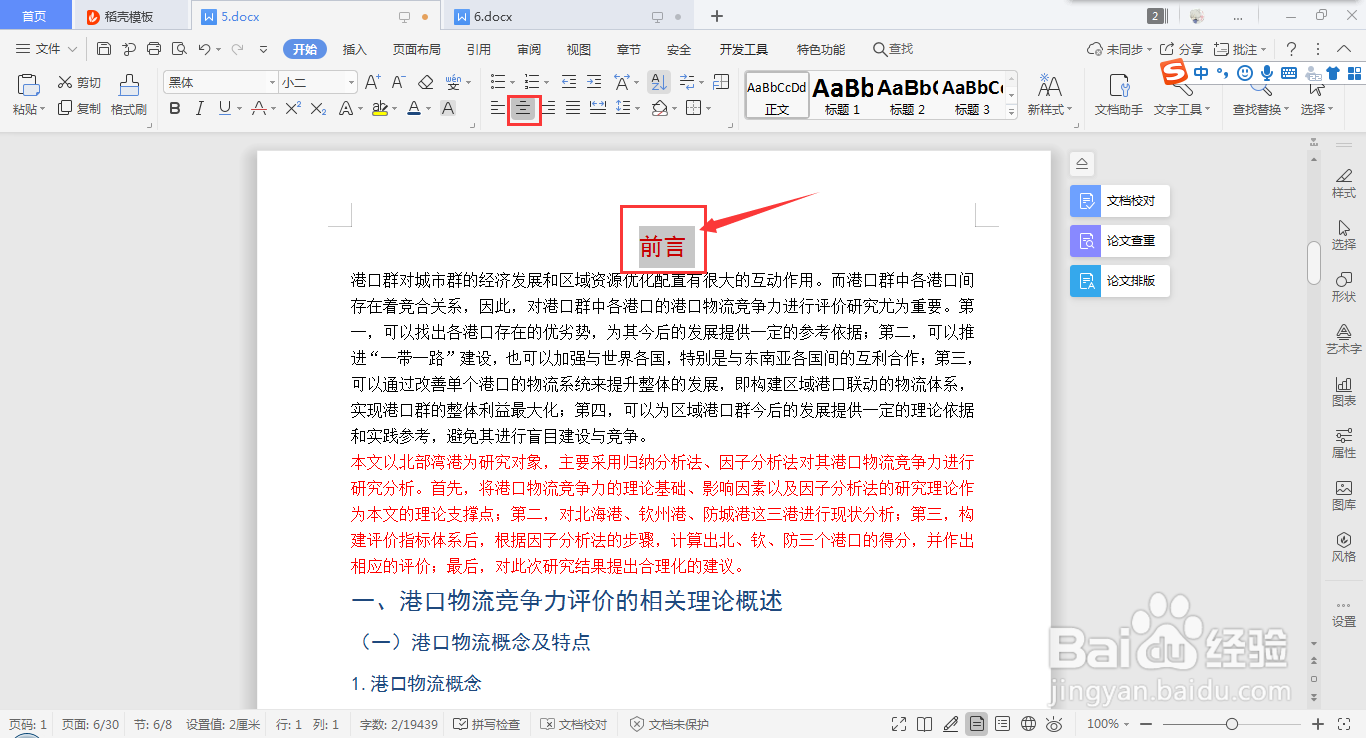
3、选中第二个“居中”,即可看到选中文档的段落位置变成居中;

wps word如何快速设置段落居中的方法wps word如何快速设置段落居中的方法

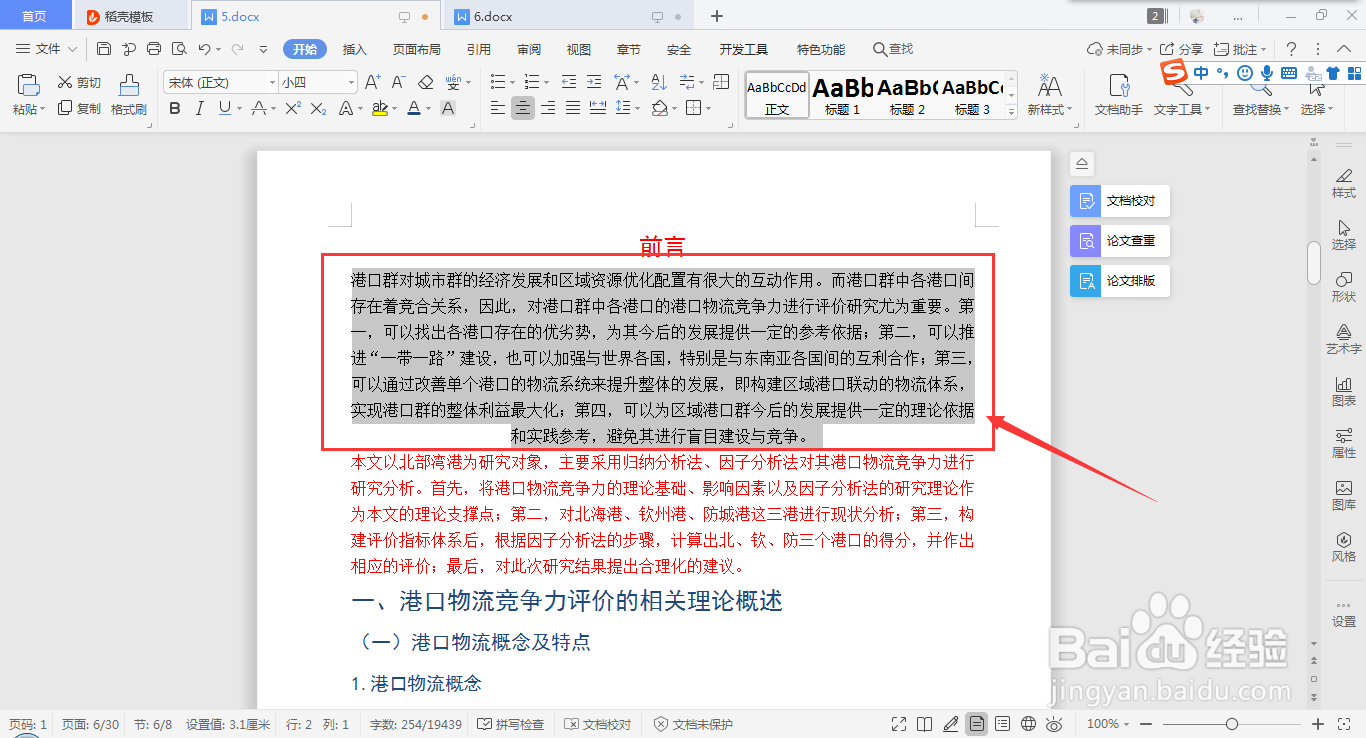
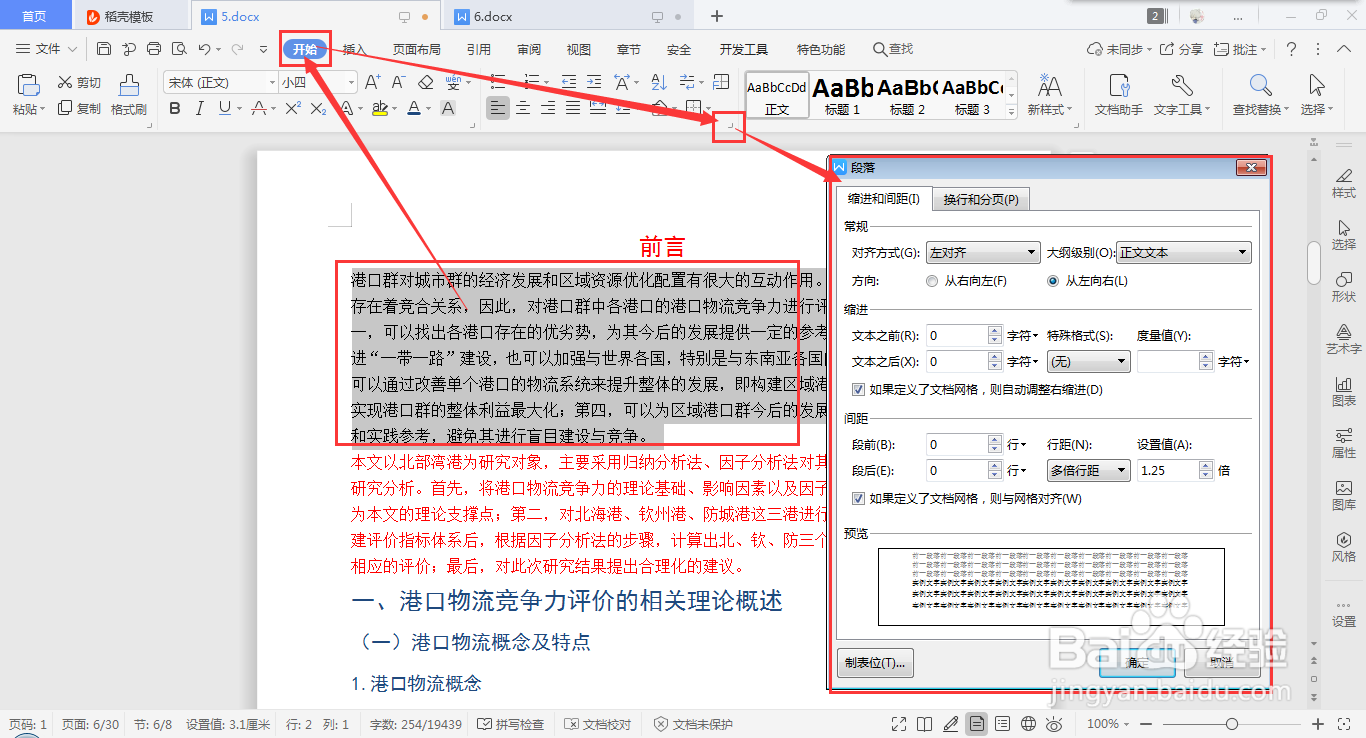
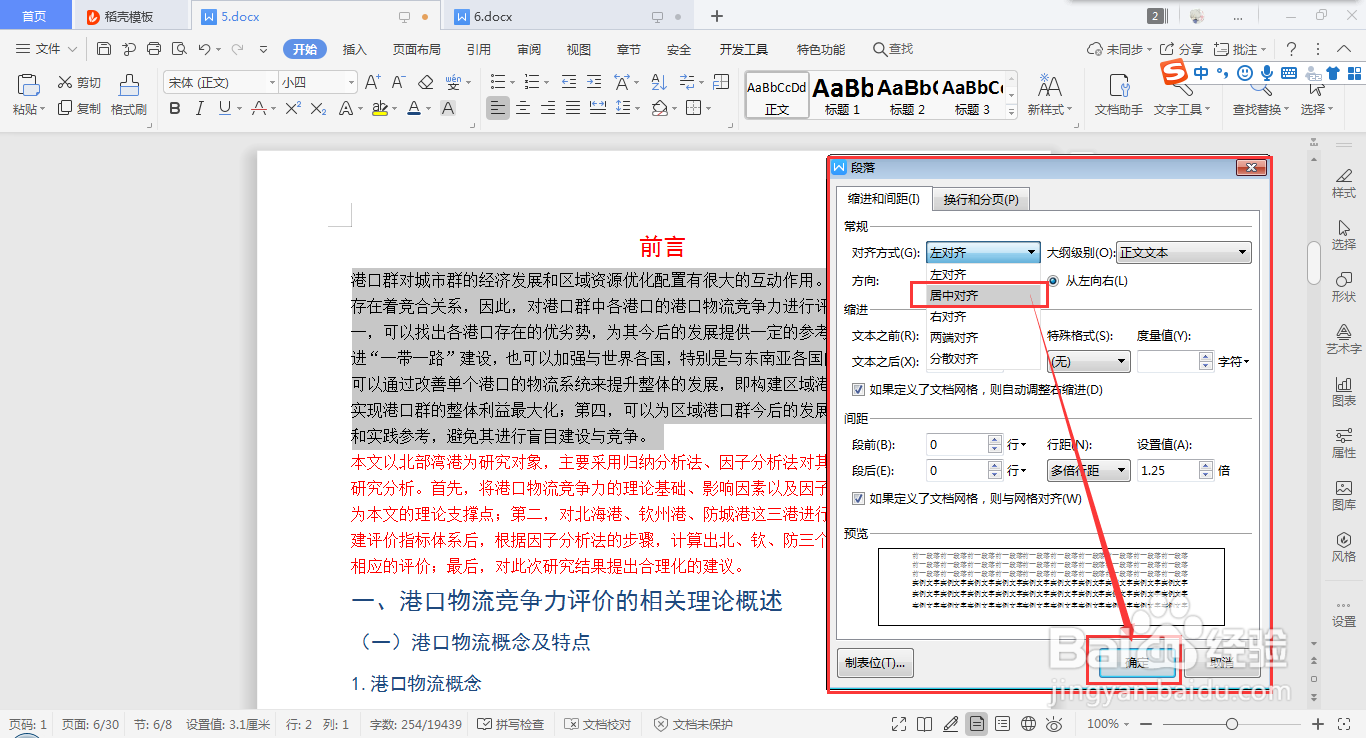
4、第二种方法,选中需要调整的内容,从”开始“→”第三个工具栏右下角图标𠃎“进入段落设置;
wps word如何快速设置段落居中的方法

5、选择对齐方式为”居中对齐“,点击”确定“,即可看到选中内容变成居中位置;
wps word如何快速设置段落居中的方法wps word如何快速设置段落居中的方法

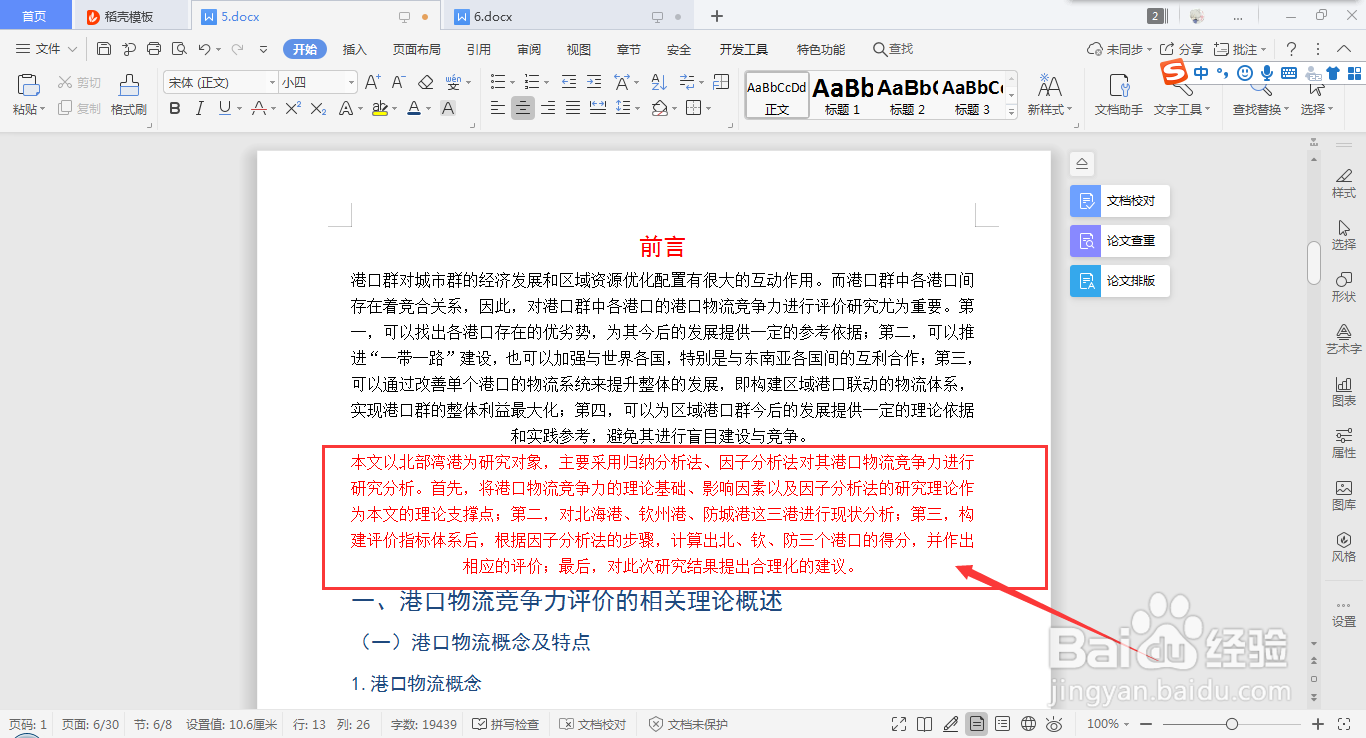
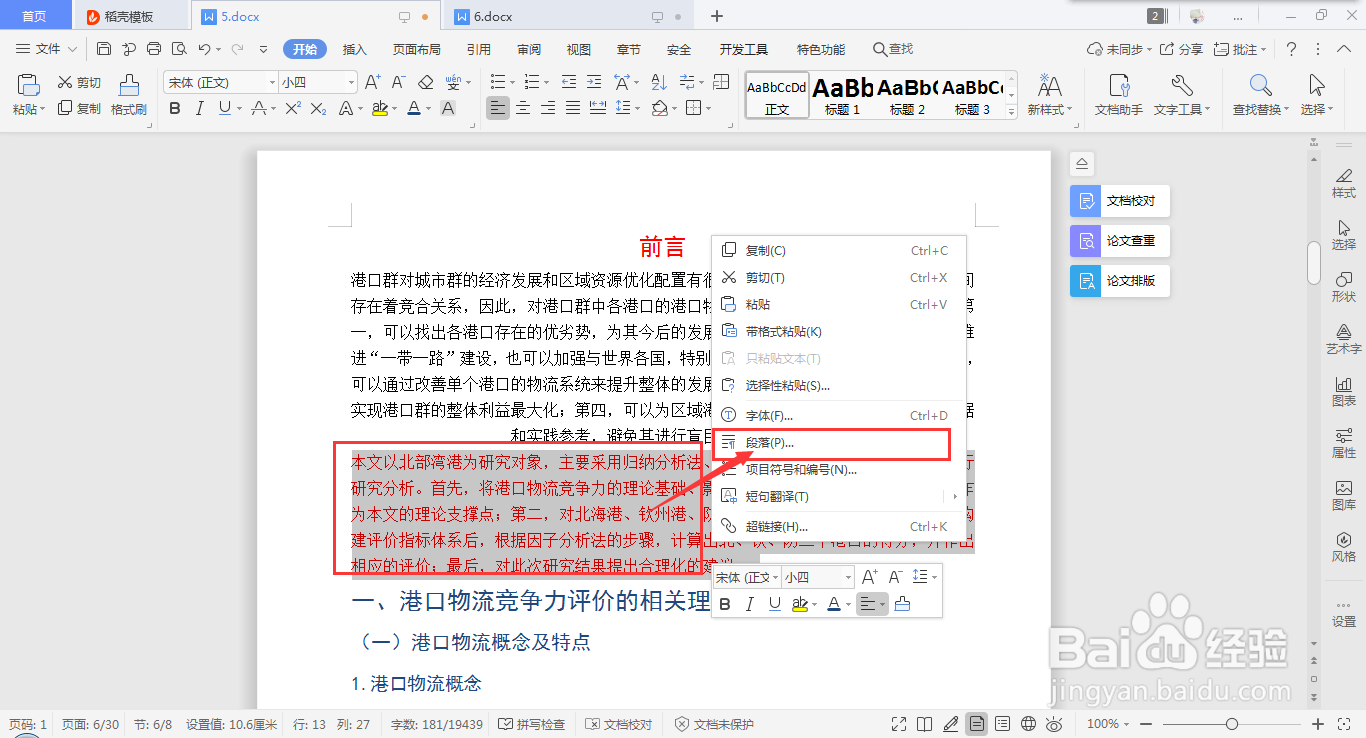
6、第三种方法,选中需要调整的内容,单击鼠标右键,选中”段落“,进入段落设置;
wps word如何快速设置段落居中的方法

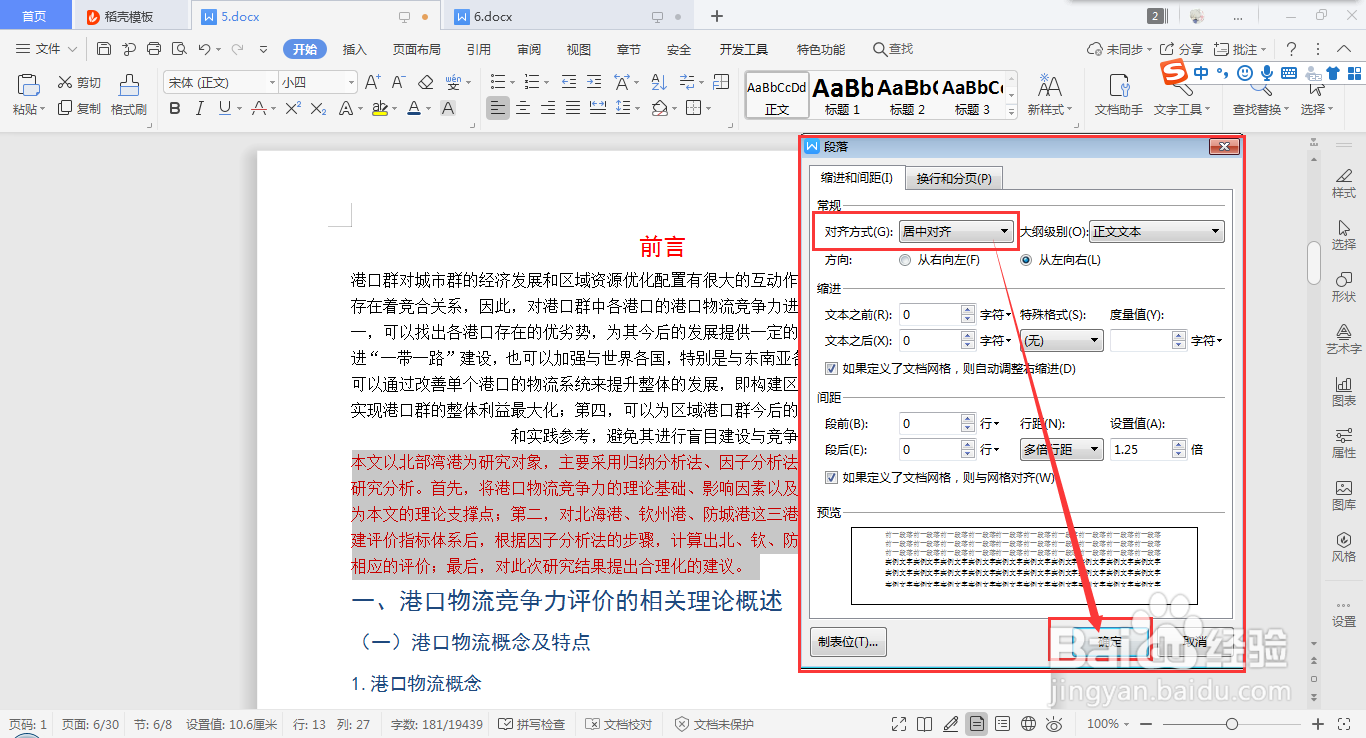
7、选择对齐方式为”居中对齐“,点击”确定“,即可看到段落位置变成居中位置;
wps word如何快速设置段落居中的方法wps word如何快速设置段落居中的方法

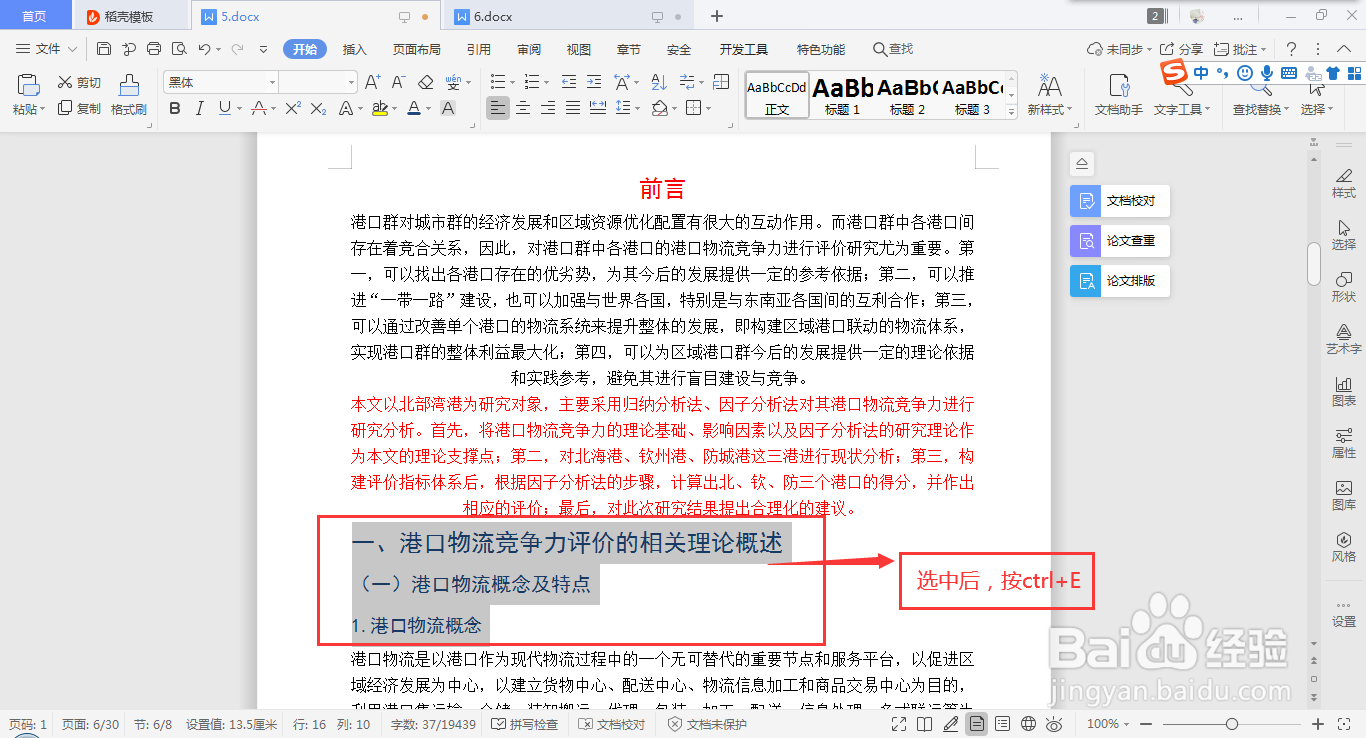
8、第四种方法,选中需要调整的内容,直接按ctrl+e,即可将选中内容的段落位置变成居中位置。
wps word如何快速设置段落居中的方法wps word如何快速设置段落居中的方法
  • wps演示如何切换“标题和内容”版式
  • WPS怎样调磅数设置
  • WPS怎么快速选中所有文本框
  • WPS2019怎么设置底纹颜色
  • smartart在wps中的哪里
  • 热门搜索
    凉拌银耳的做法 凉拌木耳洋葱的做法 跳水鱼的做法 菜饼的做法大全 干鱼翅的家常做法 鱼丸的做法大全家常 电饭煲煲仔饭的做法 电脑怎么重装系统 泡酸萝卜的做法 雾是怎么形成的