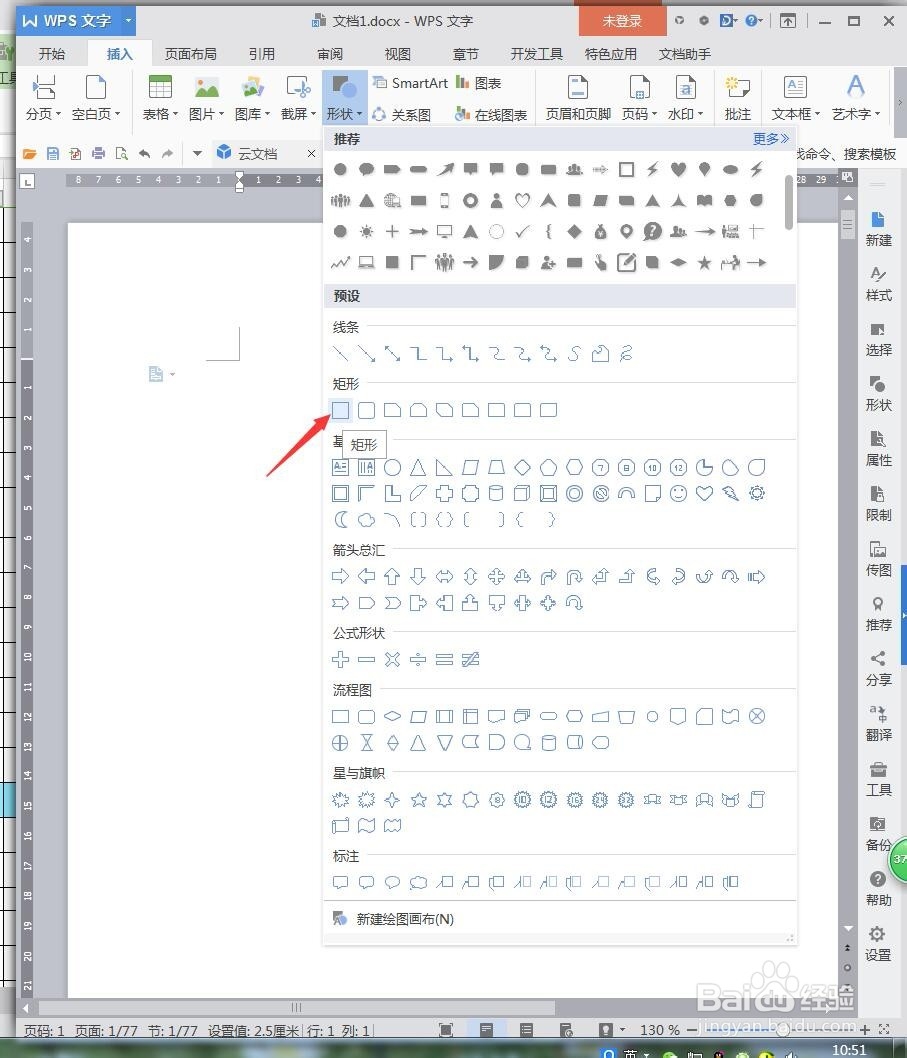
1、新建WPS文档,点击【插入】【形状】【矩形】。
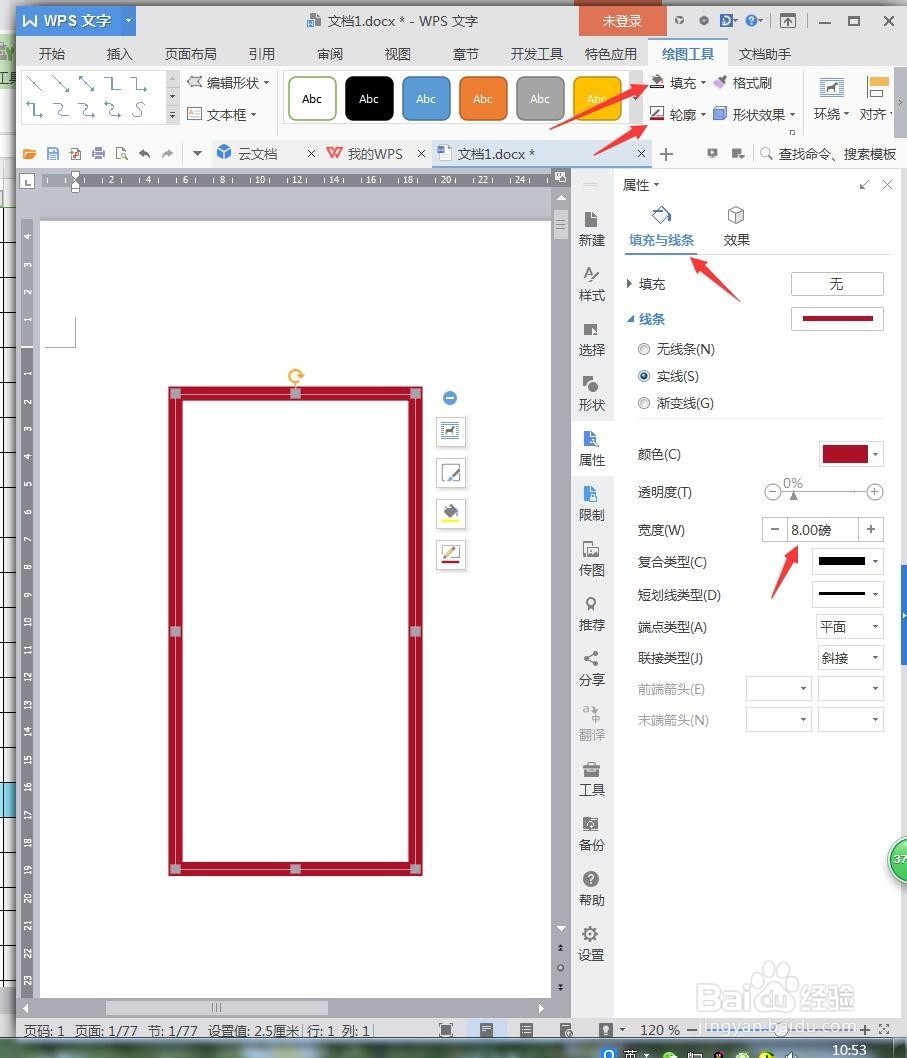
2、绘制矩形门,将【填充】设置成无颜色,【轮廓】为暗红色8磅。
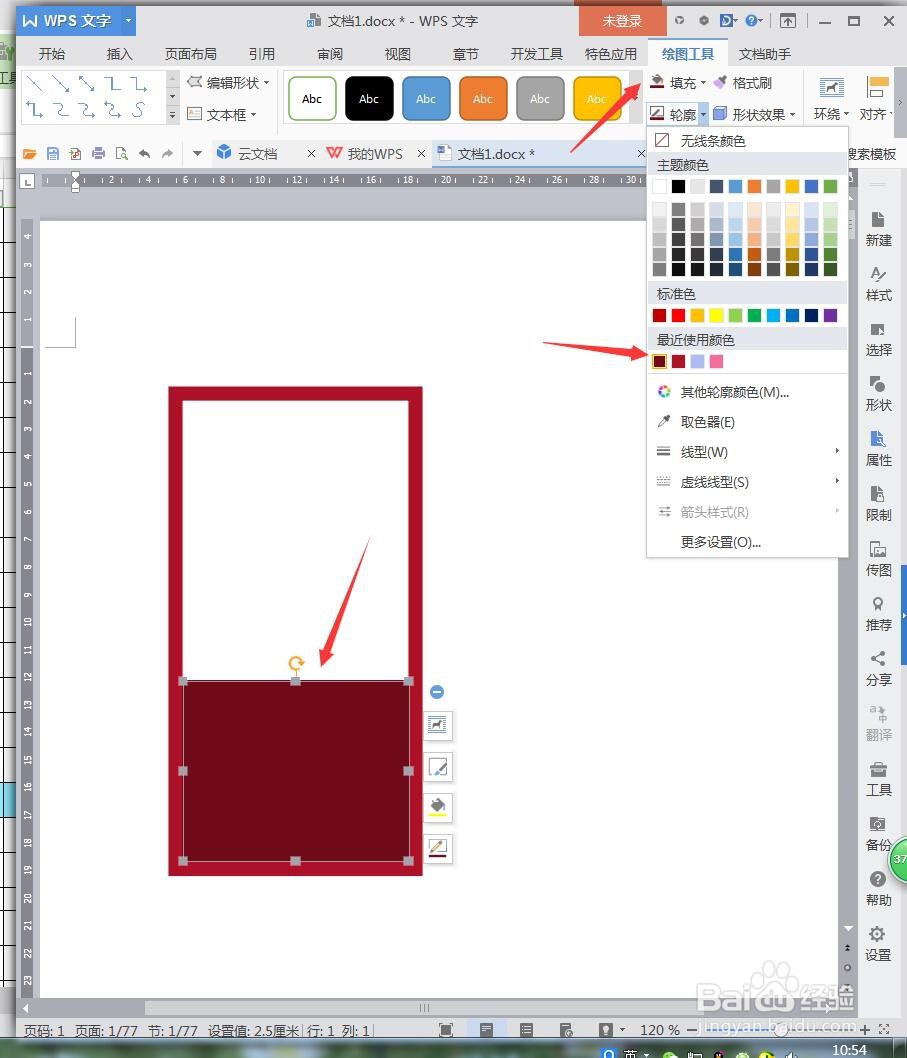
3、按住Ctrl移动复制多一个矩形,放到门底,设置成深一度的红色。
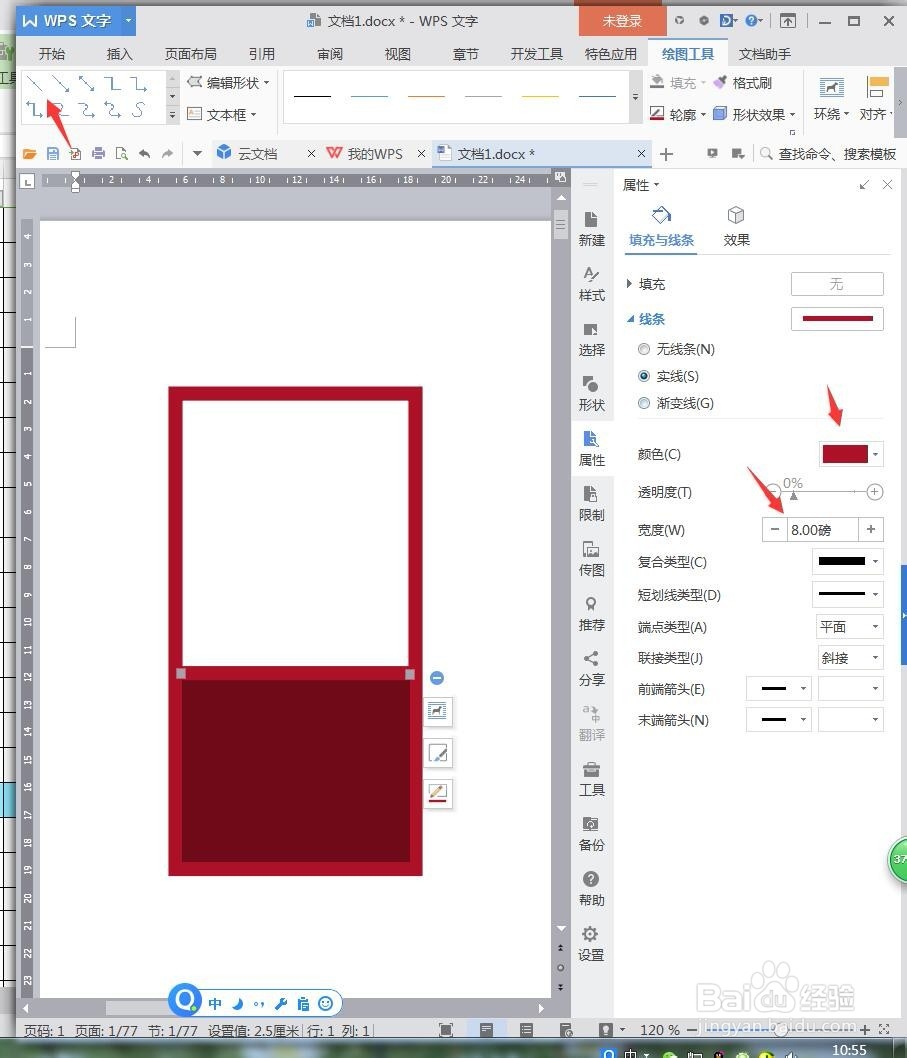
4、点击【插入】【形状】【直线】,与门框一样颜色、粗细。
5、复制多一个矩形,放到中间,将【填充】无颜色,【轮廓】为暗红色4.5磅。
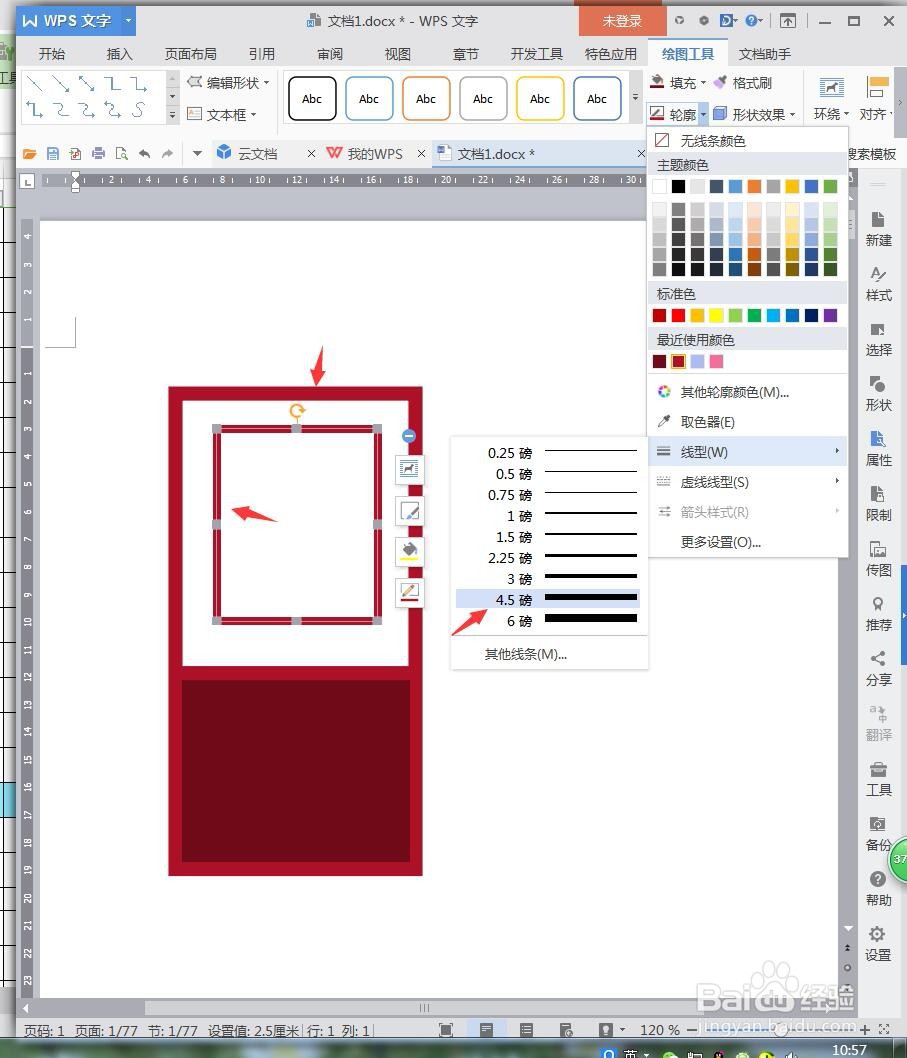
6、复制多一个矩形,继续放到中间,将【填充】无颜色,【轮廓】为暗红色3磅。
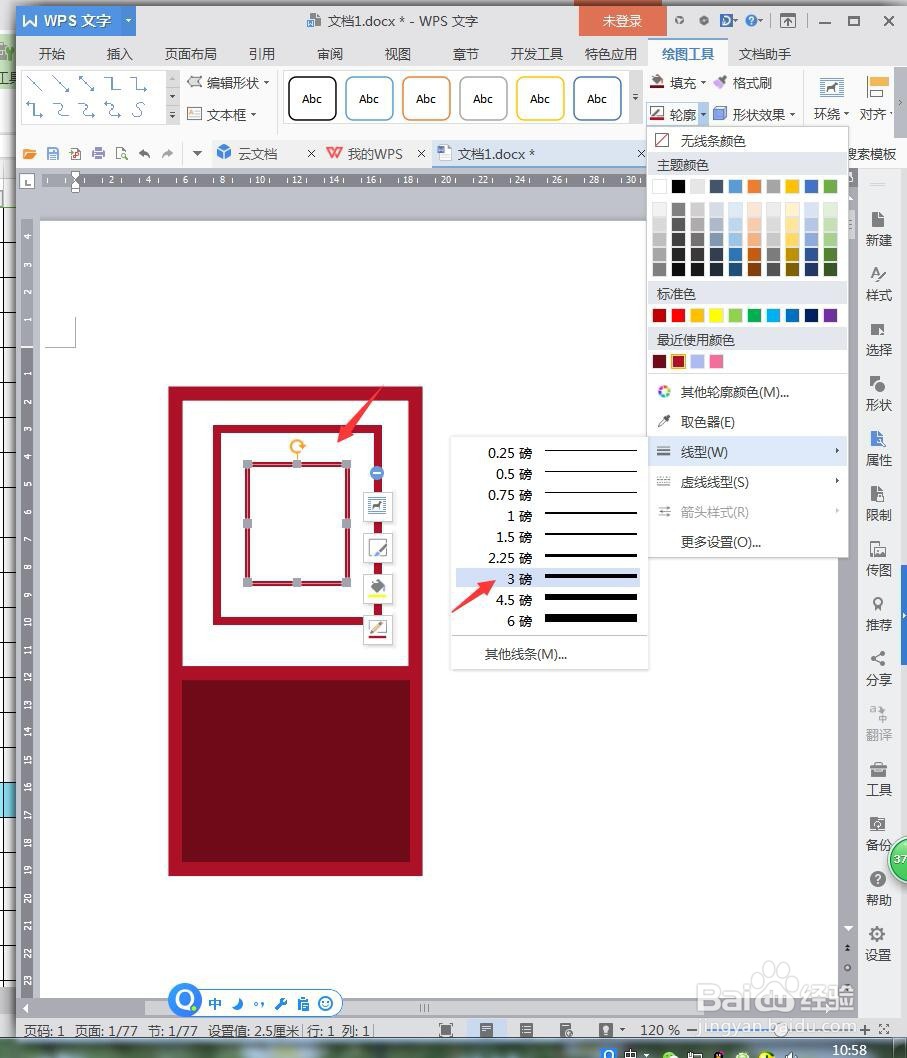
7、四角的矩形复制最中间的矩形,点击【插入】【形状】【空心圆】。
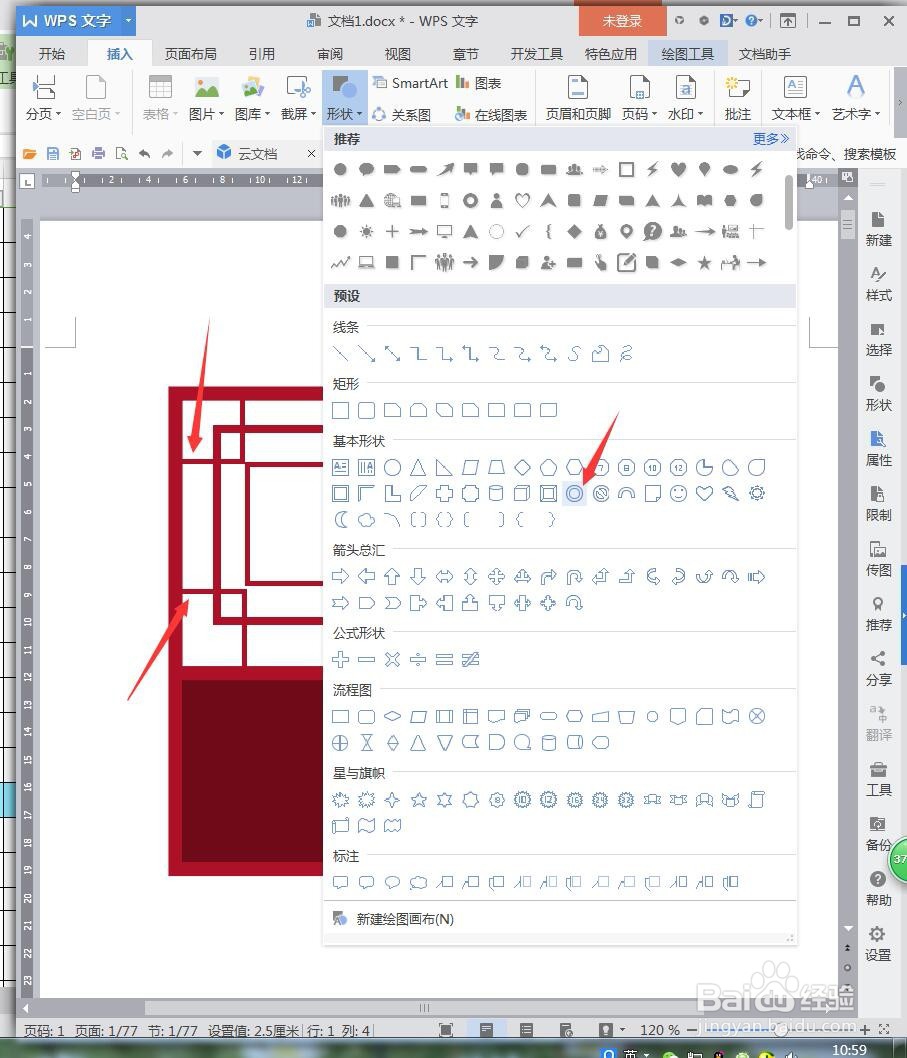
8、将圆【垂直翻转】,鼠标右键【添加文字】。
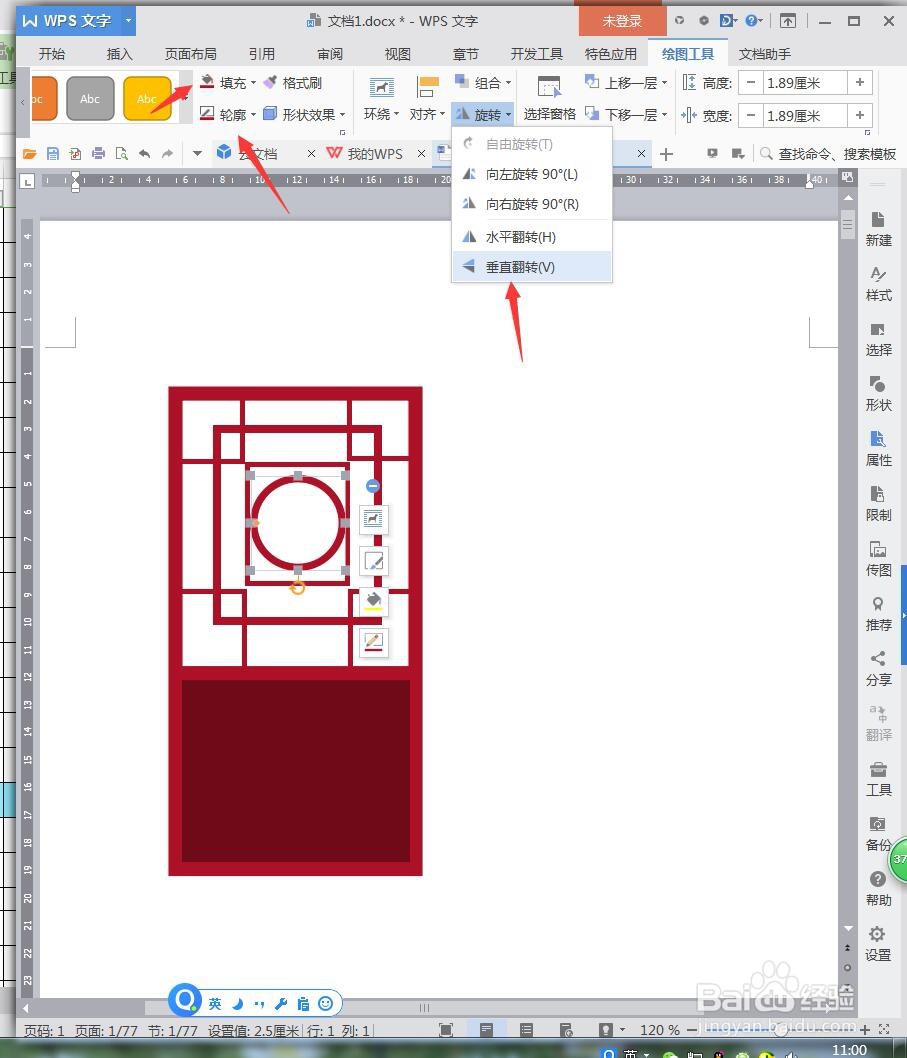
9、完成后再复制多一个门框到另一侧,完成操作。
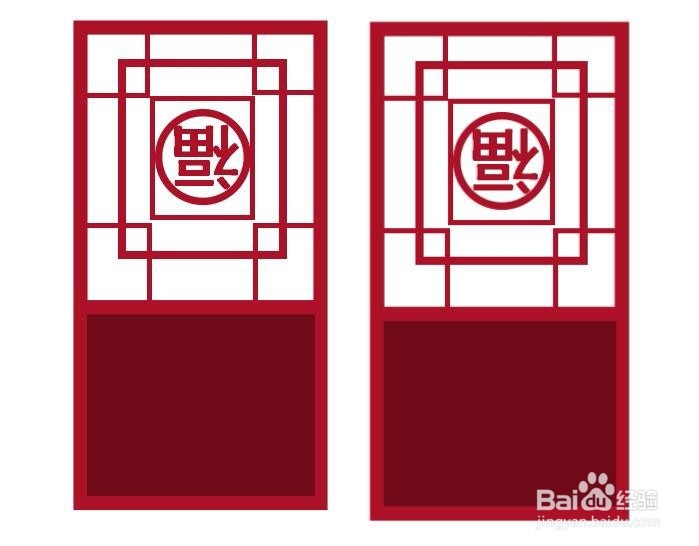
1、1、新建WPS文档,点击【插入】【形状】【矩形】。
2、绘制矩形门,将【填充】设置成无颜色,【轮廓】为暗红色8磅。
3、按住Ctrl移动复制多一个矩形,放到门底,设置成深一度的红色。
4、点击【插入】【形状】【直线】,与门框一样颜色、粗细。
5、复制多一个矩形,放到中间,将【填充】无颜色,【轮廓】为暗红色4.5磅。
6、复制多一个矩形,继续放到中间,将【填充】无颜色,【轮廓】为暗红色3磅。
7、四角的矩形复制最中间的矩形,点击【插入】【形状】【空心圆】。
8、将圆【垂直翻转】,鼠标右键【添加文字】。
9、完成后再复制多一个门框到另一侧,完成操作。
