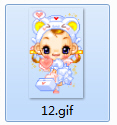
1、第一件事,很重要的事情,请给你的GIF改个简单易记的名字。在文件名字上缓慢双击,或者点击右键选择重命名。
注意:具体原因参见步骤4。
2、打开PS。
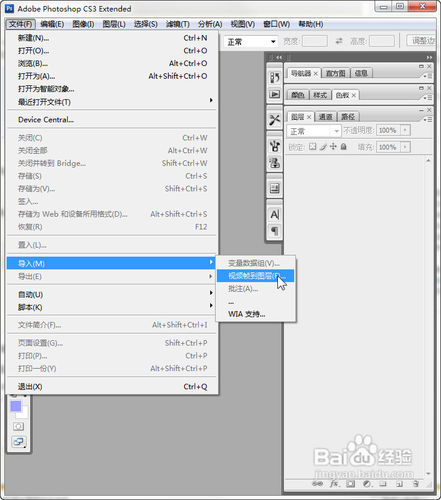
3、文件→导入→视频帧到图层。
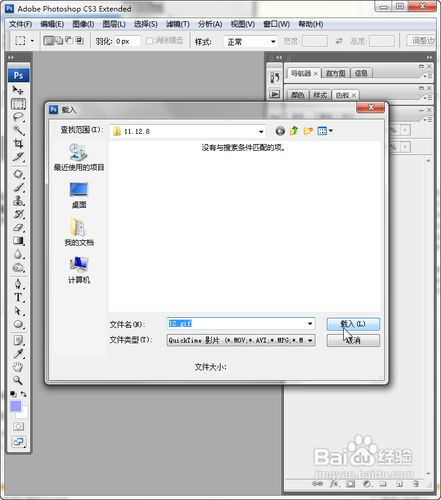
4、选择文件夹,填写文件名称。
注意:由于GIF不属于视频文件范围,所以打开文件夹后是空白的,因此需要填写文件名称。参见步骤1。
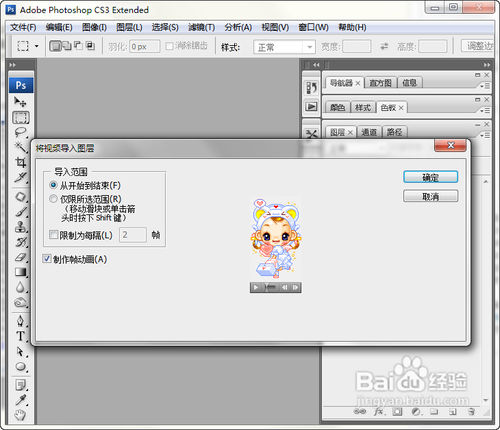
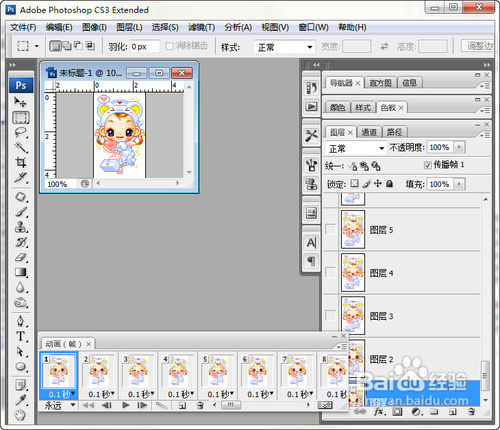
5、选择“从开始到结束”,确定,打开GIF。
时间:2026-04-22 13:37:34
1、第一件事,很重要的事情,请给你的GIF改个简单易记的名字。在文件名字上缓慢双击,或者点击右键选择重命名。
注意:具体原因参见步骤4。
2、打开PS。
3、文件→导入→视频帧到图层。
4、选择文件夹,填写文件名称。
注意:由于GIF不属于视频文件范围,所以打开文件夹后是空白的,因此需要填写文件名称。参见步骤1。
5、选择“从开始到结束”,确定,打开GIF。
