1、1、任意新建个画布,比如大小为1280*720像素,分辨率为300,背景内容为背景色(为灰色),然后点击右上角的“确定”。
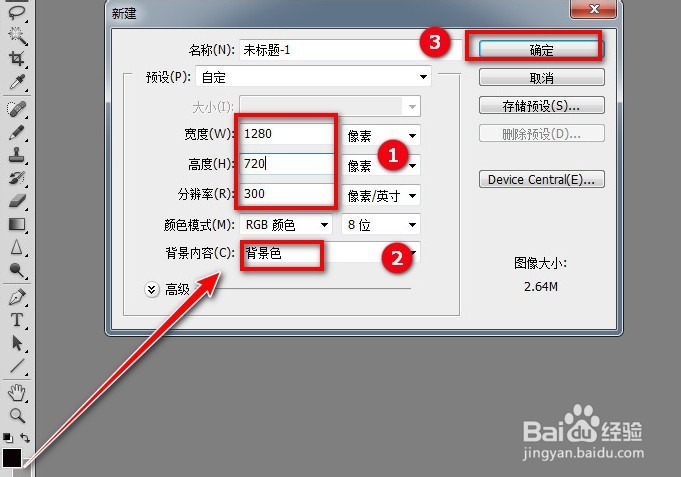
2、2、新建1个图层,为图层1,用来制作老鼠的身体。在图层1,点击左侧的“椭圆选框工具”。

3、在图层1画个椭圆,填充为喜庆的红色,并描边,描边的大小为2px,然后按Ctrl+T键后,右击点击“变形”。

4、对椭圆变形后,如图为老鼠的身体。

5、3、新建图层2,在图层2,用来制作老鼠的眼睛。在图层2用"椭圆选框工具",按shift键画出老鼠的圆眼睛,然后填充为黑色。

6、4、新建图层3,用来制作老鼠的左耳。在图层3,用“椭圆选框工具”,画出个椭圆,填充为淡黄色,并用Ctrl+T键对椭圆的大小及角度进行调整,再进行描边,描边大小为2px,颜色为黑色。

7、5、在图层3按Ctrl+C键进行复制,然后按Ctrl+V键进行粘贴,为图层4,用来制作老鼠的右耳,然后按Ctrl+T键对椭圆的大小及角度进行调整。
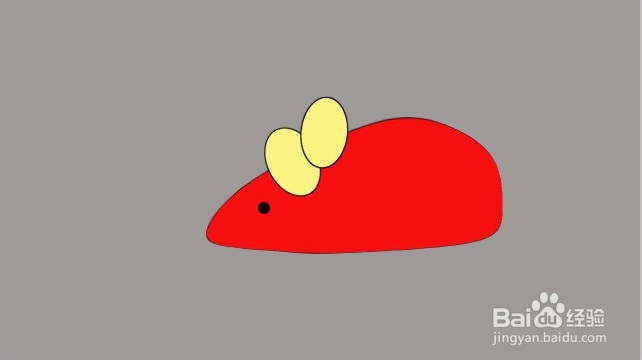
8、将图层3和图层4放置在图层2底下。
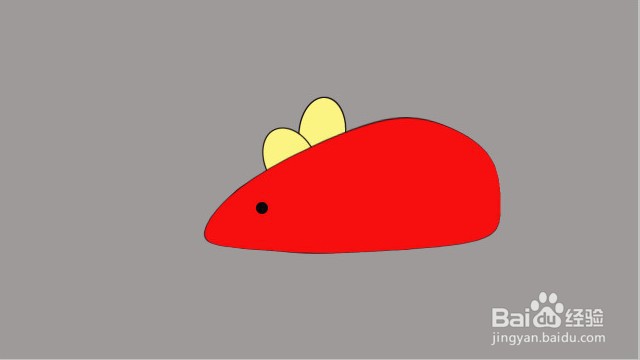
9、6、新建图层5,用来制作老鼠的胡须。在图层5,用“铅笔工具”分别画出老鼠的左右各3条胡须,设置铅笔大小为2px。

10、7、新建图层6,用来制作老鼠的尾巴。在图层6,用”铅笔工具”画出老鼠的尾巴,设置铅笔大小为5px。这样一只喜庆的老鼠就制作完成了。

11、总结:
1、任意新建个画布
2、图层1,用来制作老鼠的身体(椭圆选框工具、变形)
3、图层2,用来制作老鼠的眼睛(椭圆选框工具)
4、图层3,用来制作老鼠的左耳(椭圆选框工具)
5、图层4,用来制作老鼠的右耳(复制图层3)
6、图层5,用来制作老鼠的胡须(铅笔工具)
7、图层6,用来制作老鼠的尾巴(铅笔工具)
