1、打开Excel,点击文件。

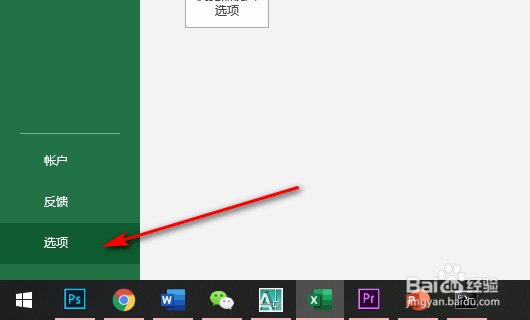
2、点击选项,如下图。
3、进入Excel选项,点击加载项。

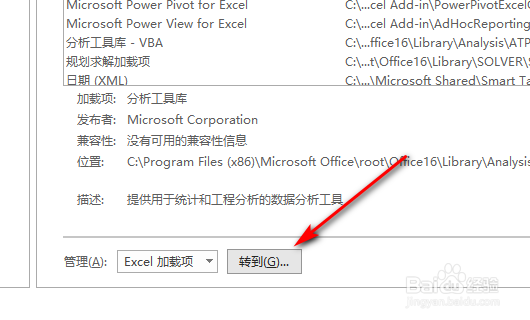
4、点击Excel加载项中的转到。
5、勾选分析工具库。

6、返回界面,点击数据。

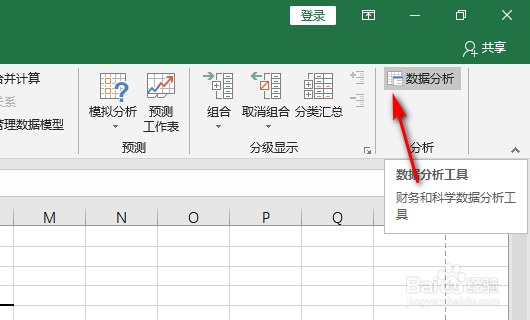
7、点击数据分析。
8、勾选直方图。

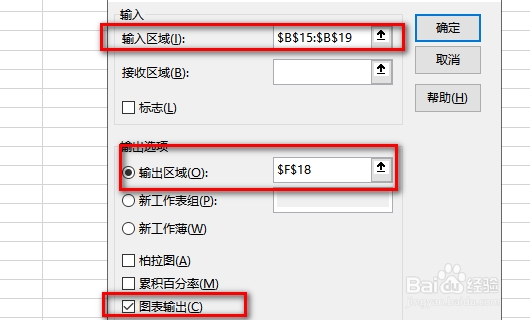
9、输入区域选择数据单元格,输出区域选择图表生成的地方,勾线图表输出。
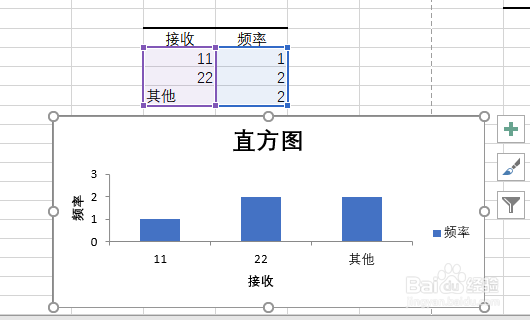
10、点击确定后,频率分布直方图就做好了。
时间:2026-04-29 23:56:49
1、打开Excel,点击文件。
2、点击选项,如下图。
3、进入Excel选项,点击加载项。
4、点击Excel加载项中的转到。
5、勾选分析工具库。
6、返回界面,点击数据。
7、点击数据分析。
8、勾选直方图。
9、输入区域选择数据单元格,输出区域选择图表生成的地方,勾线图表输出。
10、点击确定后,频率分布直方图就做好了。
