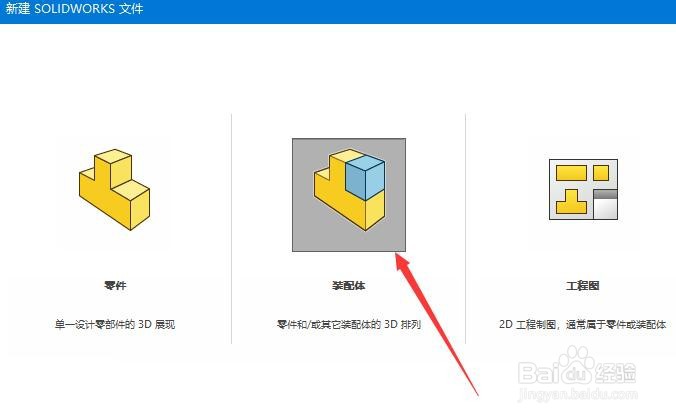
1、首先,创建一个新的装配体零件
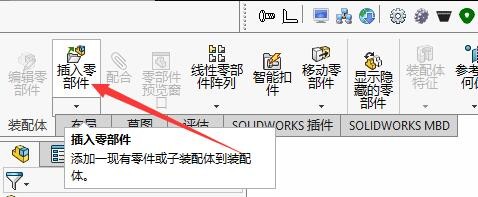
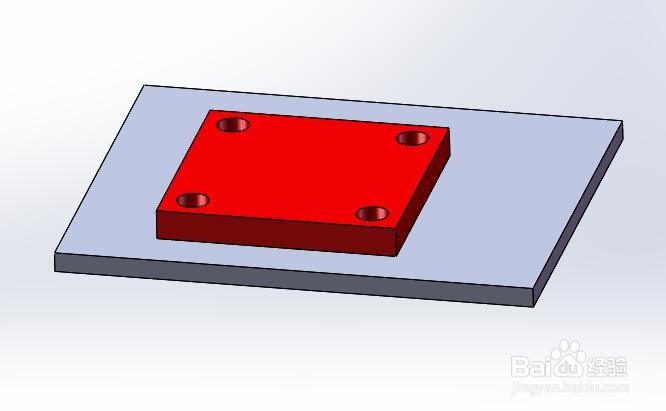
2、其次,点击“插入零部件”按钮,插入一个具有上下板关系的两个零件
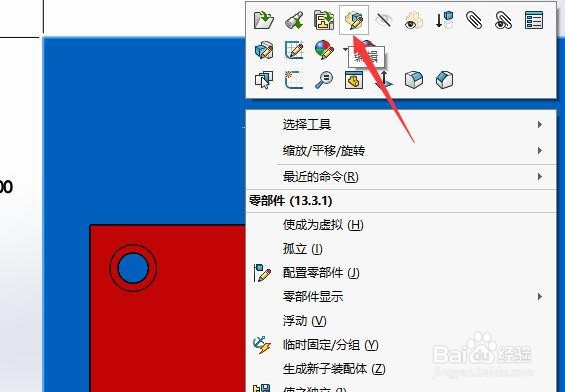
3、之后,选择下板要插入导型孔的零件,选择“编辑零件”
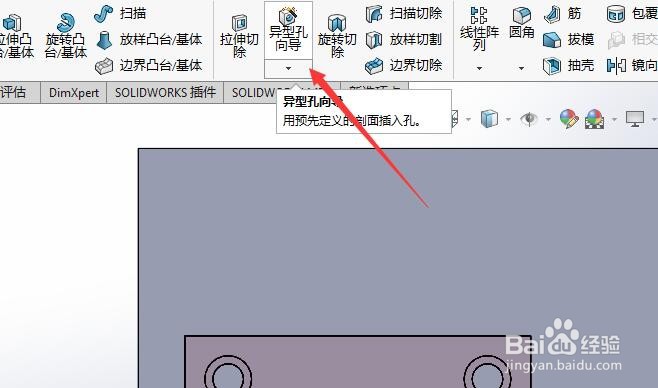
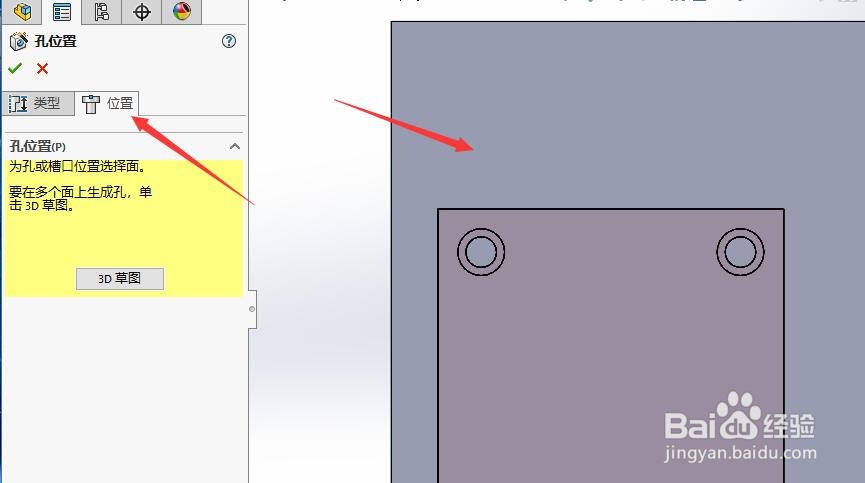
4、再之后,选择“导型孔向导”按钮进入导型孔,选择“位置”标签卡,选择下方的板
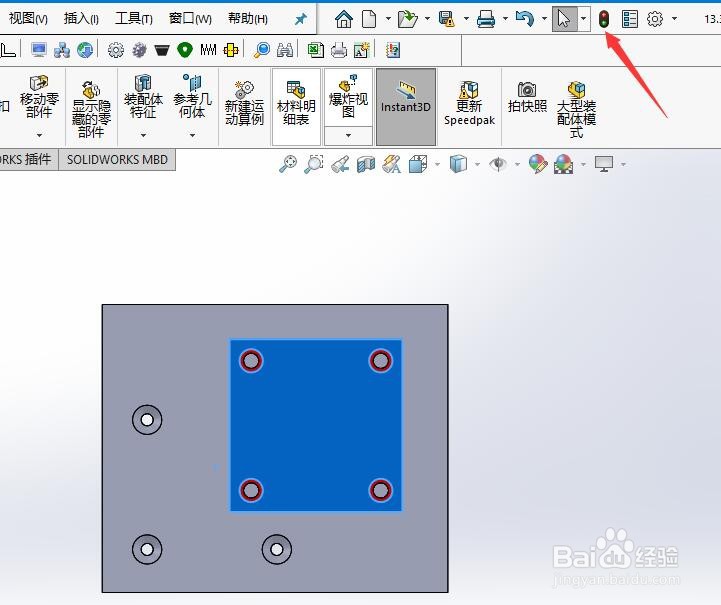
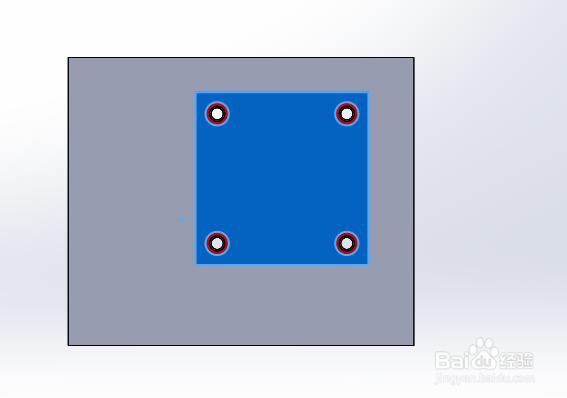
5、最后,依次添加导型孔,点击“重建“按钮即可,最终的效果如图所示

时间:2026-04-23 12:38:16
1、首先,创建一个新的装配体零件
2、其次,点击“插入零部件”按钮,插入一个具有上下板关系的两个零件
3、之后,选择下板要插入导型孔的零件,选择“编辑零件”
4、再之后,选择“导型孔向导”按钮进入导型孔,选择“位置”标签卡,选择下方的板
5、最后,依次添加导型孔,点击“重建“按钮即可,最终的效果如图所示
