AE教程:ae怎么制作整数数字快速随机变化

 时间:2026-02-14 01:30:54

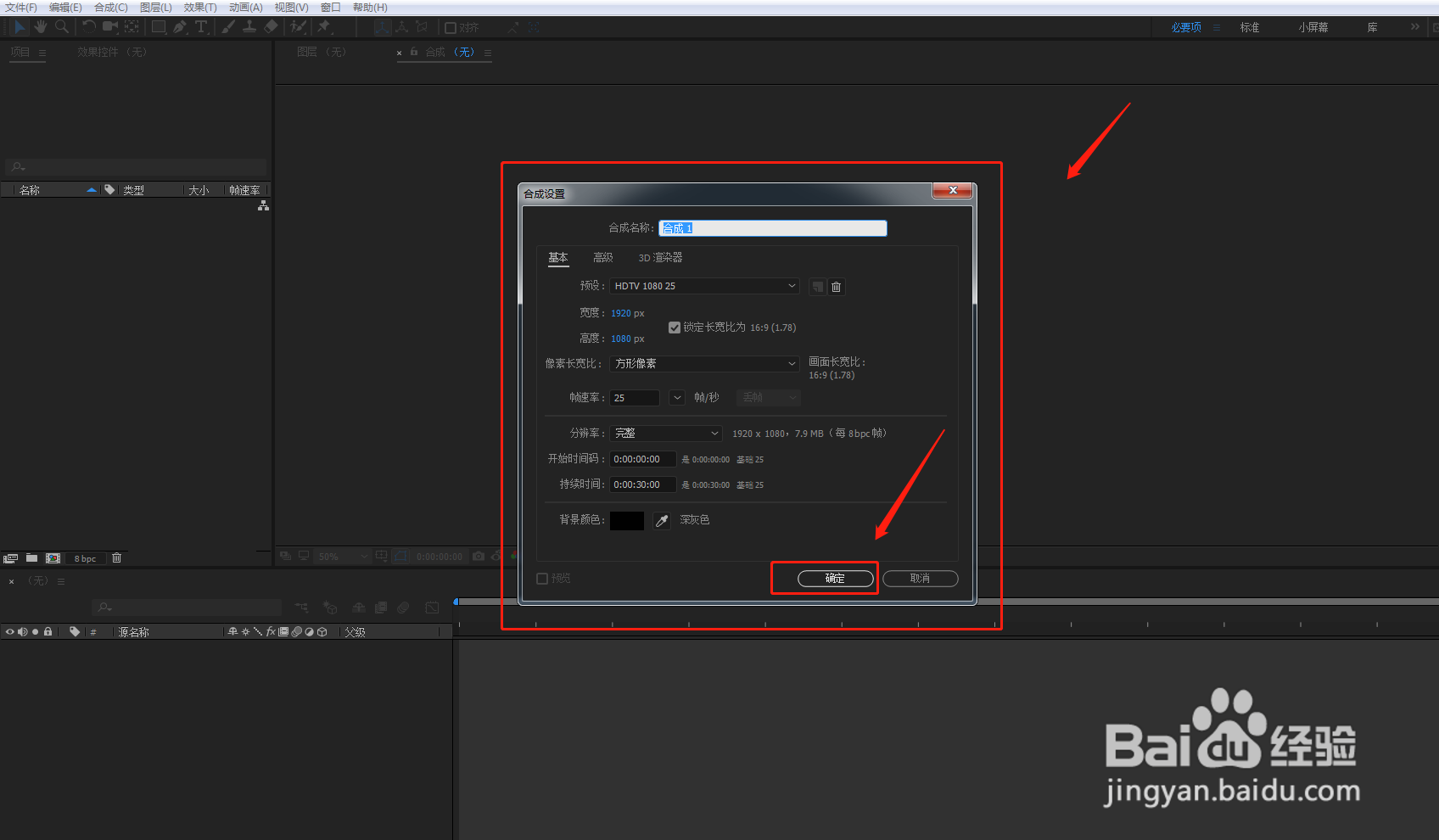
1、 先打开ae并点击左下角的合成,弹出来的默认设置不用改直接点击确定

AE教程:ae怎么制作整数数字快速随机变化

AE教程:ae怎么制作整数数字快速随机变化

2、右键点击图中空白部分,然后选择新建-纯色

AE教程:ae怎么制作整数数字快速随机变化

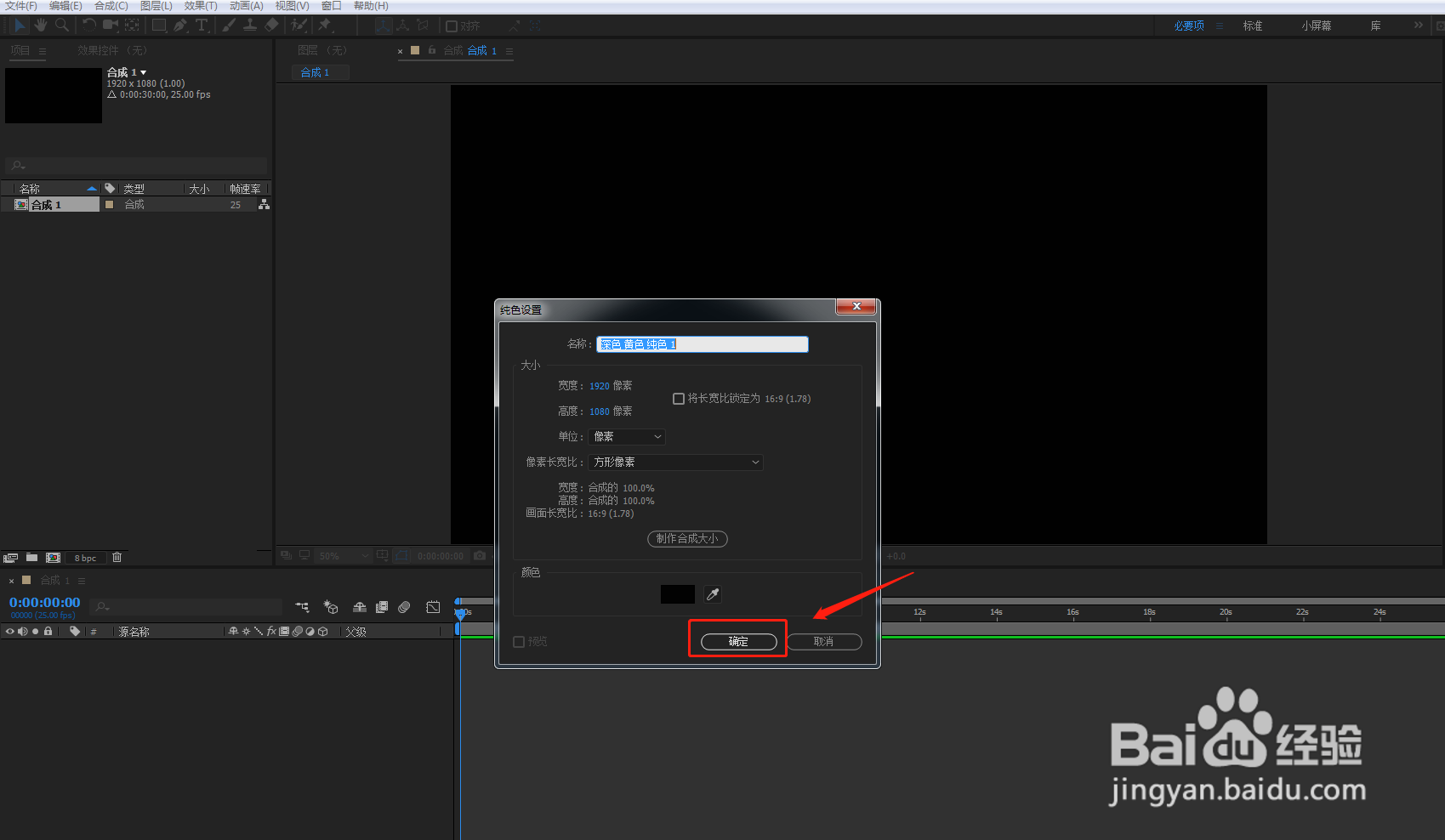
3、设置跟刚刚的合成一样的1920x1080的分辨率,接着直接点确定

AE教程:ae怎么制作整数数字快速随机变化

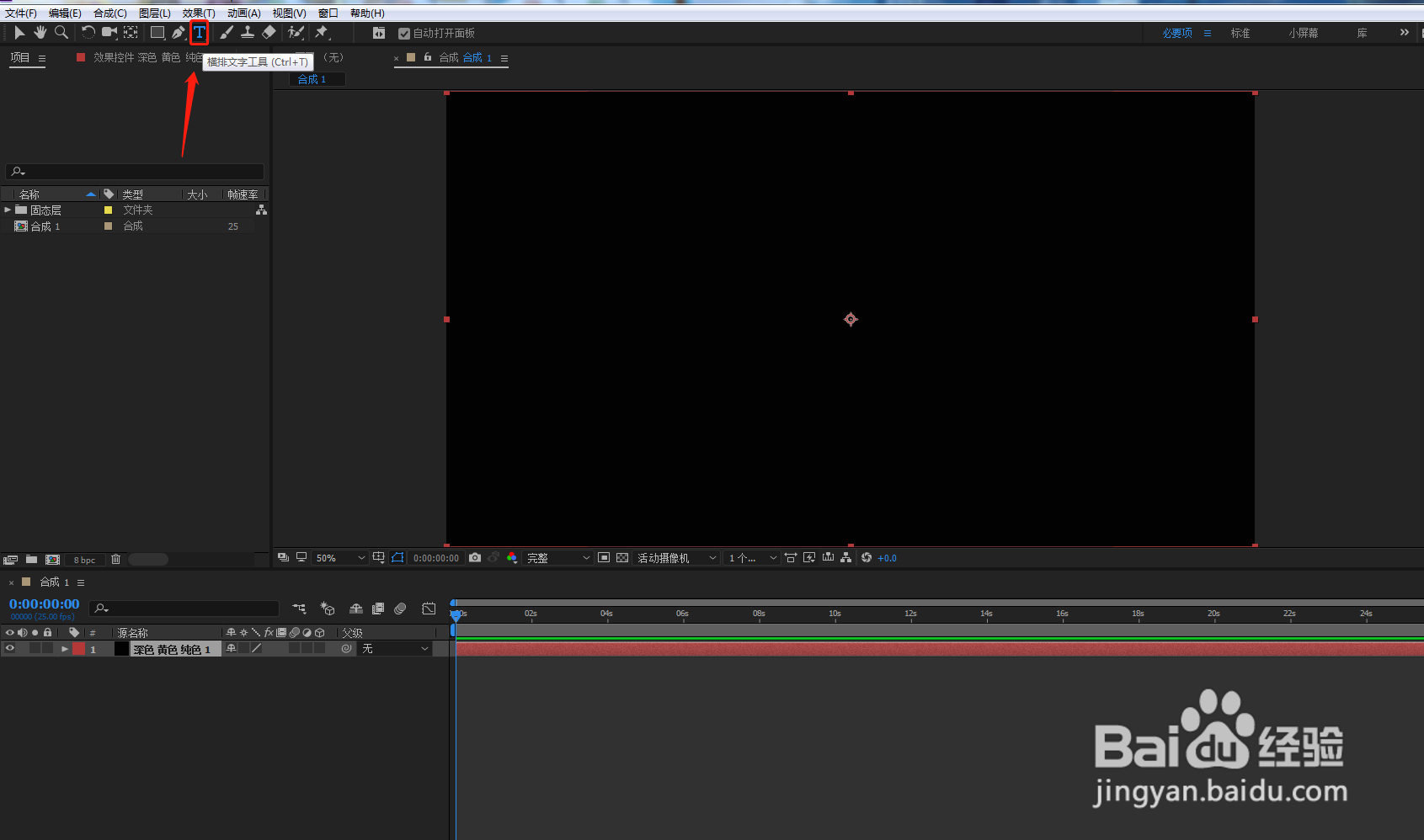
4、点击左上角的横排文字工具T按钮

AE教程:ae怎么制作整数数字快速随机变化

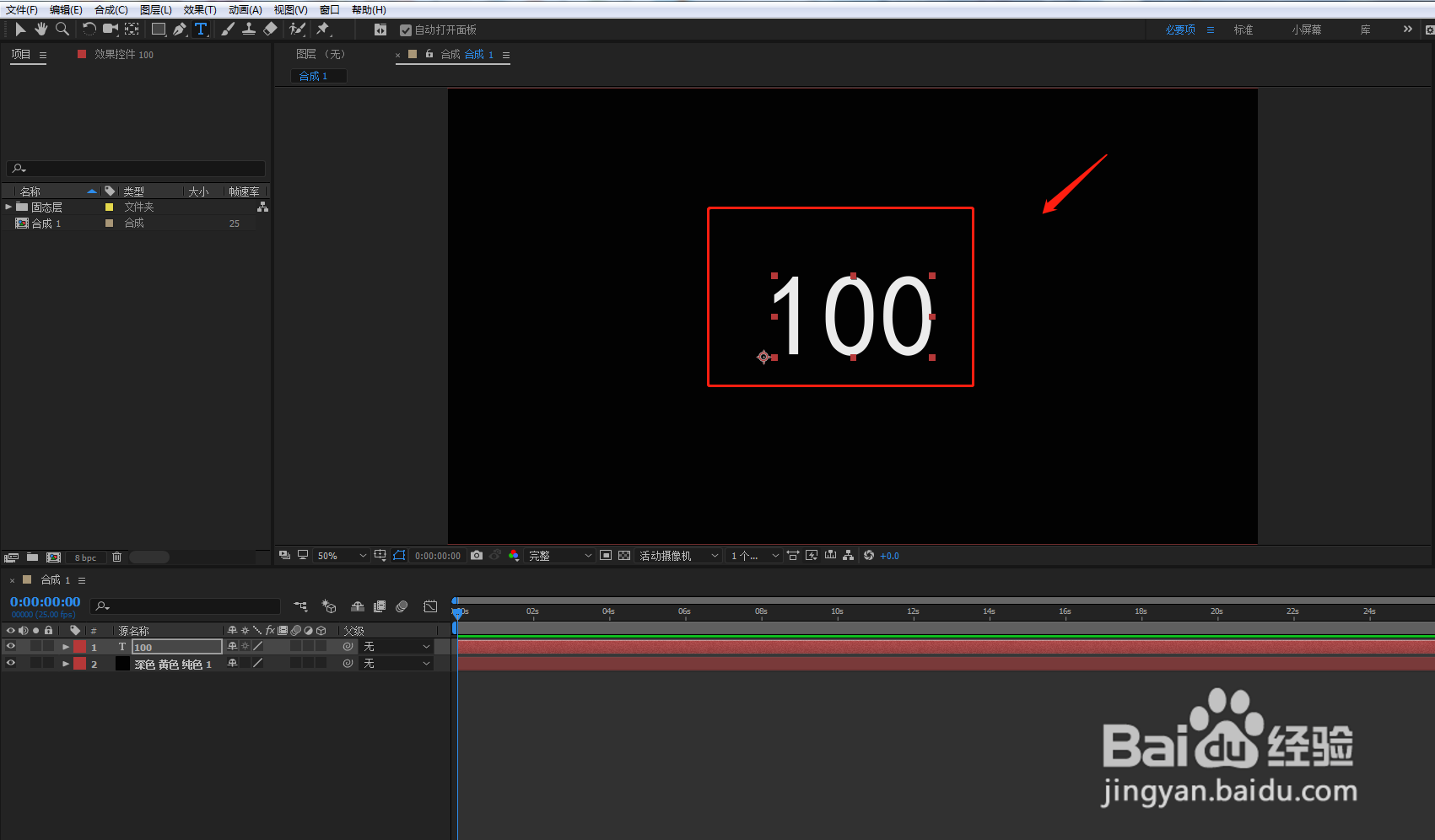
5、在纯色层输入数字100并调到适当的位置和适合的大小

AE教程:ae怎么制作整数数字快速随机变化

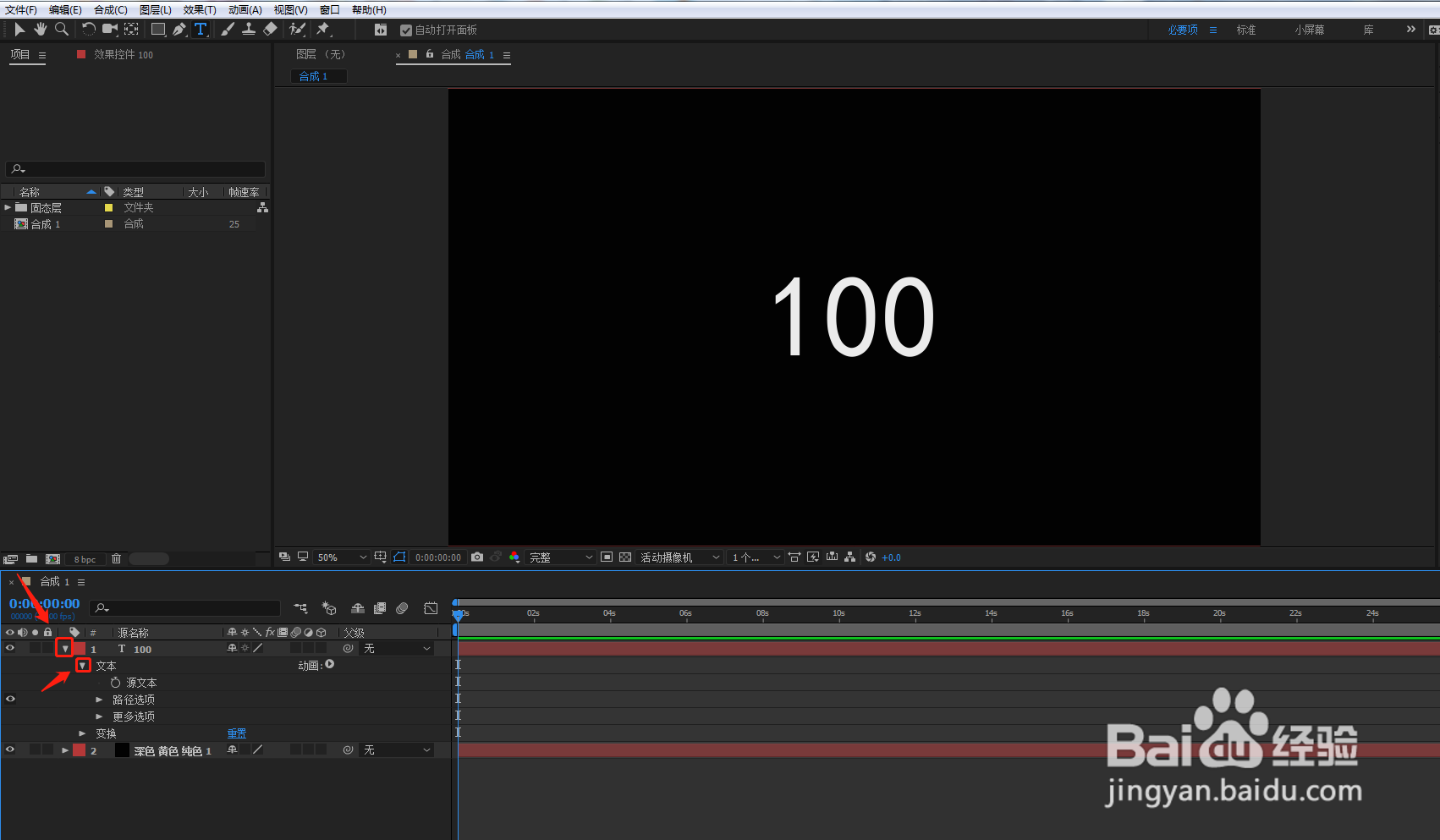
6、点开文字前面的向下的按钮并点开文本前面的按钮,直到可以看到源文本的选项
AE教程:ae怎么制作整数数字快速随机变化

7、在源文本前面的按钮那里点击Alt+鼠标左键调出表达式,在表达式栏输入Math.round(random(999)),random(999)表示数字随机变化最大不超过999,Math.round表示变化是整数,如果不加Math.round后面会有小数点

AE教程:ae怎么制作整数数字快速随机变化

8、最后的效果就出来了,一起来试一下吧。

AE教程:ae怎么制作整数数字快速随机变化

  • AE如何使用运动跟踪
  • AE如果添加表达式
  • AE如何制作出闪灯光效果
  • AE怎么制作渐变效果
  • AE拆分图层怎么合并
  • 热门搜索
    u盾怎么用 发低烧怎么办 珍珠龟怎么养 期货怎么炒 子宫下垂怎么办 云顶之奕怎么玩 联通号码怎么查话费 鼻涕是怎么形成的 怎么做油条 白细胞高是怎么回事