1、 运用搜索打开家长控制窗口
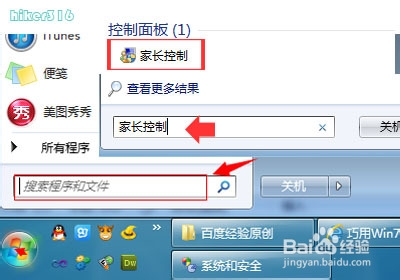
Win7的搜索工具特好用,这里我只讲解用搜索工具搜索“家长控件”程序。点击开始菜单,在搜索框内输入“家长控件”,这个程序按钮就出现咯。点击进入吧。
也可以进入控制面版->用户帐户和家庭安全选项中找到家长控制。在这里不做图解。
2、创建用户
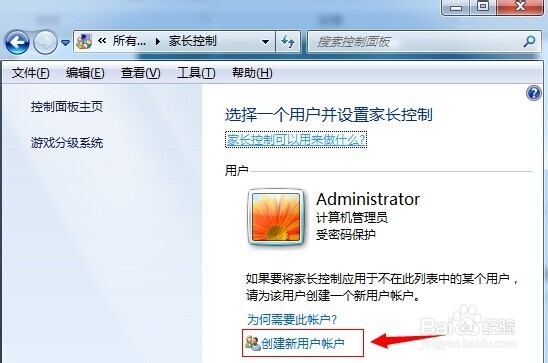
进入主窗口后,首页创建一个用户,是专门给孩子登录系统用的用户名。
3、输入用户名
点击创建帐户,系统自动完成新帐户建立。

4、启用控制帐户
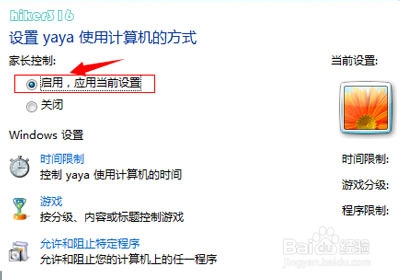
点击建立好的帐户,在弹出的用户控制窗口中,启用“家长控制”。如图:
5、设置“时间限制”
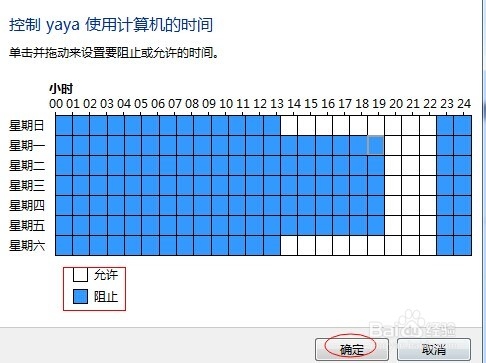
点击“时间限制”,设置具体开放时间和阻止时间段,设置好后按确定。如图:
6、设置“游戏”限制
点击“游戏”,进入设置游戏窗口,设置中有三项,如第一项选择是,那么需要设置后面两项。如第一项选择否,后两项不需要设置。

7、设置“允许和阻止特定程序”限制
点击“允许和阻止特定程序”,进入此项设置。有两个选项,如选择“yaya可以使用所有程序”,那么电脑上安装的所有程序yaya都可以打开使用。如选择后则,可以选择性的开启和限制程序使用。

8、设置完成。
让我们的每个孩子健康成长,需要家长为模范导师,成为孩子们的伴侣,建立孩子的时间观念,引导孩子快乐健康成长。
