PS如何画折纸风格的蝴蝶结

 时间:2026-02-13 23:44:44

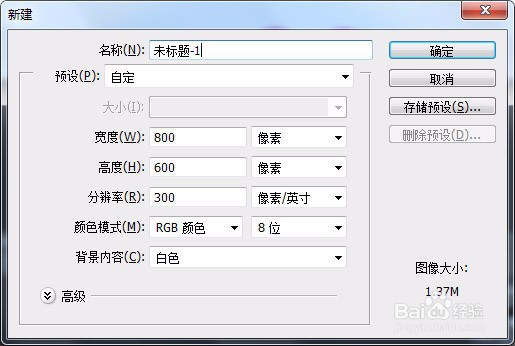
1、新建文档如图所示

PS如何画折纸风格的蝴蝶结

2、钢笔工具画路径,转为选区,新建图层,填充颜色并取消选区

PS如何画折纸风格的蝴蝶结

3、添加图层样式的投影,调整参数

PS如何画折纸风格的蝴蝶结

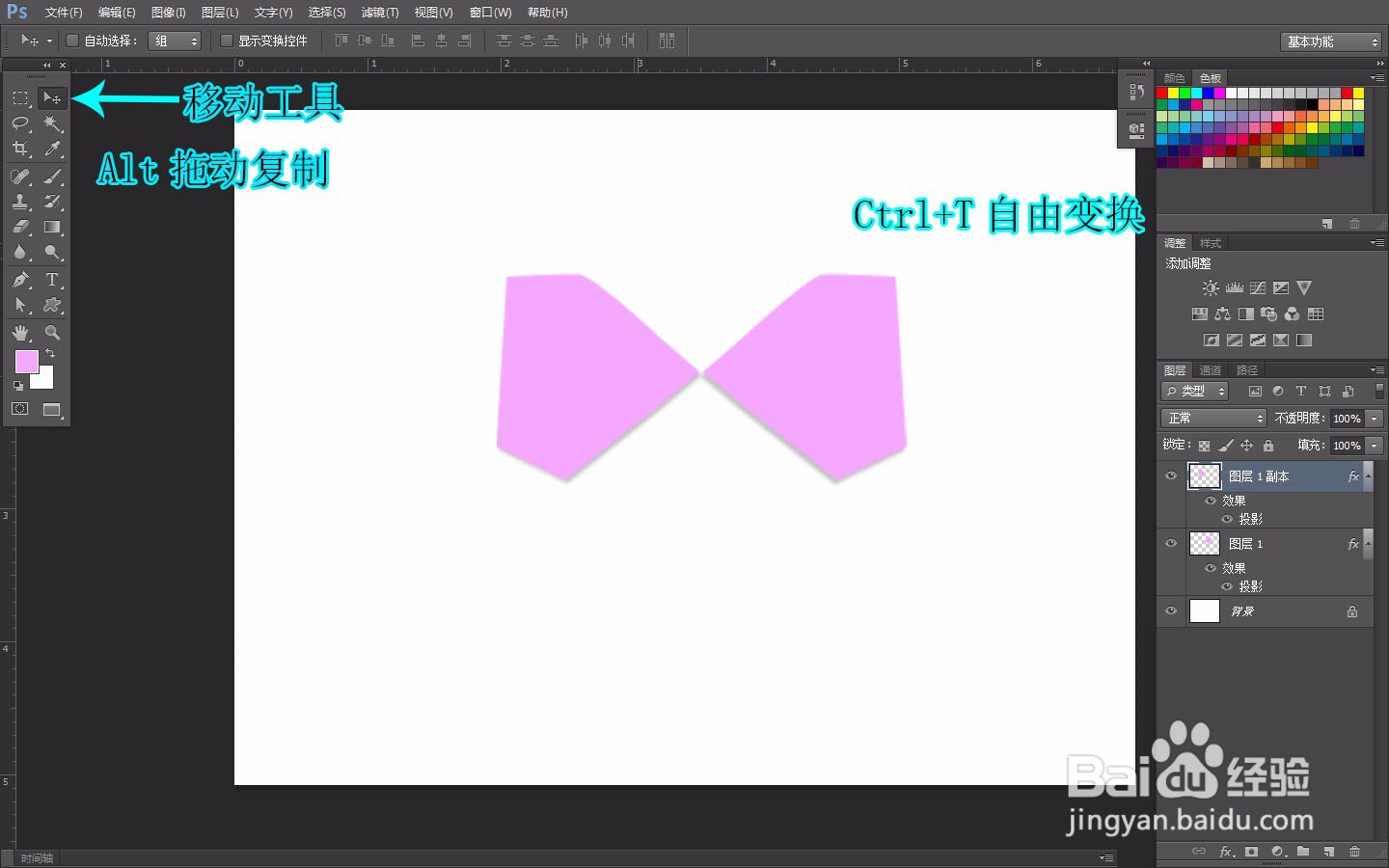
4、用移动工具按Alt拖动复制,自由变换——水平翻转,调整方向

PS如何画折纸风格的蝴蝶结

5、在图层调板中双击图层1 副本的投影,打开样式对话框调整投影角度

PS如何画折纸风格的蝴蝶结

6、新建图层,钢笔工具画路径,转为选区,填充颜色并取消选区,添加图层样式的投影,参数如图

PS如何画折纸风格的蝴蝶结

7、用移动工具按Alt拖动复制,自由变换调整方向,双击图层2 副本的投影名称,打开样式对话框调整投影角度

PS如何画折纸风格的蝴蝶结

8、矩形选框画选区,新建图层,填充颜色并取消选区

PS如何画折纸风格的蝴蝶结

9、新建图层,钢笔工具绘制路径,转为选区,填充颜色并取消选区,添加图层样式的投影,调整投影参数

PS如何画折纸风格的蝴蝶结

10、用移动工具按Alt拖动复制,自由变换调整方向,双击图层2 副本的投影名称,打开样式对话框调整投影角度

PS如何画折纸风格的蝴蝶结

11、折纸风格的蝴蝶结就做好了

PS如何画折纸风格的蝴蝶结

  • CDR中的钢笔工具如何使用
  • ps如何制作网点渐变效果
  • ps怎么设置出血线?
  • cdr怎么把图片放进形状里
  • CDR怎么导入素材
  • 热门搜索
    顿号怎么打出来 电脑怎么关机 qq怎么注销 丸子头怎么扎 水龙头滴水怎么修 雀氏纸尿裤怎么样 山药痒怎么快速止痒 手机和电脑怎么连接 已注册防沉迷怎么解除 鸡蛋怎么吃最有营养