1、进入软件创建一个新的项目,点击【开始创作】按钮。

2、进入“视频”界面,点击【+导入素材】加准备好的2个视频文件导入。

3、鼠标移到素材上显示【+】号,点击加入到轨道中,也可以直接拖入到轨道中。
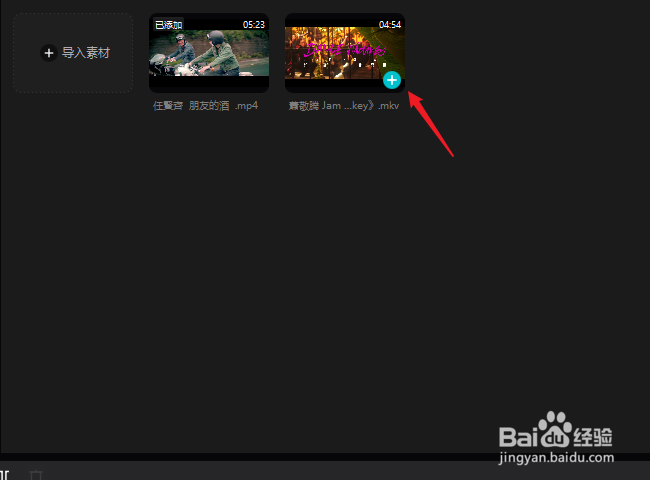
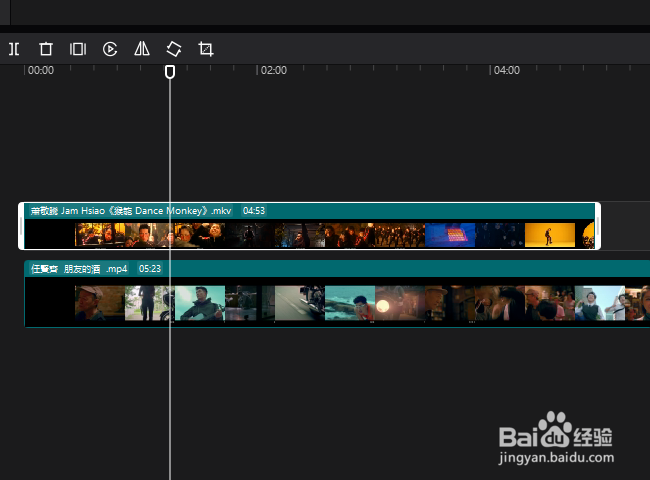
4、2个视频轨道需要上下排列,这样就可以把画面叠加在一起实现画中画效果了。
5、选中上面的轨道,在浏览窗口拖动四角的小圆点进行缩放操作。

6、在画面属性窗口中可以设置不透明度、磨皮、瘦脸等滤镜效果。

7、编辑完成就可以导出保存了,点击【导出】按钮。

时间:2026-04-26 16:11:26
1、进入软件创建一个新的项目,点击【开始创作】按钮。
2、进入“视频”界面,点击【+导入素材】加准备好的2个视频文件导入。
3、鼠标移到素材上显示【+】号,点击加入到轨道中,也可以直接拖入到轨道中。
4、2个视频轨道需要上下排列,这样就可以把画面叠加在一起实现画中画效果了。
5、选中上面的轨道,在浏览窗口拖动四角的小圆点进行缩放操作。
6、在画面属性窗口中可以设置不透明度、磨皮、瘦脸等滤镜效果。
7、编辑完成就可以导出保存了,点击【导出】按钮。
