手机图片导出到电脑(百度助手)

 时间:2026-02-14 12:16:16

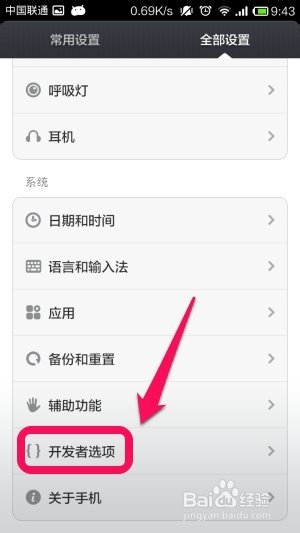
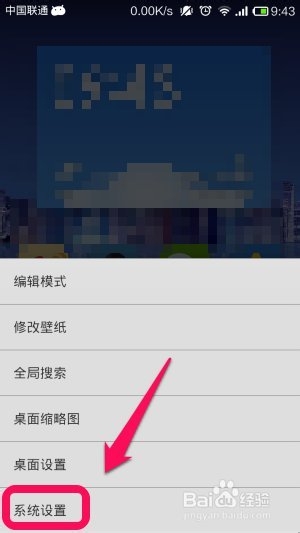
1、首先,我们要连接手机和电脑,用数据线把手机和电脑连接,开启手机的USB调试,开启过程如下,点击系统菜单,点击系统设置,如图。
手机图片导出到电脑(百度助手)

2、选择开发者选项,如图。

手机图片导出到电脑(百度助手)

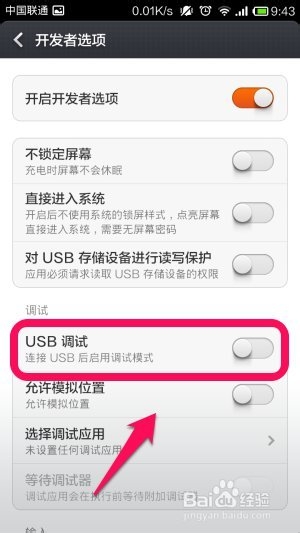
3、进入开着选项后,找到USB调试,点击开启,如图。

手机图片导出到电脑(百度助手)

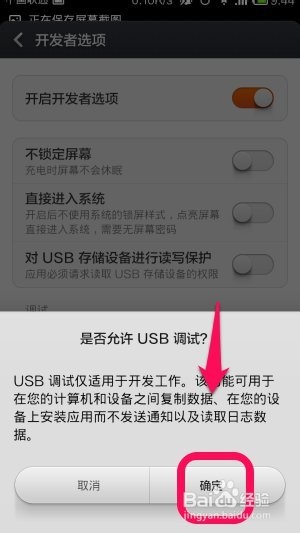
4、弹出提示框,点击确定,如图。

手机图片导出到电脑(百度助手)

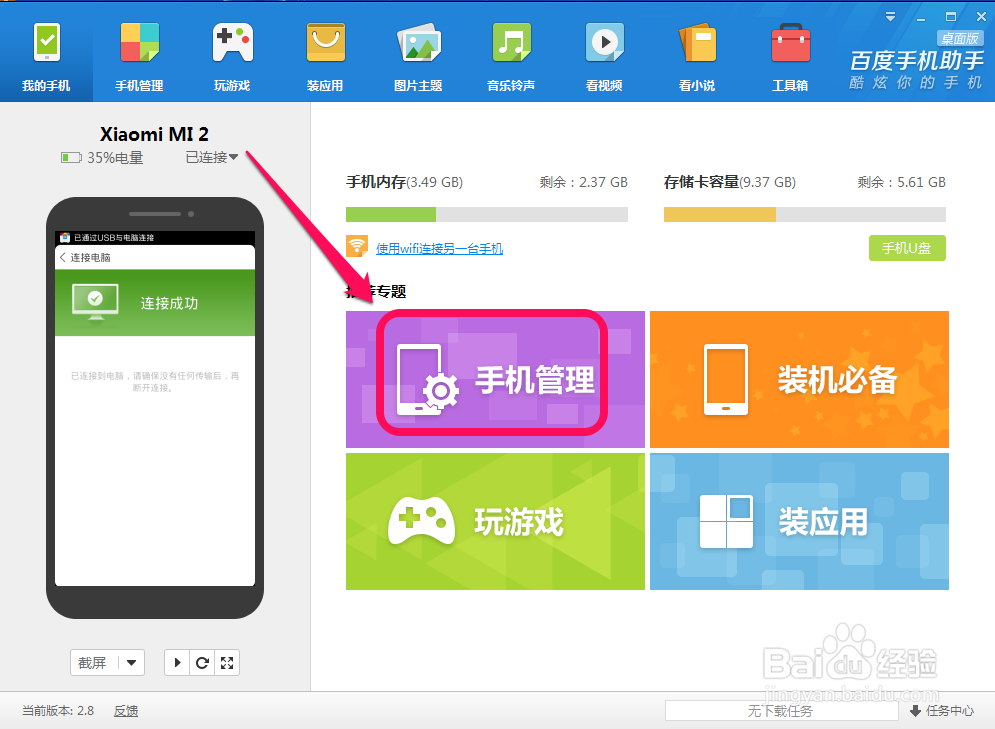
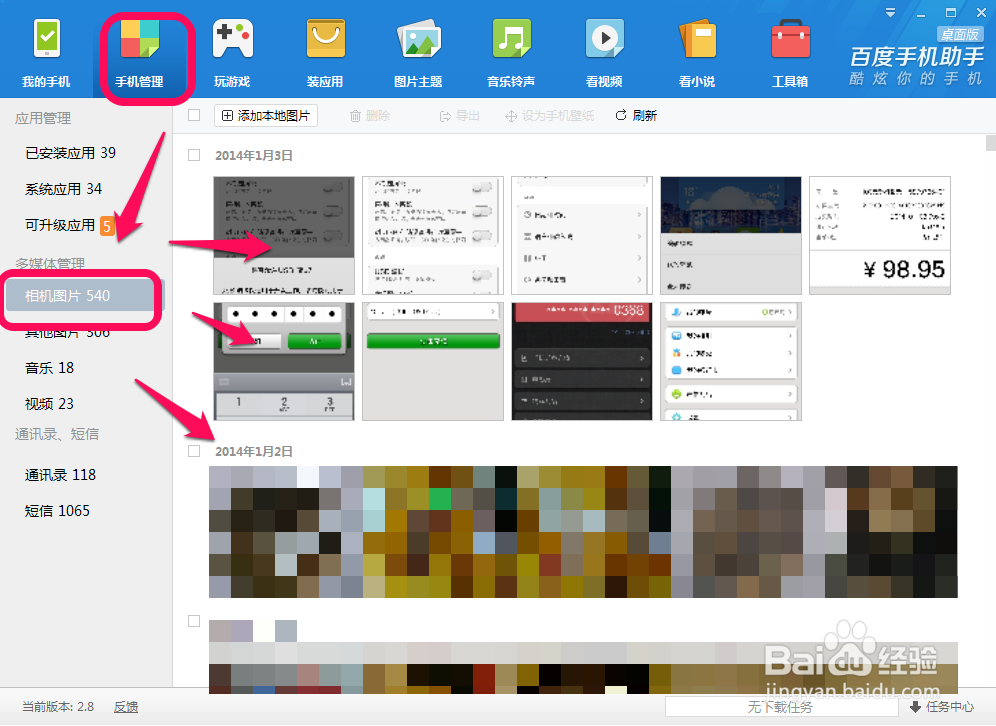
1、接下来,我们到电脑端打开百度手机助手,点击手机管理,如图。

手机图片导出到电脑(百度助手)

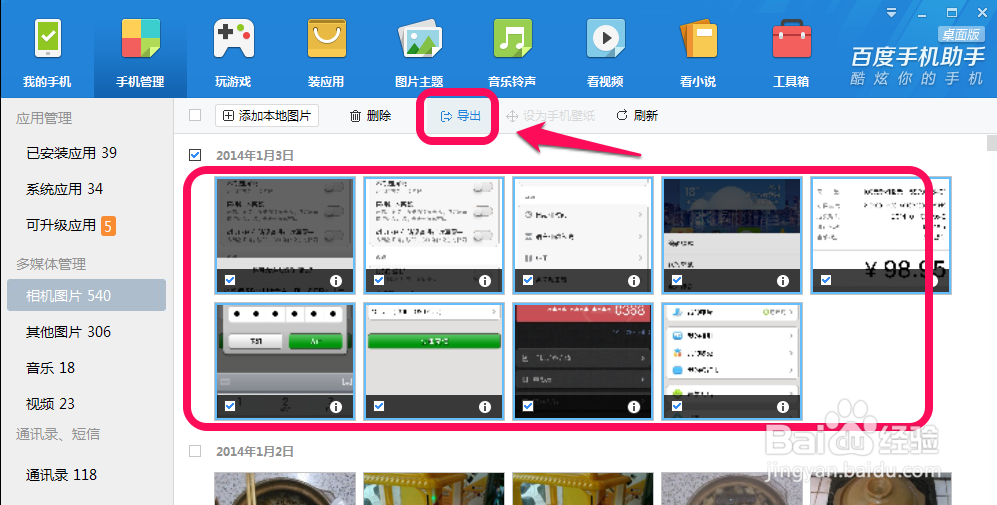
2、进入之后,点击右边的相机图片,我们就看到我们的手机的照片都在这里了,如图。
手机图片导出到电脑(百度助手)

3、选择好你要导出的图片,点击上方的导出按钮,如图。

手机图片导出到电脑(百度助手)

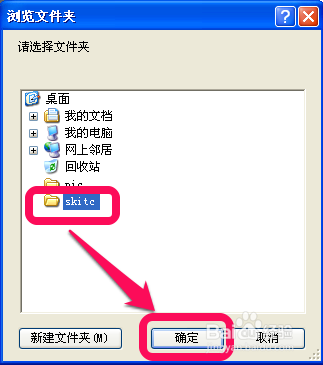
4、在弹出框选择我们电脑需要保存目录,点击确定,如图。

手机图片导出到电脑(百度助手)

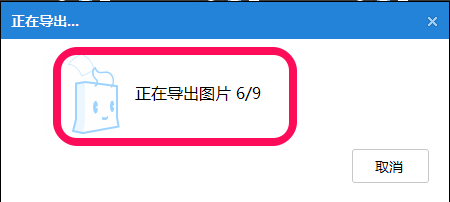
5、等待导出过程,看我们导出图片的多少,数据线传输很快的,如图。

手机图片导出到电脑(百度助手)

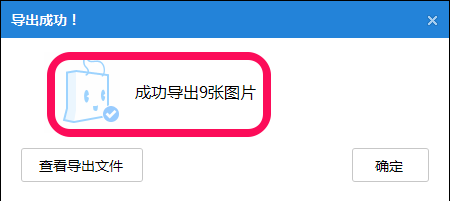
6、导出成功,搞定,如图。接下来我们就可以在电脑上处理我们手机上的照片与图片了。
手机图片导出到电脑(百度助手)

  • 福建省惠安小岞游玩攻略
  • 莲雾山楂蜂蜜饮
  • 小米手机如何截屏
  • 香格里拉——旅游的胜地购物的天堂
  • 如何根治兰花白点
  • 热门搜索
    快手怎么直播 甘油三酯高是怎么治疗 qq被盗怎么办 怎么锻炼腹肌 英语作文怎么写 清蒸鱼怎么做好吃 脖子落枕怎么办 手机dns怎么设置 我的世界怎么炼药水 智齿怎么拔