怎样设置图片打开方式

 时间:2026-02-17 08:33:28

当电脑上装有了几种图片浏览软件之后,再双击打开某种类型的图片时往往会出现各种各样的打开方式,这很不方便,。此时,可以统一设置图片打开方式,当然也可以设置某种类型的图片用特定的软件打开,那么怎样设置图片打开方式呢?请看:

方法一:  

————————————————————————————————————————

    在你所想要打开的图片上右键,选到“打开方式”,然后在显示出来的选项中选择“选择默认程序”               

    怎样设置图片打开方式

    此时,你可以选择一个软件来打开某种类型的图片文件(可以选择“更多选项”来查看更多的程序)               
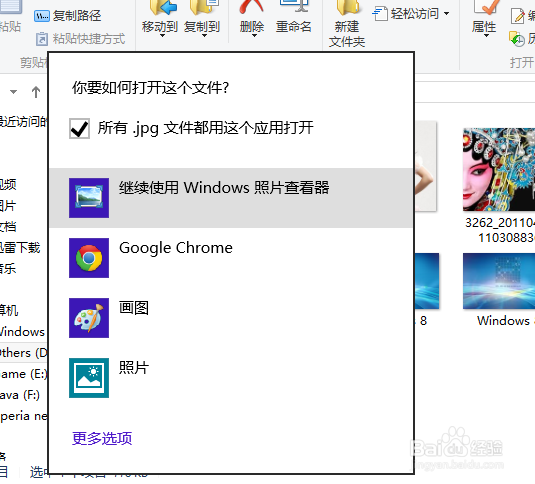
    怎样设置图片打开方式

方法二: 

———————————————————————————————————————— 

     打开“控制面板” 
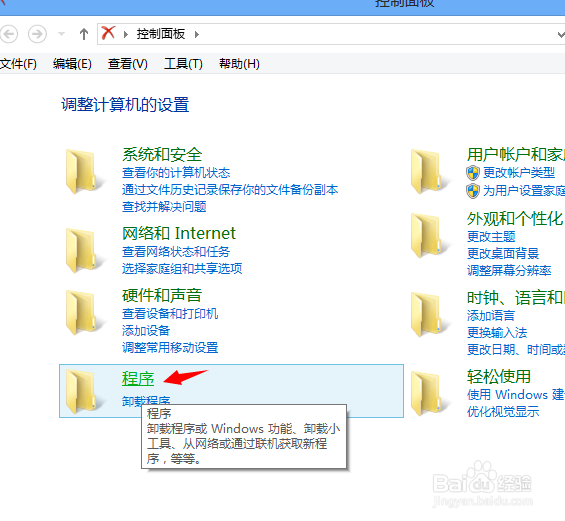
    怎样设置图片打开方式

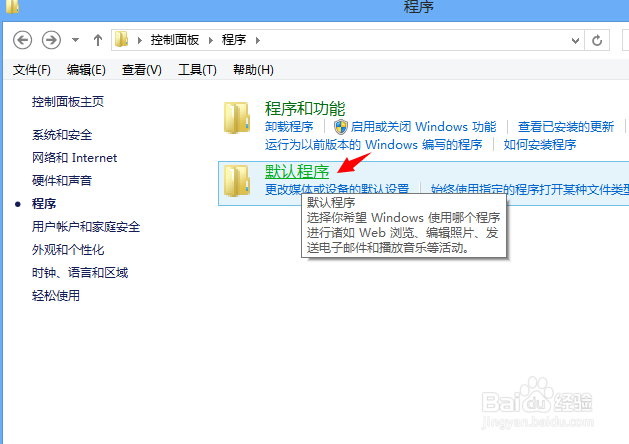
    点击“默认程序” 

    怎样设置图片打开方式

    点击“将文件类型或协议与程序关联” 

    怎样设置图片打开方式

    找到图片的文件类型(图片的文件类型一般有jpg、png、gif等等),然后点击“更改程序”,选择你想要的程序确定即可                     

    怎样设置图片打开方式

        
  • 如何保存网页中的全部图片 /怎么保存网页的图片
  • Windows10系统开始菜单使用的技巧
  • Dreamweaver怎样将插入面板显示为水平插入栏
  • 在PS中怎么用单行单列选框工具制作网格效果
  • winrar如何对文件夹单独压缩
  • 热门搜索
    网络电视怎么看直播 我的世界弓怎么修复 高血压头晕怎么办 新鲜猴头菇怎么吃 数字外面加圈怎么打 qq群怎么拉人 交印花税怎么做分录 timex怎么样 怎么唱歌好听打开嗓子 押运证怎么办理