1、拆机之前,先把电脑关机,然后拔了电源。使用湿纸巾擦手去除静电,然后把底壳12颗螺丝用螺丝刀全部取出,放入盒子保存起来。

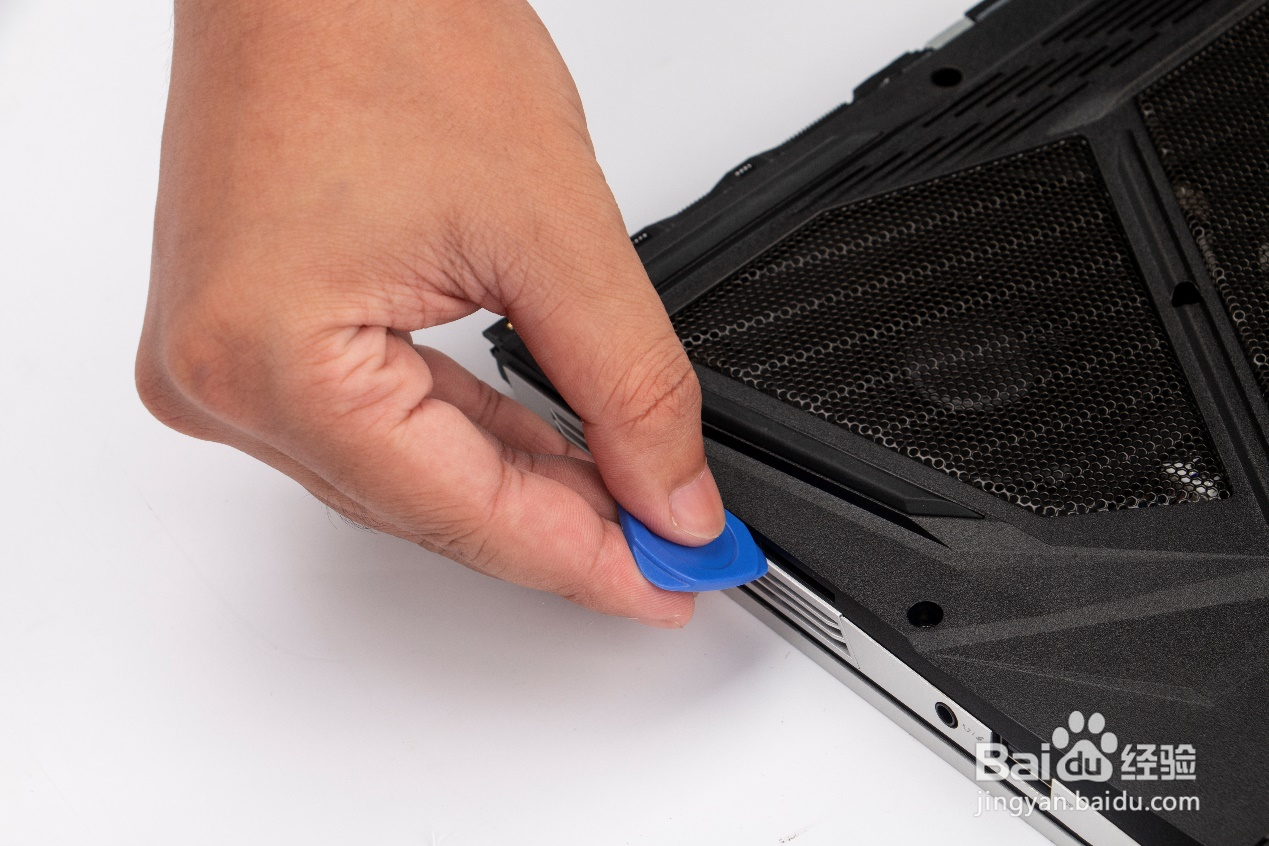
2、拆卸尾部加装盖,要使用拆机专用拨片,沿尾部加装盖与D壳边缘刮过拨片,就可以取下尾部加装盖。
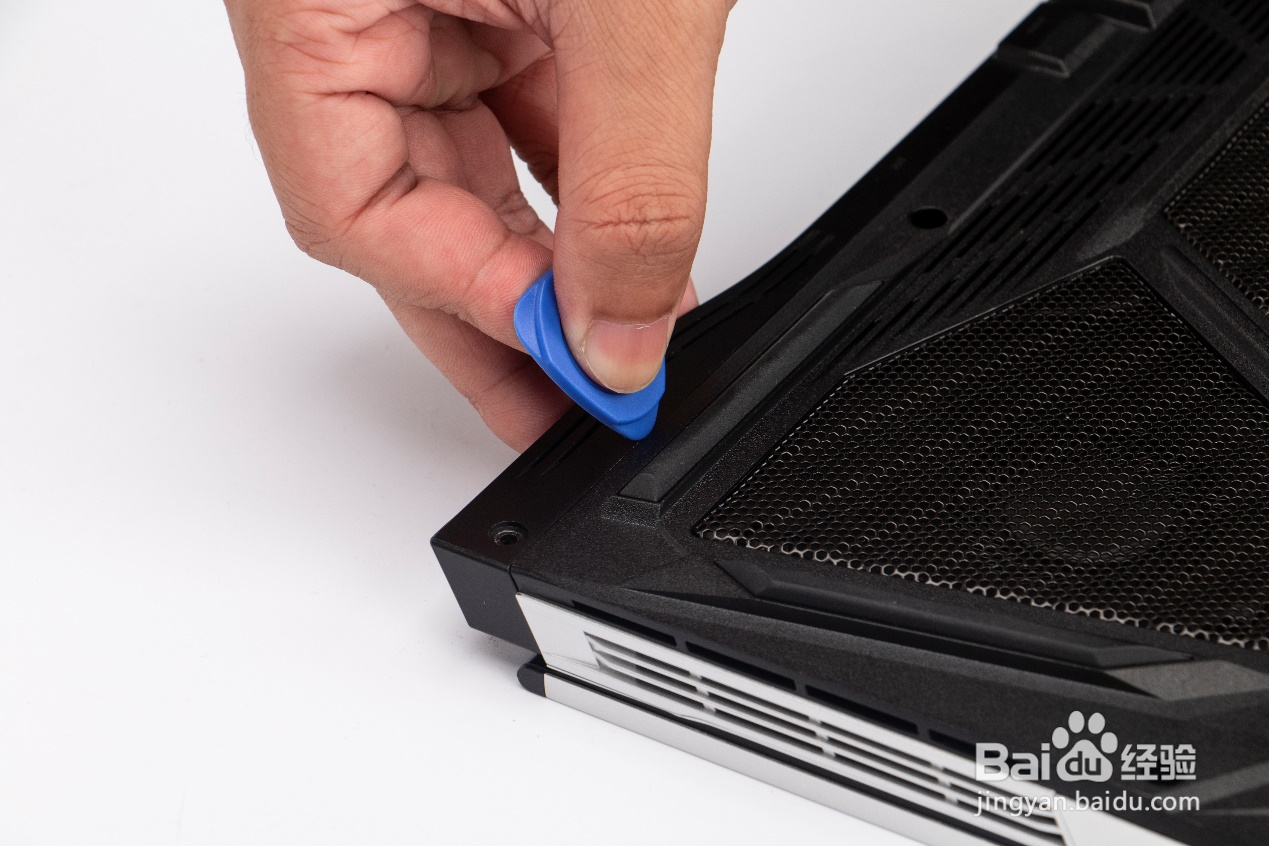

3、拆卸后盖D壳:与拆尾部加装盖操作类似,使用拆机拨片沿着C、D壳边缘刮开,就可以取下后盖D壳。
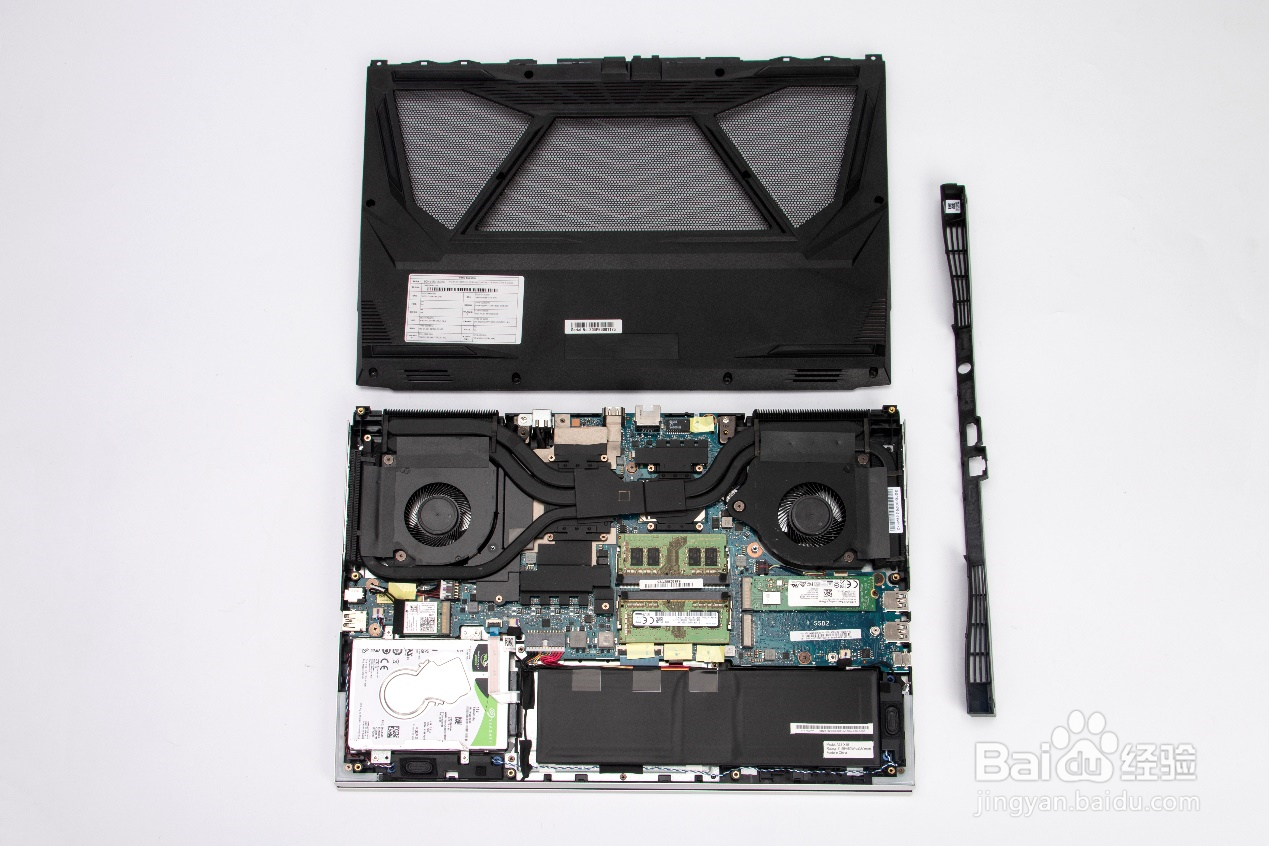
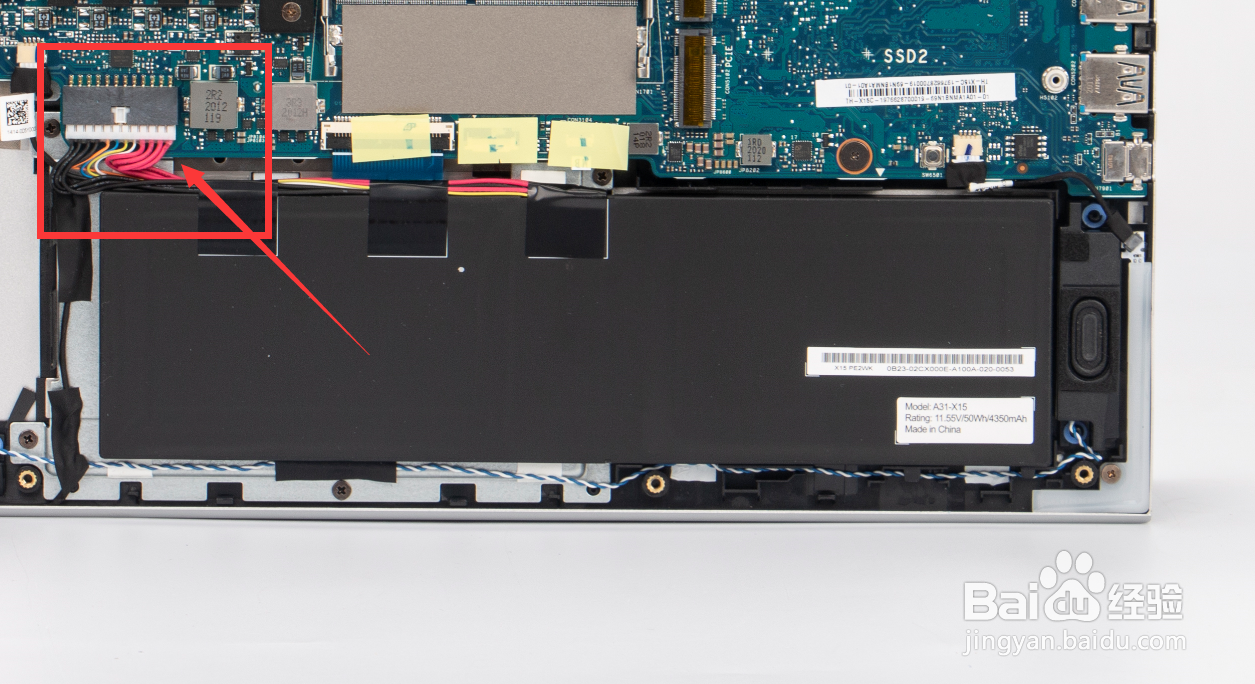
1、打开后盖,先断开电池与主板连接线,以防造成电池短路。
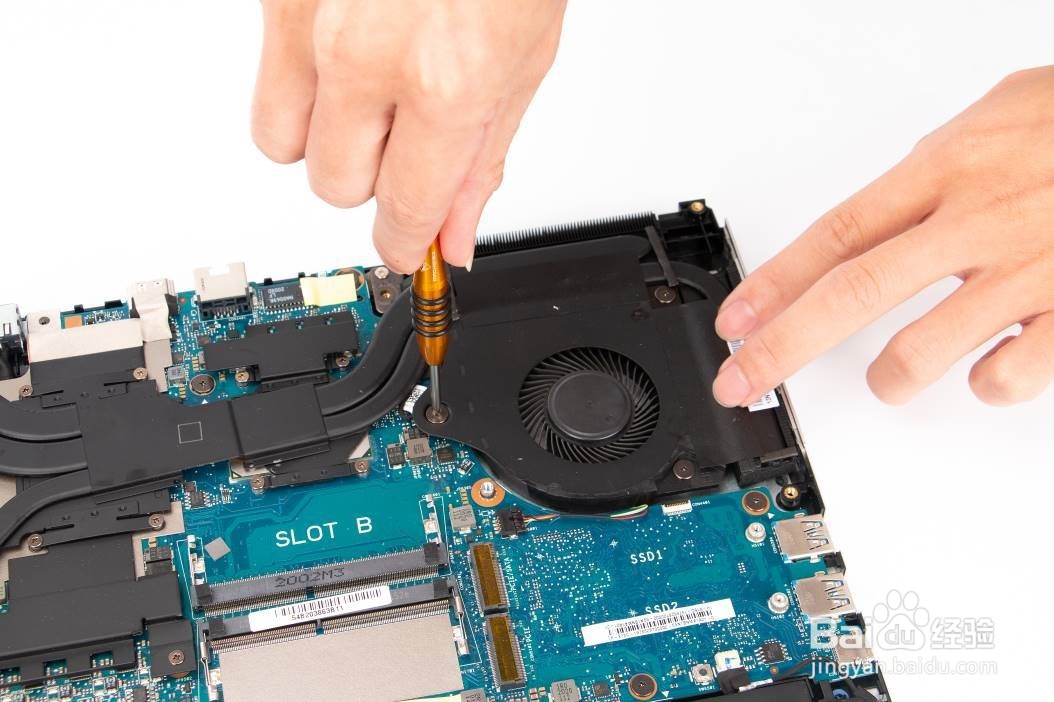
2、接下来把风扇和散热模组的16颗螺丝全部取下来,放入盒子。然后断开右边风扇的电源线,就可以取下右边的风扇。

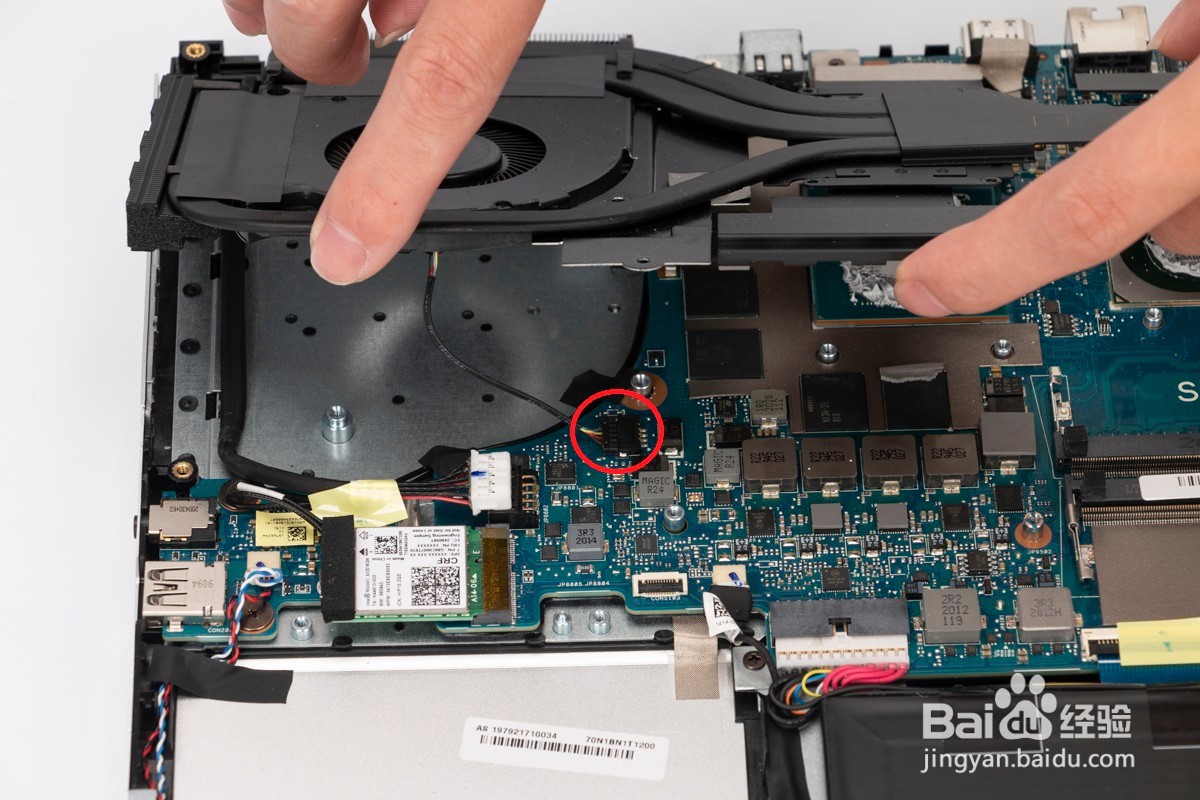
3、因为左边的风扇和散热模组连接一起,所以散热模组和左边的风扇要一起拆卸。首先沿着周边的缝隙,轻轻拿起散热模组。注意:左边风扇的电源线,需要把铜管拿起一点才能断开风扇电源线。然后就可以取下散热模组。
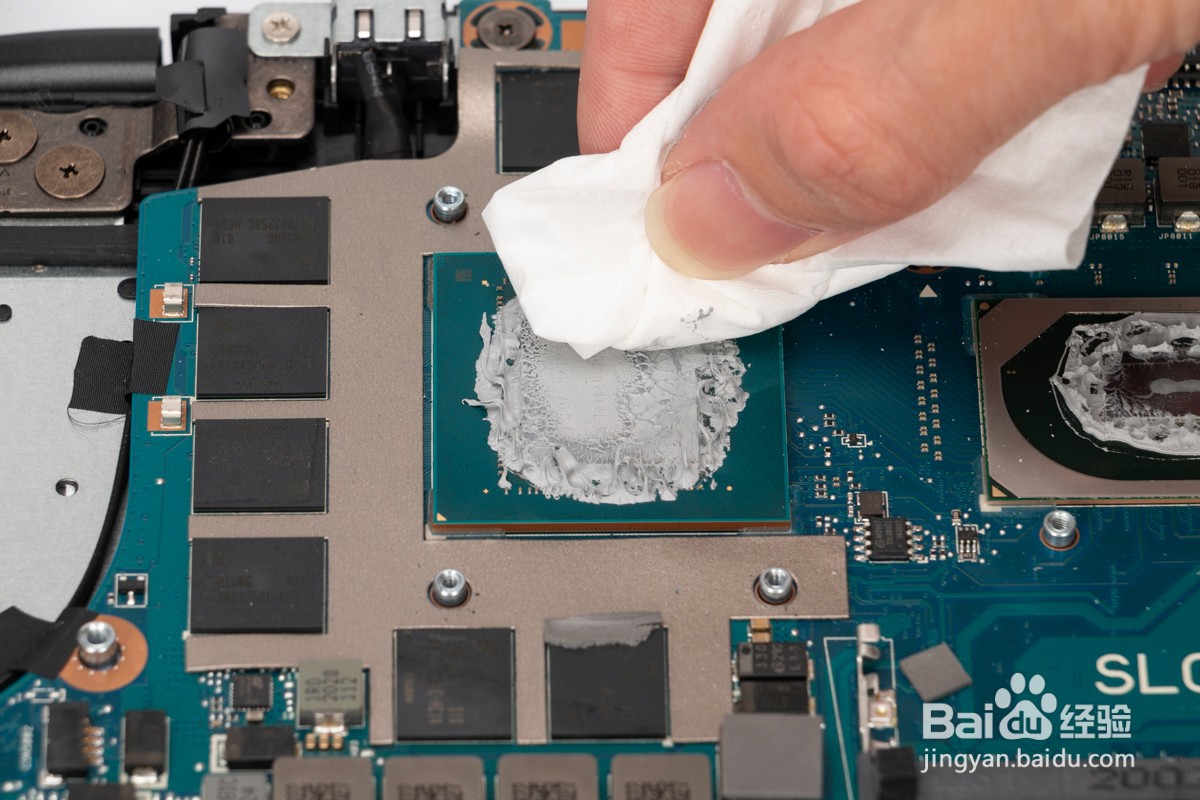
4、接下来拿开散热模组后,我们用纸巾把GPU、CPU、散热模组上的硅脂用纸巾擦干净。

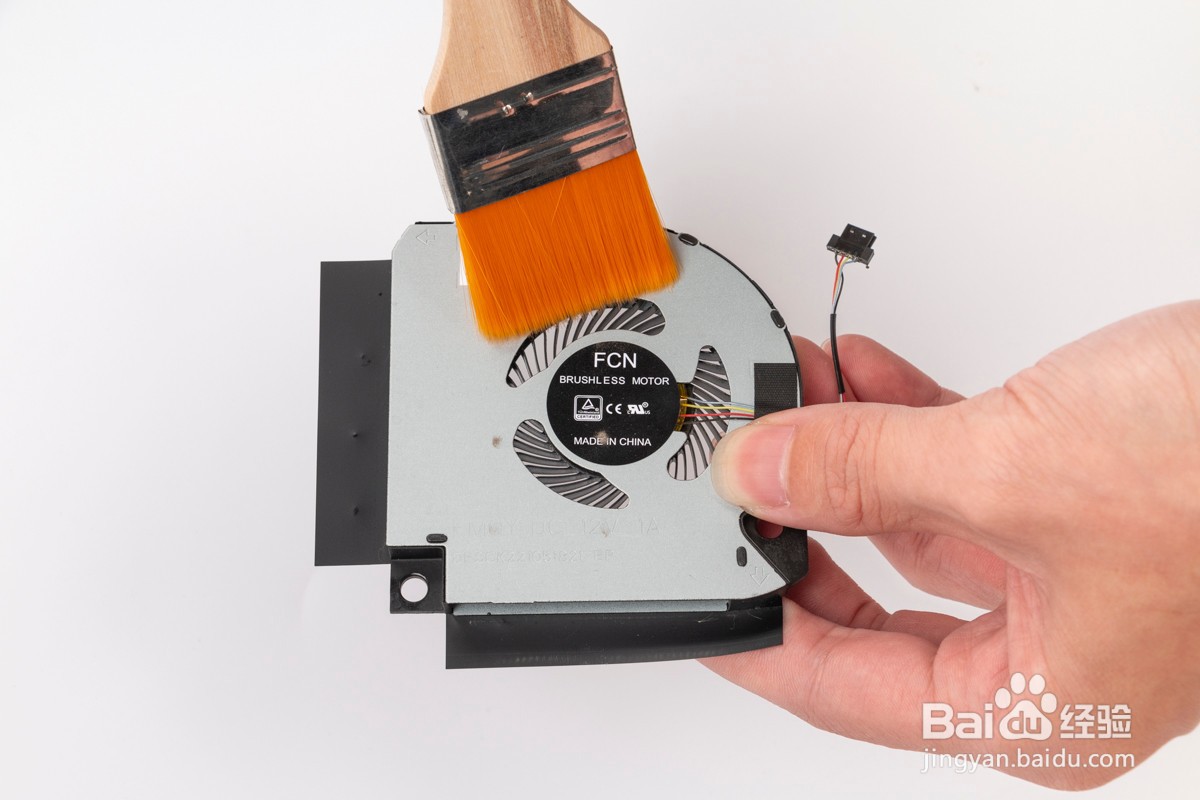
5、同时把风扇上的灰尘,以及铜管出风口的灰尘。使用刷子,刷干净。风扇里面同时也可以用吹风机吹干净。
6、紧接着最重要的一步,涂硅脂。涂抹硅脂技巧:沿着GPU交叉对角,把硅脂像挤牙膏一样,慢慢挤成一条对角线。CPU从中间慢慢挤成一条线,然后用硅脂包装里自带的小铲子,把硅脂慢慢抹平。硅脂量适量就好,不能多也不能少。
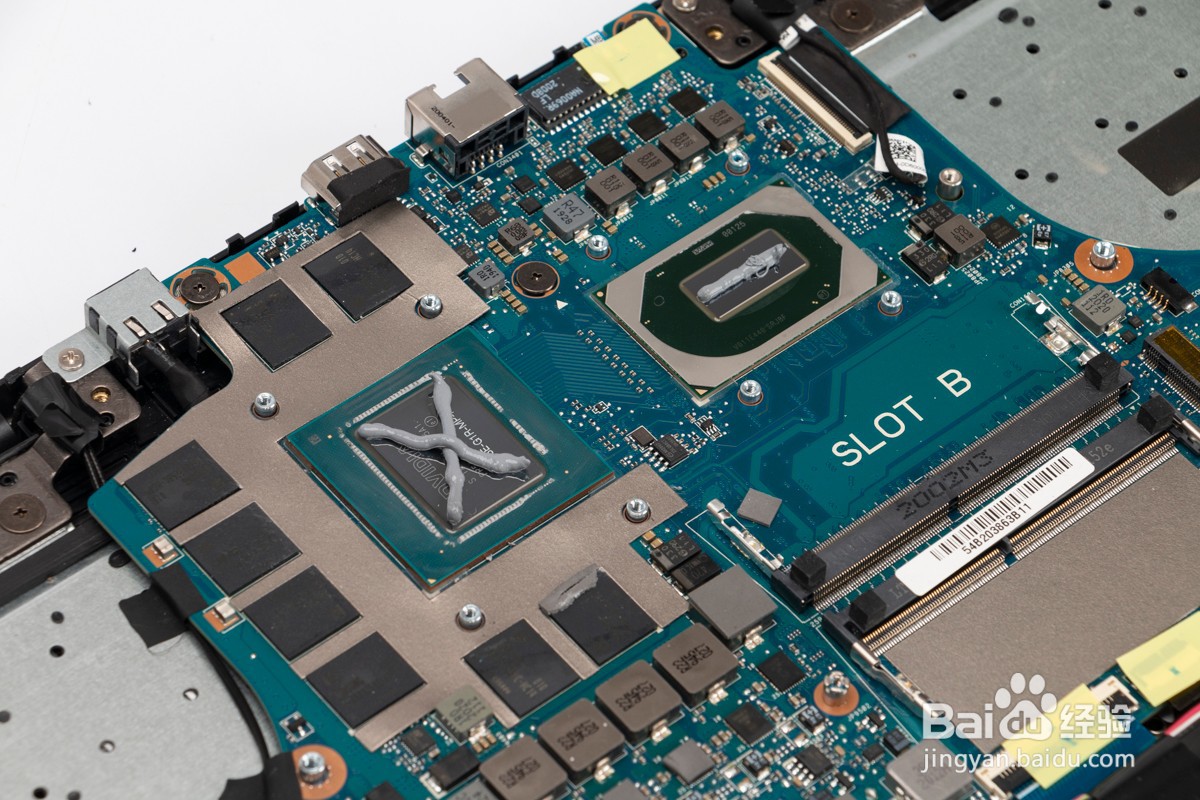
7、涂抹完硅脂后,先把左边风扇电源线接好,然后对准笔记本螺丝孔的位置,把散热模组缓慢放下,再把右边的风扇放下去,连接上右边风扇的电源线,然后打上螺丝。

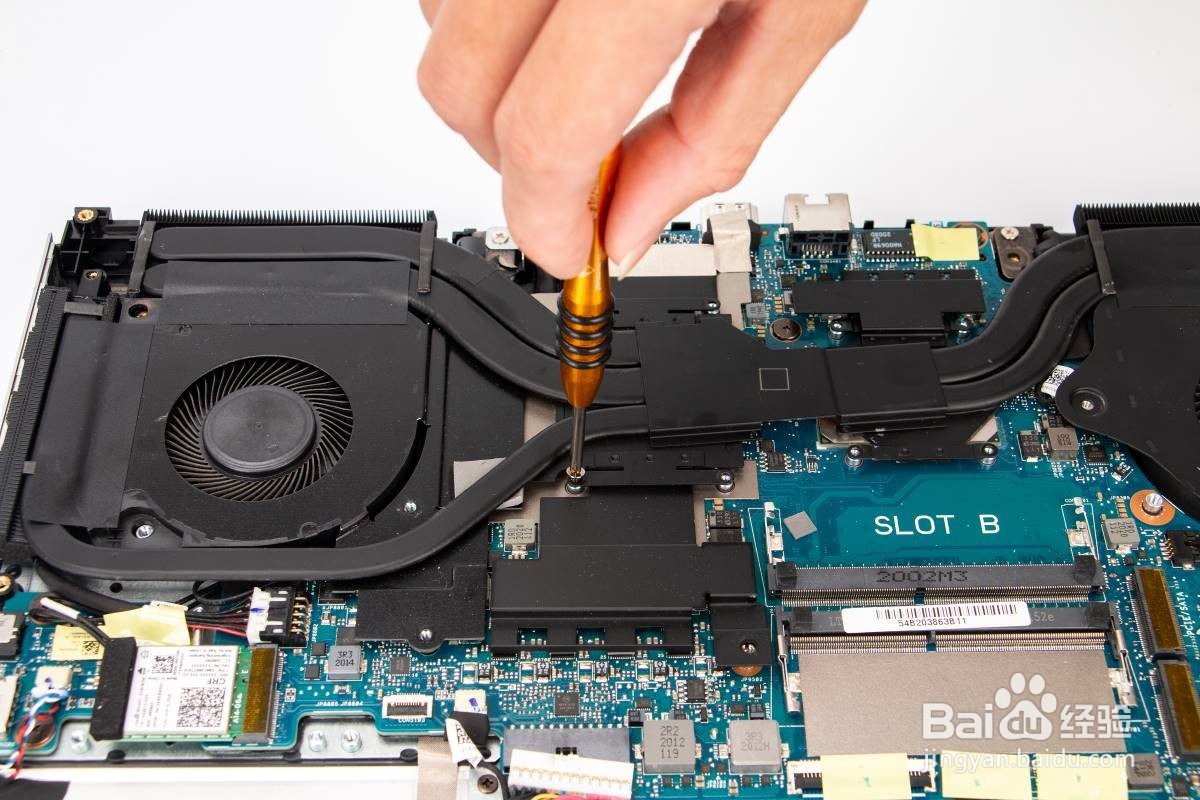
1、拆机清灰教程到这里基本结束了。然后根据拆卸顺序,重新安装回去即可。装完之后记得把电池电源接通,后盖装好之后先别着急拧螺丝,先盖上后盖然后开机,确定电脑可以正常进入桌面后,再关机把螺丝拧上去。
