1、打开word,进入其主界面中;
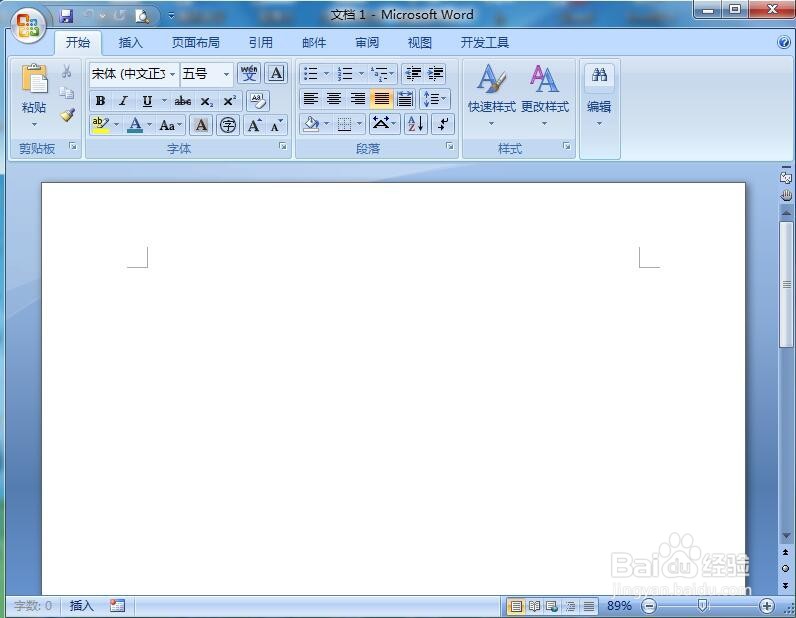
2、点击插入,选择形状工具;

3、在箭头总汇类别中点击向下箭头;
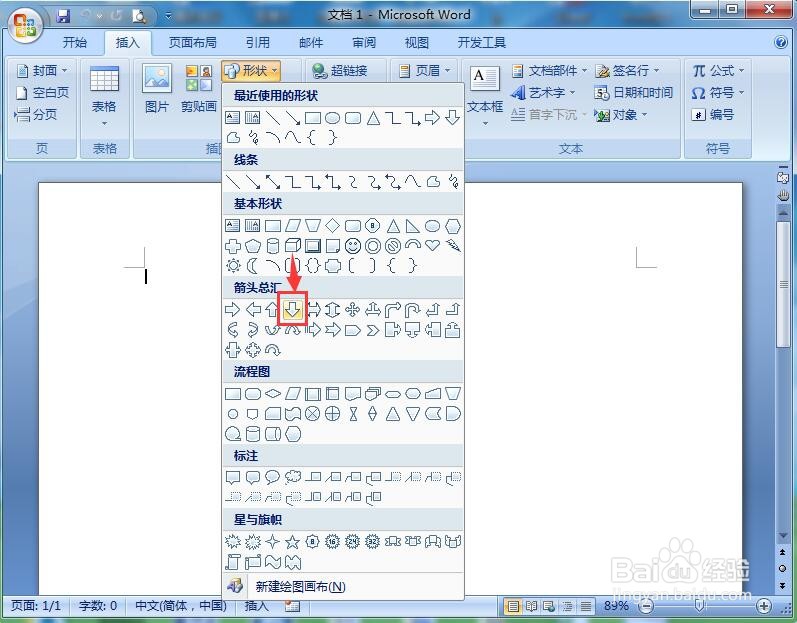
4、按下鼠标左键不放,拖动鼠标,出现一个向下箭头;
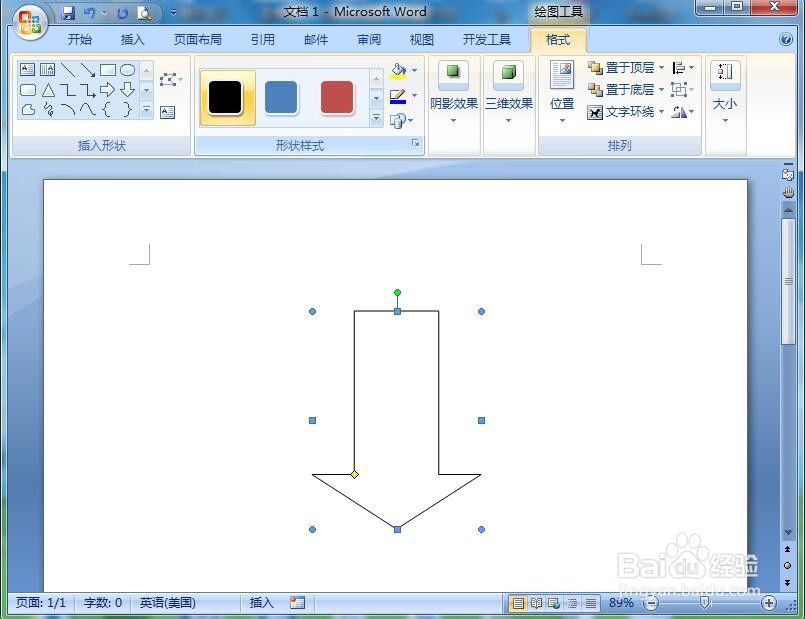
5、点击形状填充,选择绿色;

6、点击三维效果,添加一种透视样式;
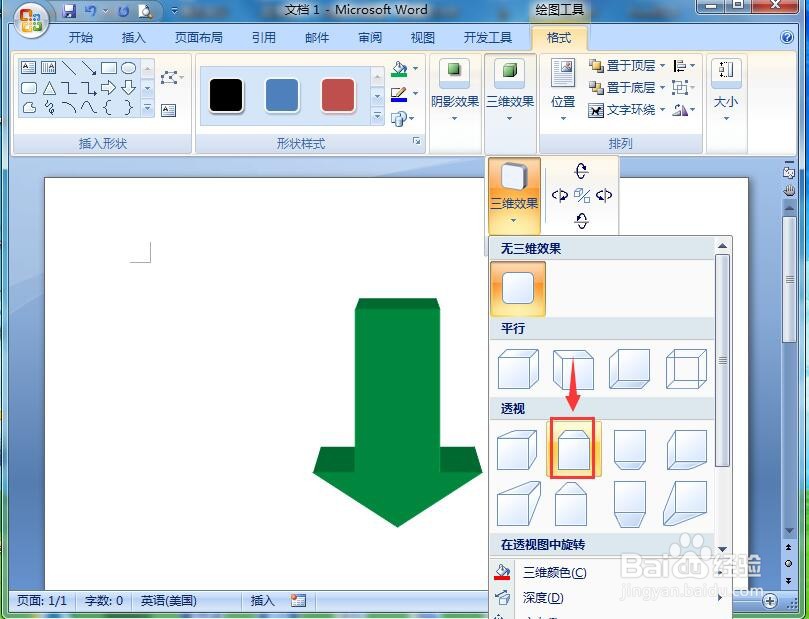
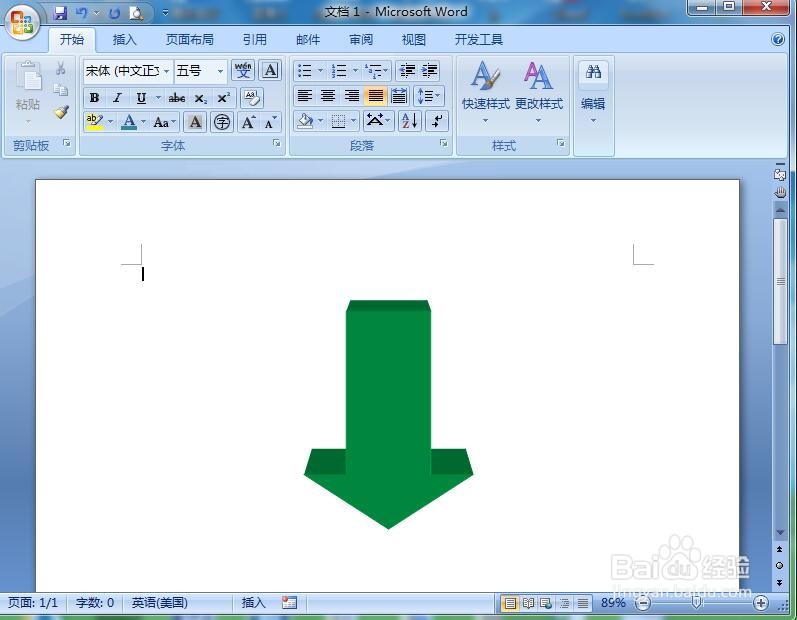
7、我们就在word中创建了一个绿色向下三维箭头。
时间:2026-05-03 03:02:45
1、打开word,进入其主界面中;
2、点击插入,选择形状工具;
3、在箭头总汇类别中点击向下箭头;
4、按下鼠标左键不放,拖动鼠标,出现一个向下箭头;
5、点击形状填充,选择绿色;
6、点击三维效果,添加一种透视样式;
7、我们就在word中创建了一个绿色向下三维箭头。
