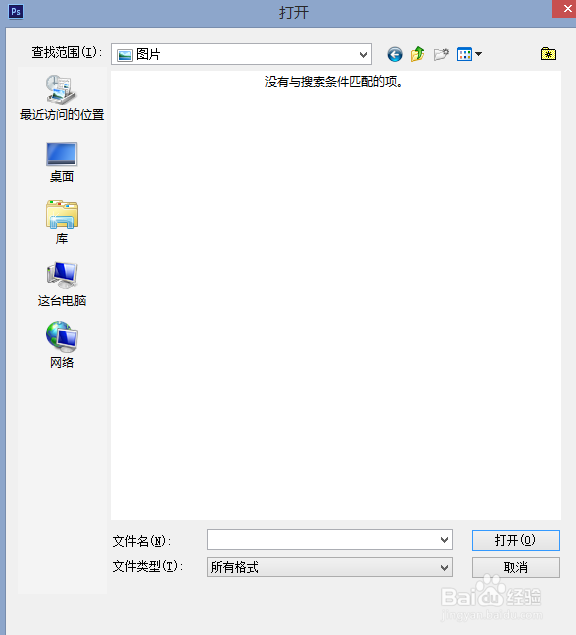
1、打开PS软件,进入主界面,点击左上角【文件】,在弹出的菜单栏点击【打开】

2、在本地列表中找到需要添加的图片,将其添加到PS画板中
3、点击左侧【选框工具】,在弹出菜单栏点击【矩形选框】

4、利用选框工具,选择图片上的文字,然后右键点击

5、在弹出的菜单栏中,选择【填充】选项, 点击打开

6、进入填充选项,将使用设置为【内容识别】,模式【正常】,不透明度【100】
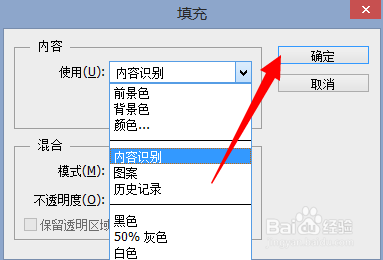
7、点击确定,返回图片素材可以看到,选框区域里面的文字已经去除成功。

时间:2024-10-30 04:56:27
1、打开PS软件,进入主界面,点击左上角【文件】,在弹出的菜单栏点击【打开】
2、在本地列表中找到需要添加的图片,将其添加到PS画板中
3、点击左侧【选框工具】,在弹出菜单栏点击【矩形选框】
4、利用选框工具,选择图片上的文字,然后右键点击
5、在弹出的菜单栏中,选择【填充】选项, 点击打开
6、进入填充选项,将使用设置为【内容识别】,模式【正常】,不透明度【100】
7、点击确定,返回图片素材可以看到,选框区域里面的文字已经去除成功。
