WPS智能工具箱批量删除空白工作表

 时间:2026-02-14 09:40:38

国内WPS软件,推出了最新的智能工具箱功能板块,今天小编要和大家分享的就是:WPS智能工具箱批量删除空白工作表。

工具/原料

hp probook

win 10

wps 2019

方法/步骤

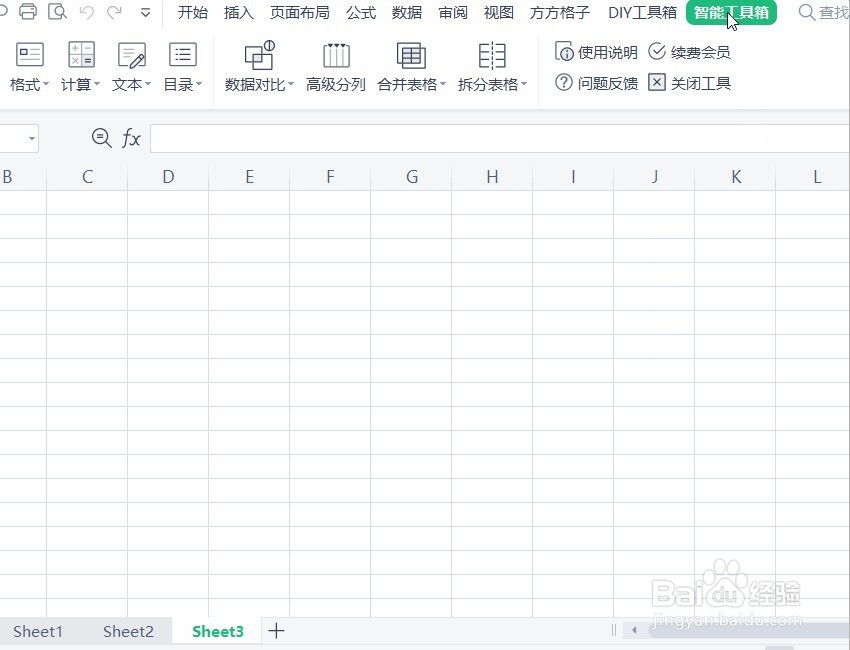
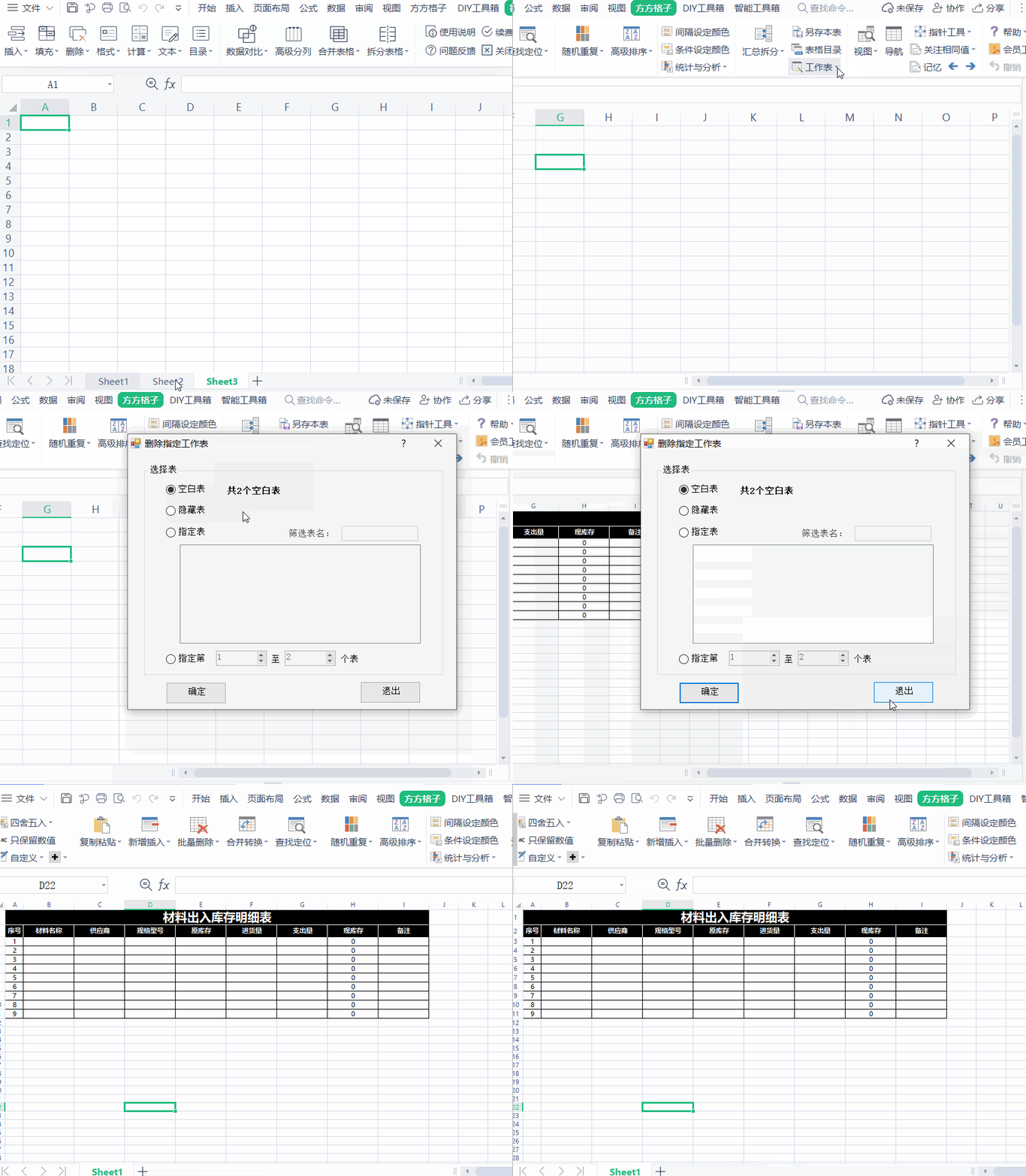
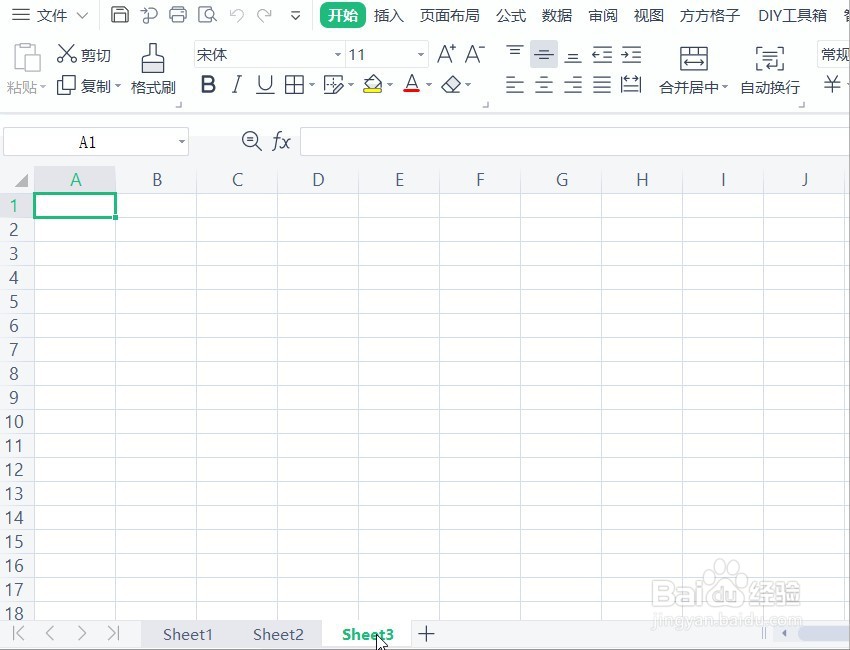
1、首先大家看到的是图中2个空白的工作表,常规操作我们需要右键单击然后一个一个删除。
WPS智能工具箱批量删除空白工作表

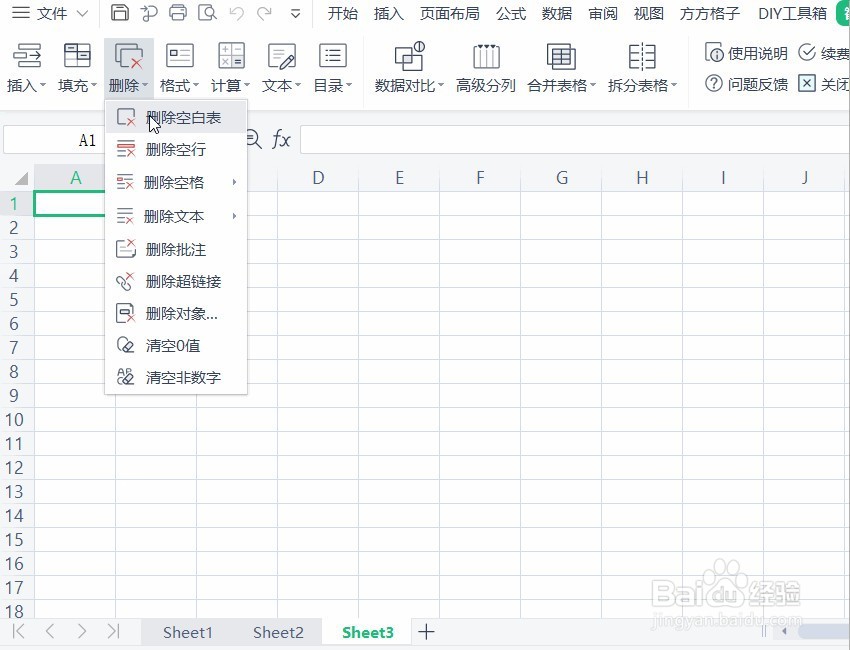
2、今天我们可以选择WPS的智能工具箱,接着选择删除中的删除空白表。

WPS智能工具箱批量删除空白工作表

WPS智能工具箱批量删除空白工作表

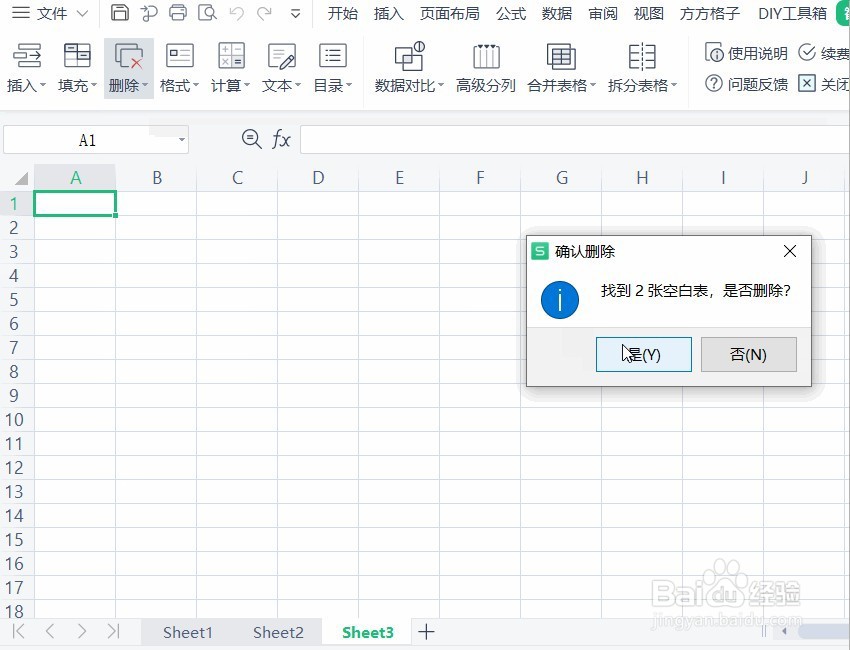
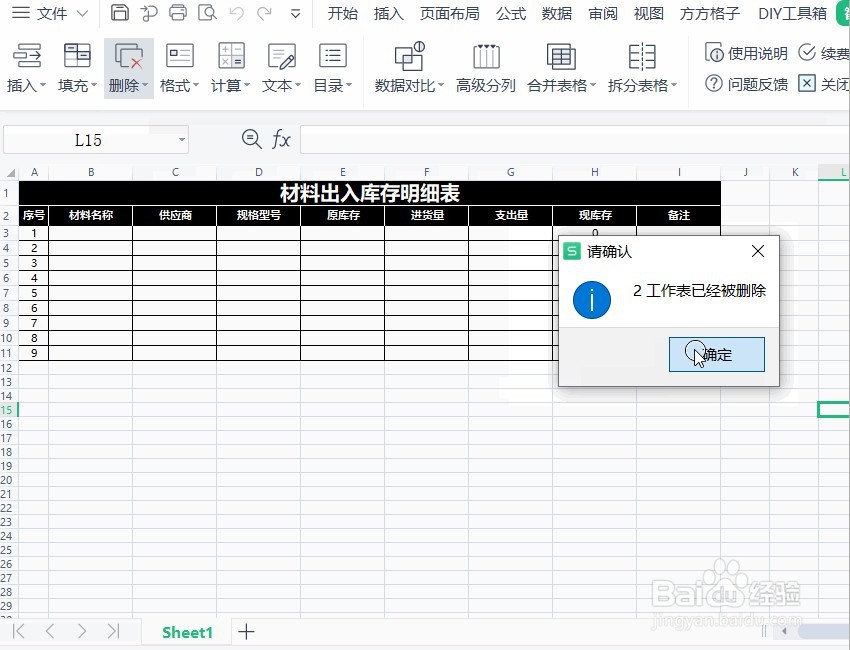
3、弹出对话框,选择确定按钮,确定后即可直接全部删除全部的空白工作表。
WPS智能工具箱批量删除空白工作表

WPS智能工具箱批量删除空白工作表

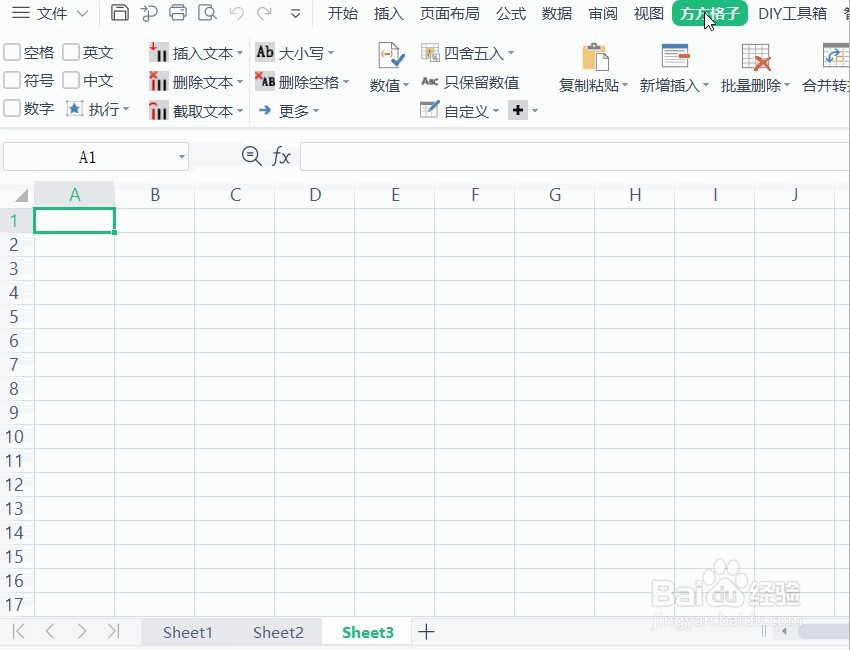
4、在这里要告诉大家的是,这个功能出自方方格子Excel的插件功能,WPS正式从它那里借鉴过来的。但这里要强调的是方方格子里面该功能是免费的,而WPS需要会员才能启用,接下来请看非会员版操作。首先单击方方格子插件按钮。
WPS智能工具箱批量删除空白工作表

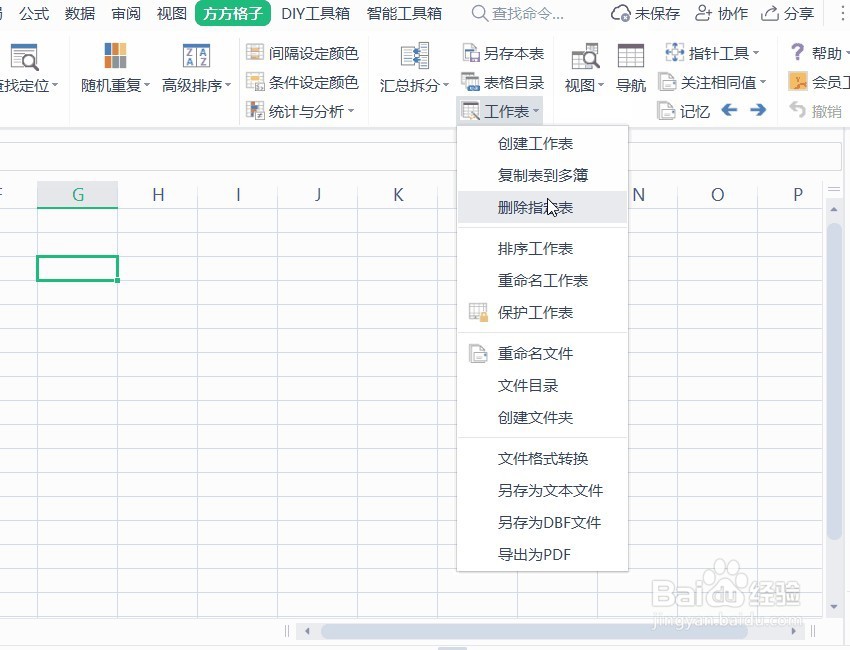
5、然后选择工作表中的删除指定表操作,如下图所示。

WPS智能工具箱批量删除空白工作表

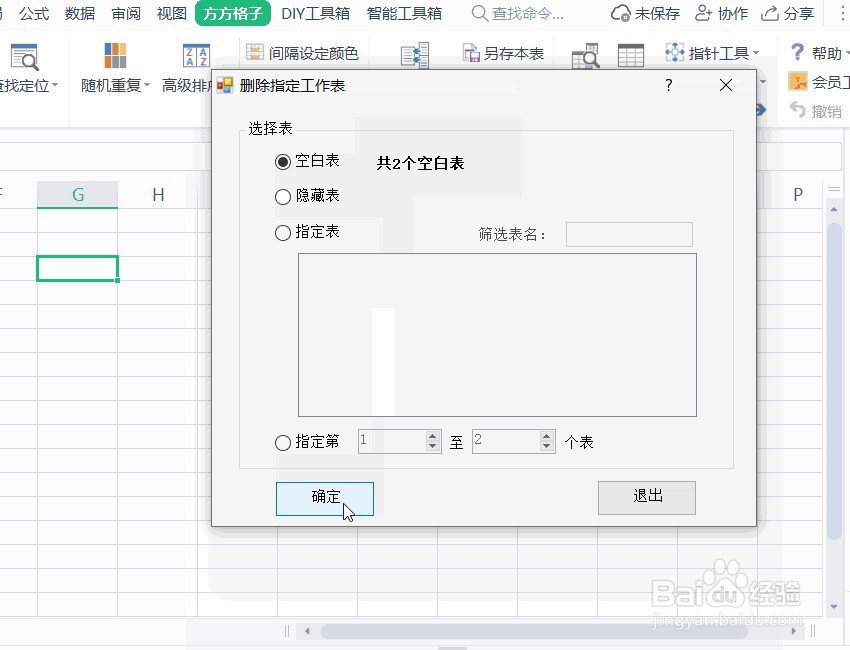
6、弹出对话框,选择删除指定的空白表,如下图所示。

WPS智能工具箱批量删除空白工作表

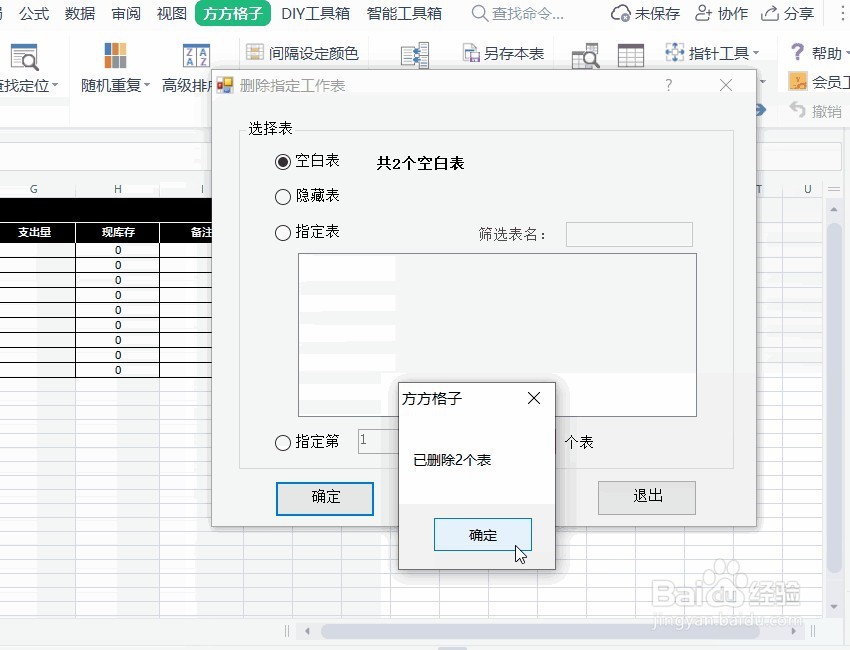
7、再次确定后,即可看到空白表全部被批量删除了。

WPS智能工具箱批量删除空白工作表

8、最后我们来看一下动态演示图吧。

WPS智能工具箱批量删除空白工作表

  • 批量提取CAD坐标方法及操作(CAD坐标至Excel)
  • 怎么在CAD中查找?
  • 在cad中如何批量画点
  • 高版本Word\Excel 2007插入CAD图形后如何裁减?
  • CAD打散的表格怎么快速转换成天正表格
  • 热门搜索
    胃胀是怎么回事 粤语怎么学 吊兰怎么养 鼋头渚怎么读 大黄花鱼怎么做好吃 土豆怎么做好吃 怀孕为什么会生化 谒怎么读 学历学位怎么填 房贷利息怎么算