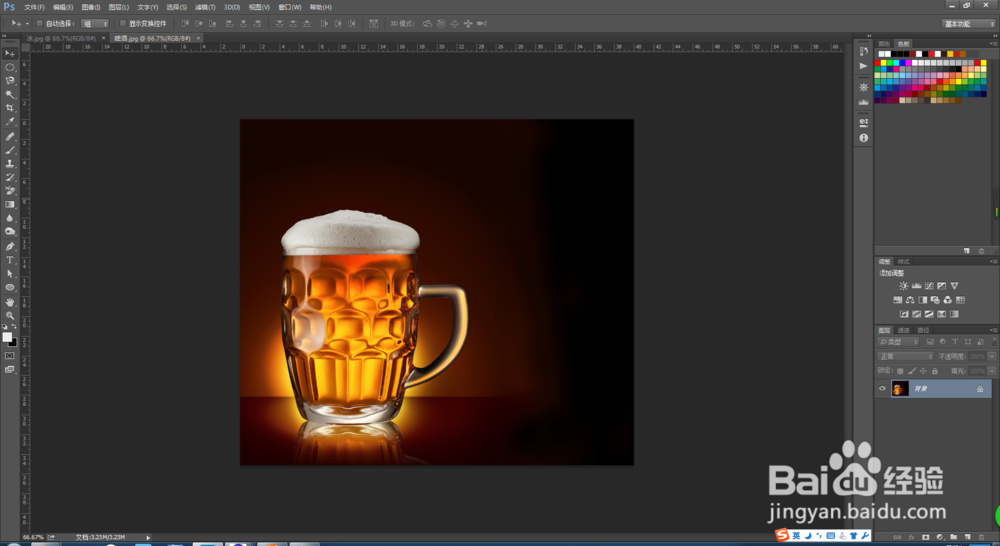
1、在PS里打开一张啤酒图片
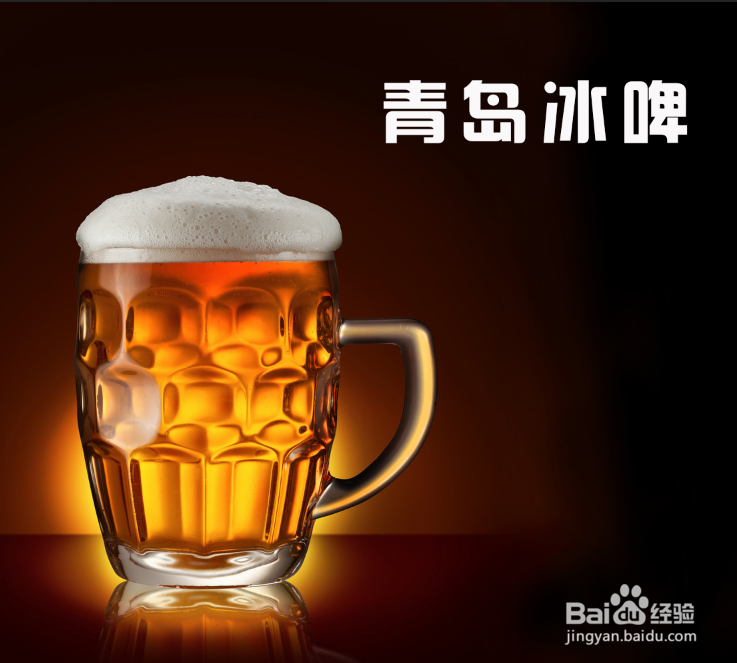
2、添加一个文字图层,输入下面的文字
3、将水珠图片拖入
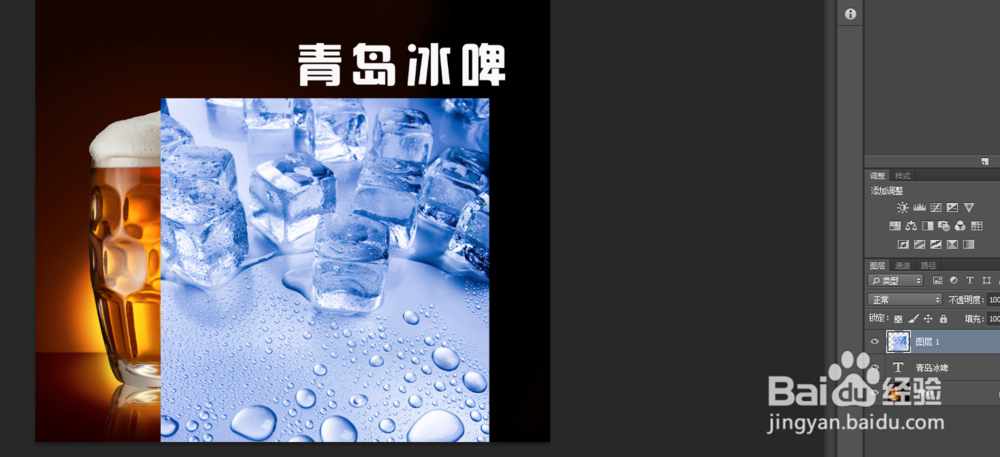
4、选择水珠图层,自由变换(ctrl +T),右键-旋转90度,图片变小,至于文字上方遮住
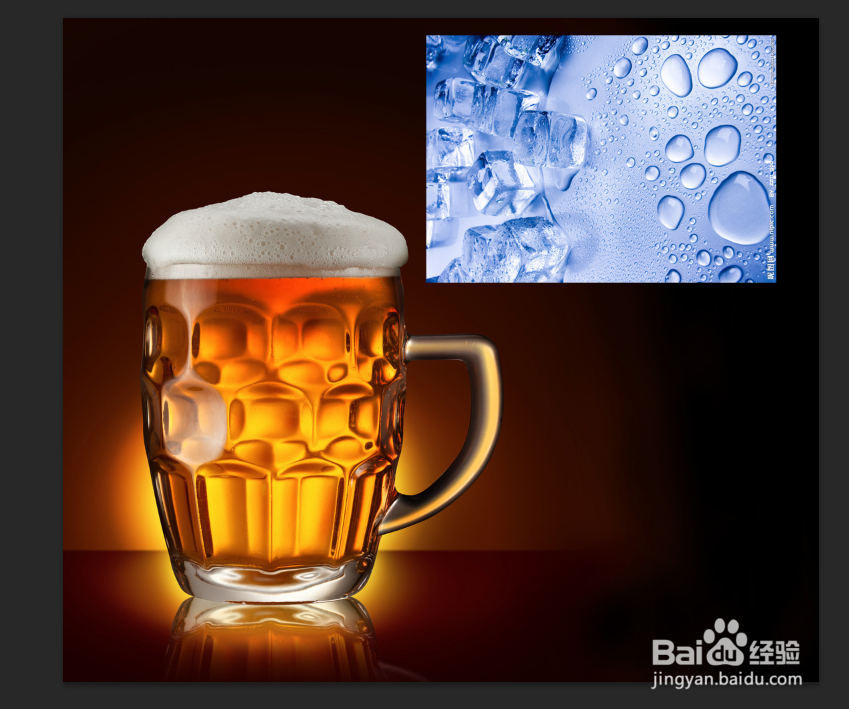
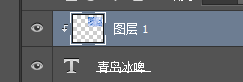
5、创建剪贴蒙版(方法一:图层-创建剪贴蒙版;方法二:按住ALT+鼠标点选水珠图层和文字图层中间位置)
6、剪贴蒙版效果如下
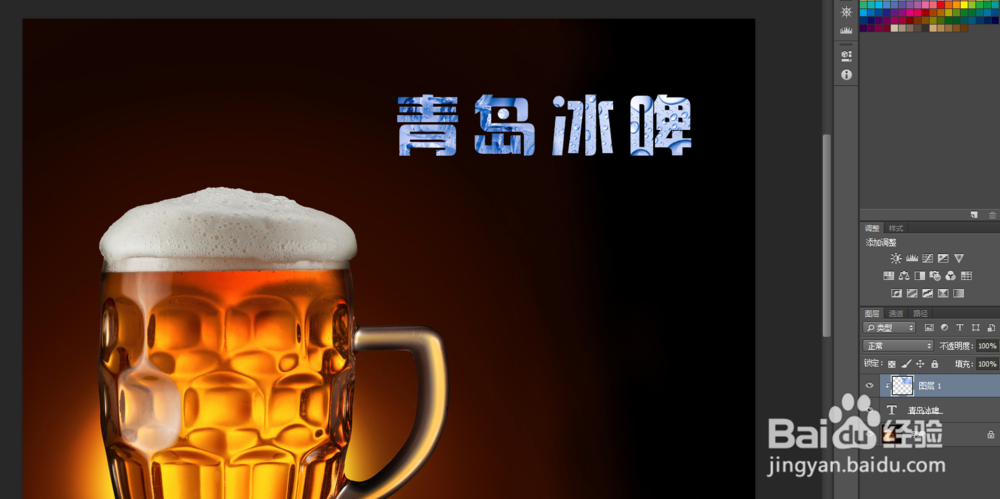
7、选择工具移动水珠的位置,达到想要的效果

8、OK,整体效果如下。如果我的经验能够让您有所收获,有所提升,就请投票多多支持我吧。亲,你的支持与关注是我继续分享的最大动力哦!

时间:2026-04-27 00:41:08
1、在PS里打开一张啤酒图片
2、添加一个文字图层,输入下面的文字
3、将水珠图片拖入
4、选择水珠图层,自由变换(ctrl +T),右键-旋转90度,图片变小,至于文字上方遮住
5、创建剪贴蒙版(方法一:图层-创建剪贴蒙版;方法二:按住ALT+鼠标点选水珠图层和文字图层中间位置)
6、剪贴蒙版效果如下
7、选择工具移动水珠的位置,达到想要的效果
8、OK,整体效果如下。如果我的经验能够让您有所收获,有所提升,就请投票多多支持我吧。亲,你的支持与关注是我继续分享的最大动力哦!
