1、如图操作。查看大图。

2、如图操作。查看大图。

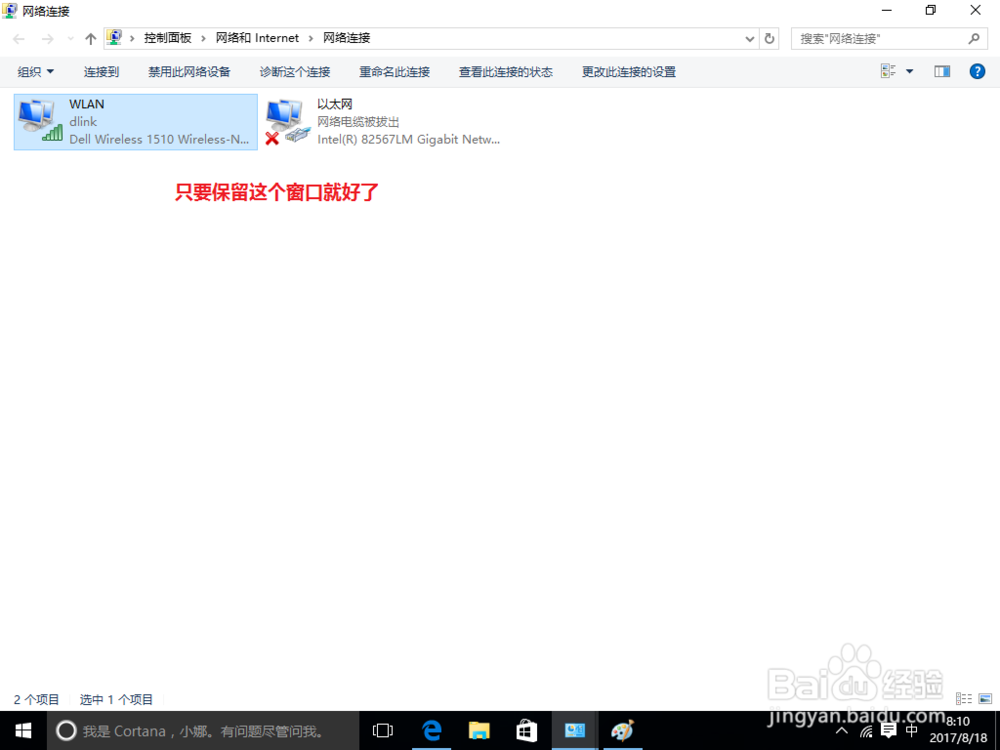
3、在“网络和共享中心”里点击“更改适配器设置”,在弹出的新窗口里双击你使用的网络连接,然后按图片操作。最后把打开的窗口都关掉,就剩一个“网络连接”(见本步骤第五张图)查看多图。


4、按照图片操作。注:在设置IP的那一步,如果你知道网段并且想自己设置一个跟原来不一样的请随便。查看多图。


5、到这里就结束了,您可以访问一下百度,刷刷新闻看看能不能正常上网。
时间:2026-04-23 08:36:19
1、如图操作。查看大图。
2、如图操作。查看大图。
3、在“网络和共享中心”里点击“更改适配器设置”,在弹出的新窗口里双击你使用的网络连接,然后按图片操作。最后把打开的窗口都关掉,就剩一个“网络连接”(见本步骤第五张图)查看多图。
4、按照图片操作。注:在设置IP的那一步,如果你知道网段并且想自己设置一个跟原来不一样的请随便。查看多图。
5、到这里就结束了,您可以访问一下百度,刷刷新闻看看能不能正常上网。
