win7 64位sql server 2012 安装教程

 时间:2026-02-12 15:29:54

1、双击安装文件,我们进行安装

win7 64位sql server 2012 安装教程

2、左侧点击【安装】,右侧点击第一个

win7 64位sql server 2012 安装教程

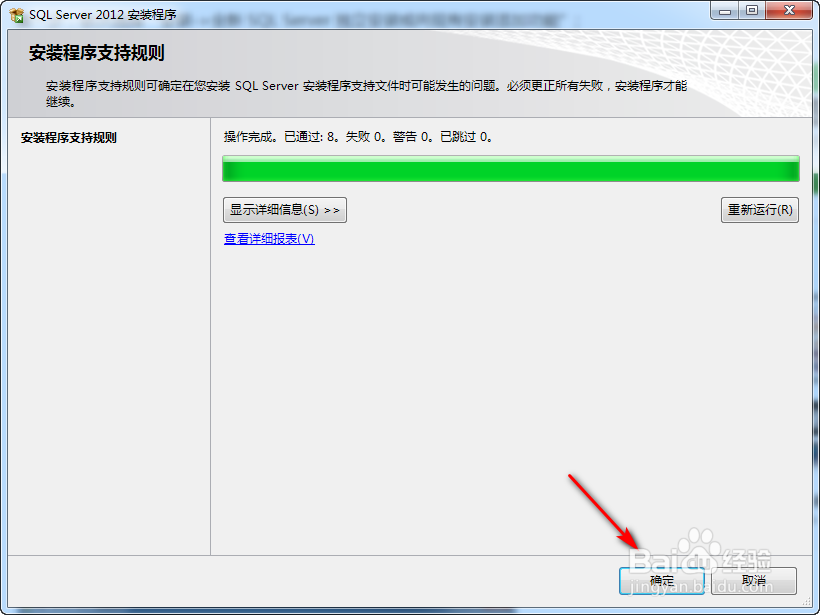
3、等待一会,然后点击【确定】

win7 64位sql server 2012 安装教程

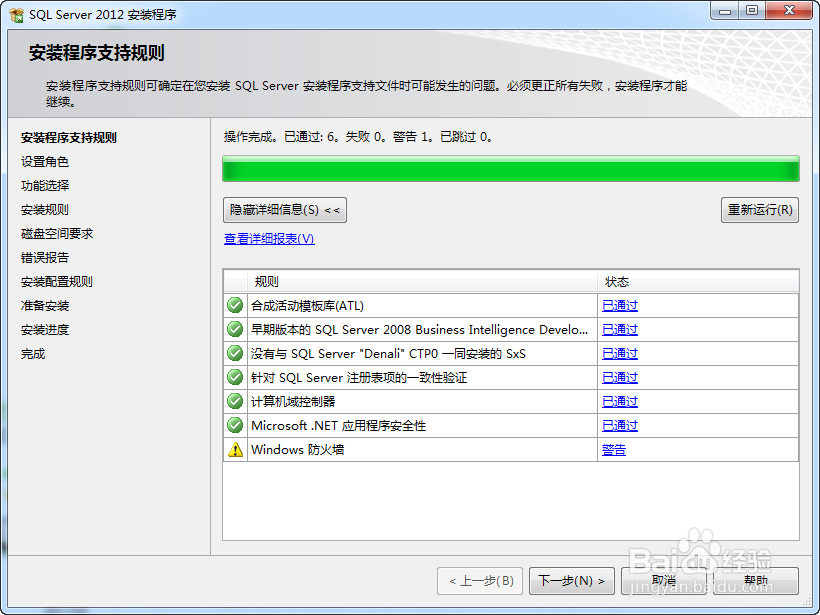
4、接下来点击【下一步】

win7 64位sql server 2012 安装教程

5、然后【同意】,点击【下一步】

win7 64位sql server 2012 安装教程

6、继续【下一步】

win7 64位sql server 2012 安装教程

7、这里等待的时间有点长,【下一步】

win7 64位sql server 2012 安装教程

8、【sql server 功能安装】,然后【下一步】

win7 64位sql server 2012 安装教程

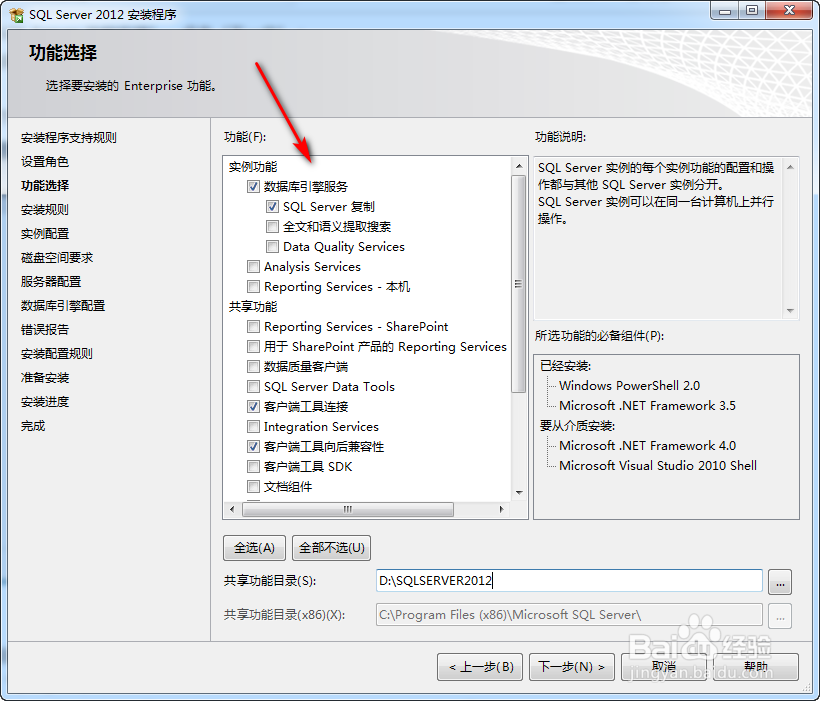
9、按照下方勾选的,安装路径自己设置一下,最好不要同一路径

win7 64位sql server 2012 安装教程

10、继续【下一步】

win7 64位sql server 2012 安装教程

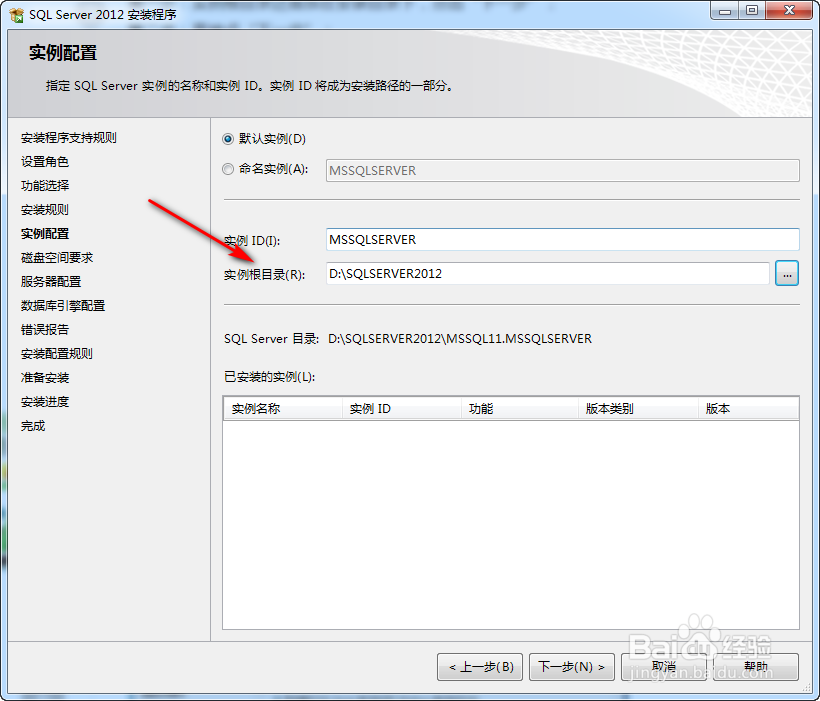
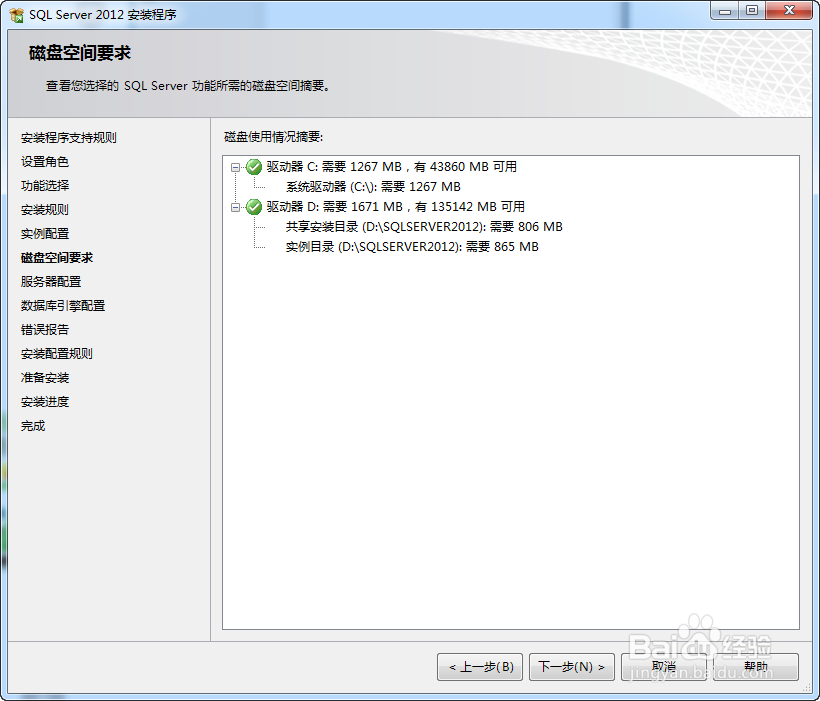
11、【实例根目录】改成安装目录,如图

win7 64位sql server 2012 安装教程

12、继续【下一步】

win7 64位sql server 2012 安装教程

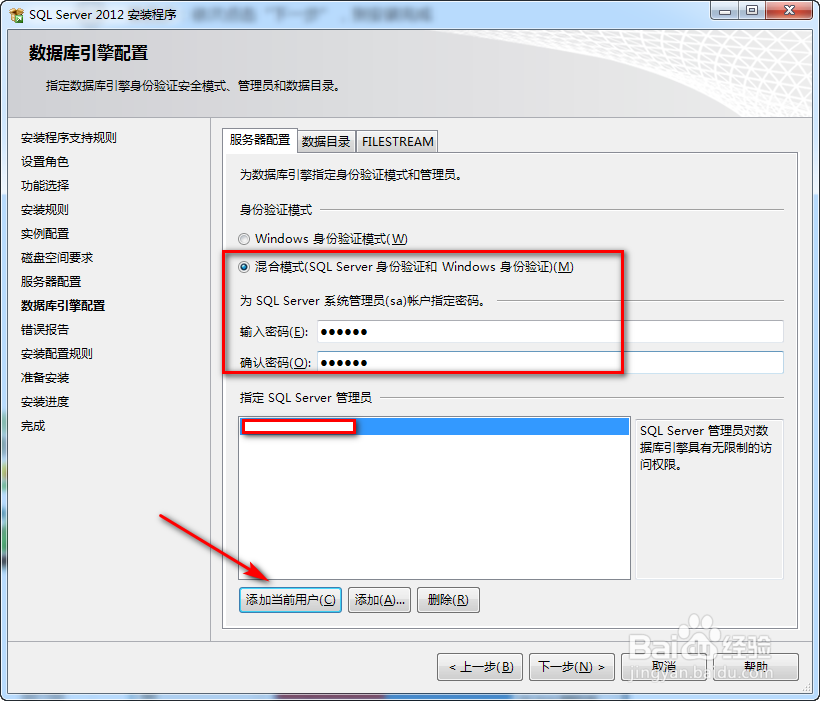
13、选择【混合模式】,输入密码,然后可以添加管理用户,如图

win7 64位sql server 2012 安装教程

14、继续【下一步】

win7 64位sql server 2012 安装教程

15、可以【安装】

win7 64位sql server 2012 安装教程

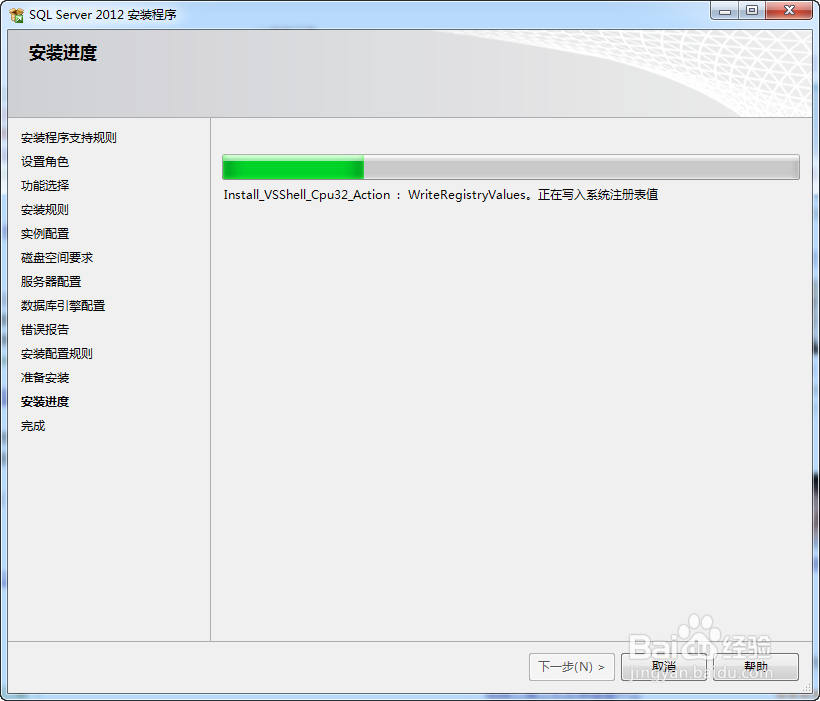
16、最后我们等待安装成功就行了

win7 64位sql server 2012 安装教程

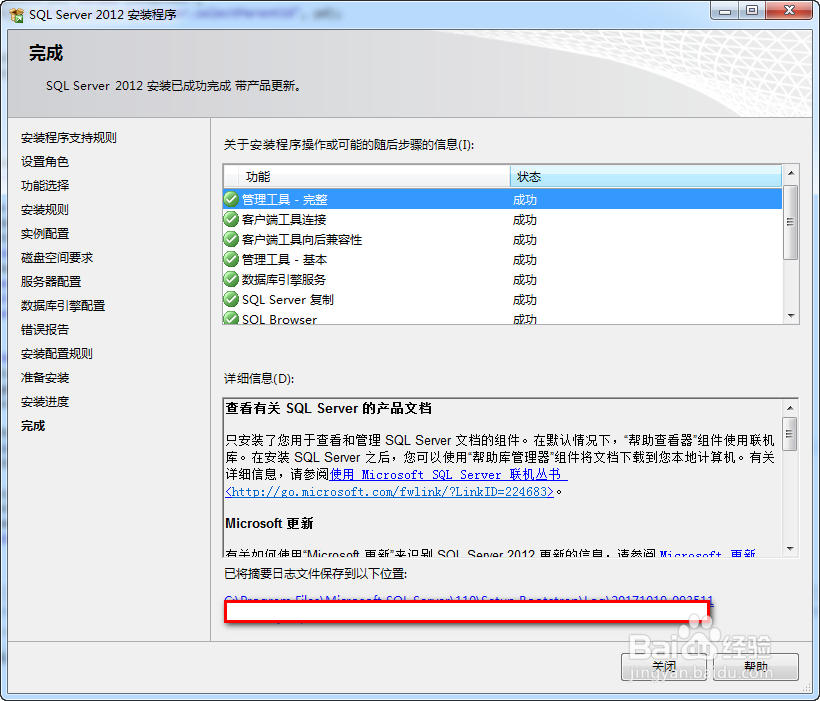
17、OK!

win7 64位sql server 2012 安装教程

  • 离婚房产证两个人名字怎么改成一个人
  • excel地址拆分省市区
  • 改善管理者执行能力的意义和作用
  • 怎样把老主机上的WinRAR安装到新主机上使用?
  • MaxBulk Mailer电子邮件地址如何提取收件人姓名
  • 热门搜索
    新皮鞋磨脚后跟怎么办 天时地利人和出自哪里 漂流哪里最好玩 ie浏览器在电脑哪里 苏州市旅游景点 泰山在哪里个城市 如何发朋友圈 顺德旅游景点大全 脸上的雀斑怎么去掉 韩国所望洗发水怎么样