1、载入素材图片(Ctrl + o),如图所示

2、复制“背景”图层,得到“背景 拷贝”图层,如图所示:

3、选中“背景 拷贝”图层,单击鼠标右键,在弹出的菜单中选择“转换为智能对象”命令。如图所示:

4、执行“滤镜->滤镜库->扭曲->玻璃”命令。如图所示:


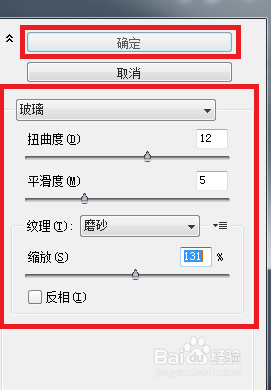
5、在弹出的对话框中设置参数值,完成后单击“确定”按钮,如图所示:
6、至此,本教程结束。

时间:2026-04-21 16:44:19
1、载入素材图片(Ctrl + o),如图所示
2、复制“背景”图层,得到“背景 拷贝”图层,如图所示:
3、选中“背景 拷贝”图层,单击鼠标右键,在弹出的菜单中选择“转换为智能对象”命令。如图所示:
4、执行“滤镜->滤镜库->扭曲->玻璃”命令。如图所示:
5、在弹出的对话框中设置参数值,完成后单击“确定”按钮,如图所示:
6、至此,本教程结束。
