如何用Excel批量进行重命名工作表

 时间:2026-02-14 15:20:00

1、本例中,需要将Excel文档中所有的工作表名字后面添加“课程表”

打开Excel文档,点击  方方格子  选项卡

如何用Excel批量进行重命名工作表

2、在工作表模块中,点击 工作表

如何用Excel批量进行重命名工作表

3、然后会弹出一个下拉菜单,点击 重命名工作表

如何用Excel批量进行重命名工作表

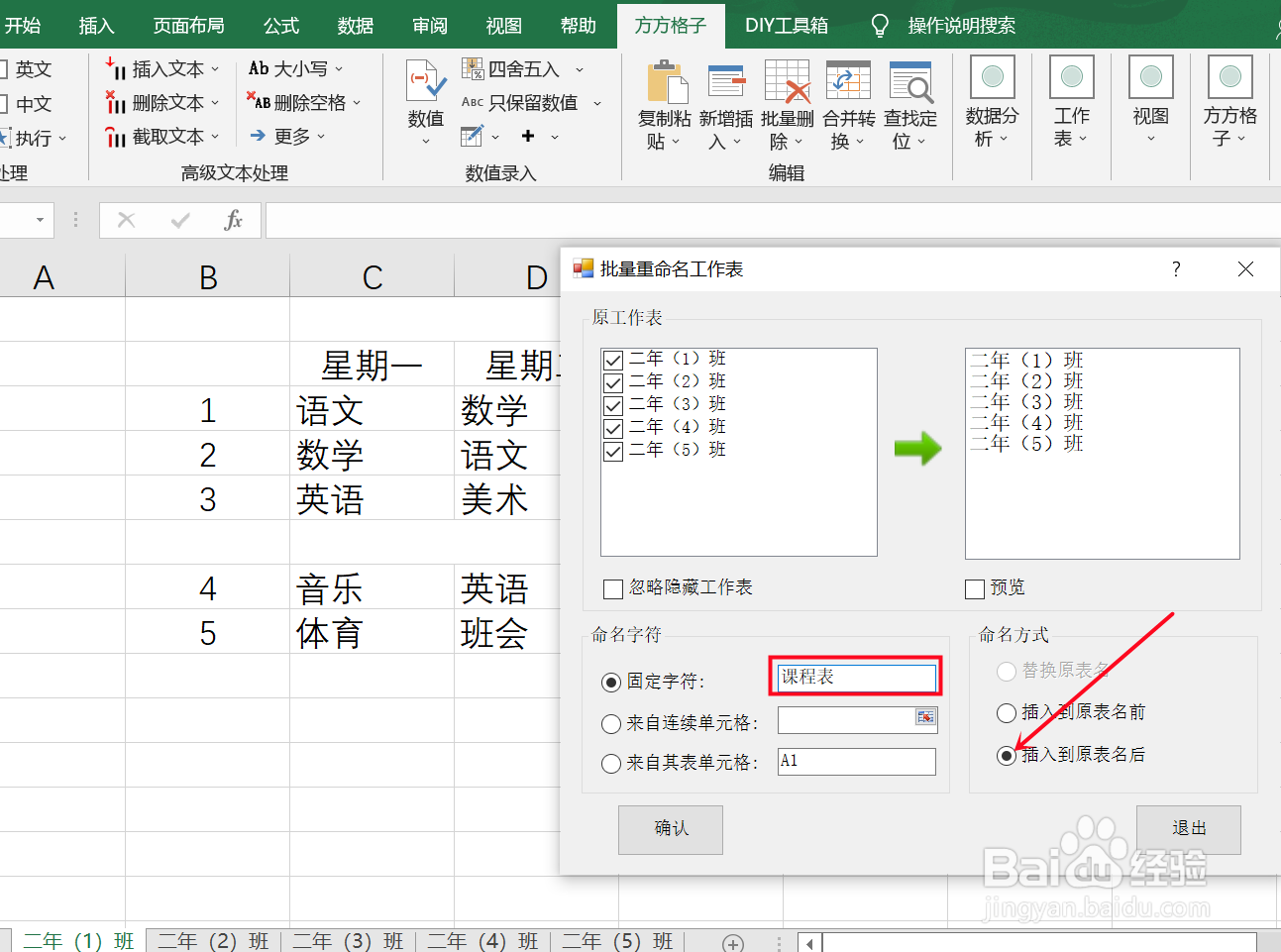
4、在弹出来的设置框中,

在 命名字符 选项中,选定 固定字符,并且在其右侧的输入框中输入“课程表”,再在 命名方式 选项中,选定 插入到原表名后
如何用Excel批量进行重命名工作表

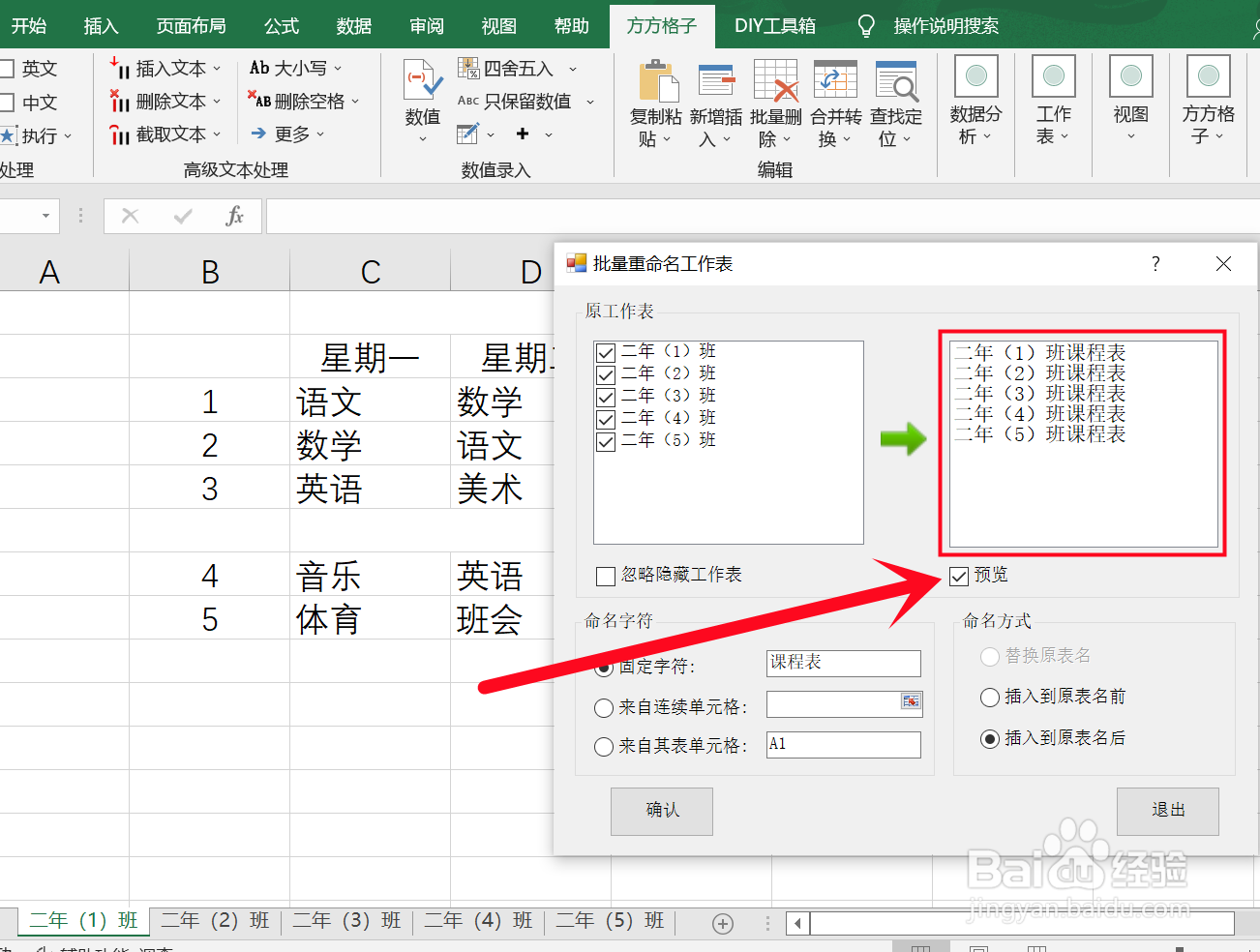
5、然后勾选 预览,我们可以在 预览 上方的框中,看到所有工作表经过修改的名字

点击 确认
如何用Excel批量进行重命名工作表

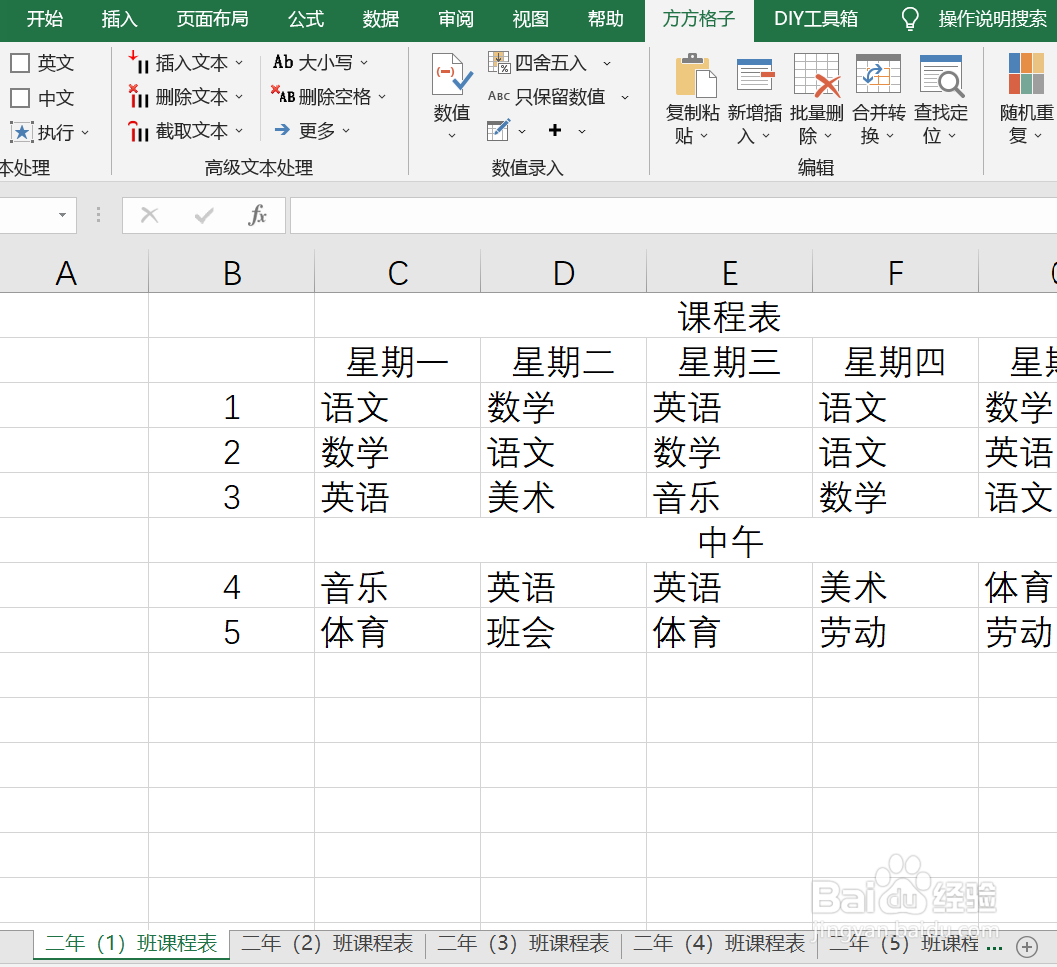
6、点击 确认 后,我们就可以看到所有工作表名字后面都增加了“课程表”三个字

怎么样,学会了吗,是不是很简单?!
如何用Excel批量进行重命名工作表

  • Excel如何实现批量重命名工作表
  • Excel怎么批量修改sheet名称?
  • 怎么批量给工作表命名?
  • Excel如何将工作表一次性批量重命名?
  • Excel中如何批量重命名工作表名称
  • 热门搜索
    狗吃了老鼠药怎么办 我的世界鱼怎么养 年化率怎么算 赵子龙是怎么死的历史上 感冒流鼻涕怎么办速效办法 分手怎么挽回 strict怎么读 德意油烟机怎么样 淘宝直通车怎么开 怎么使用打印机