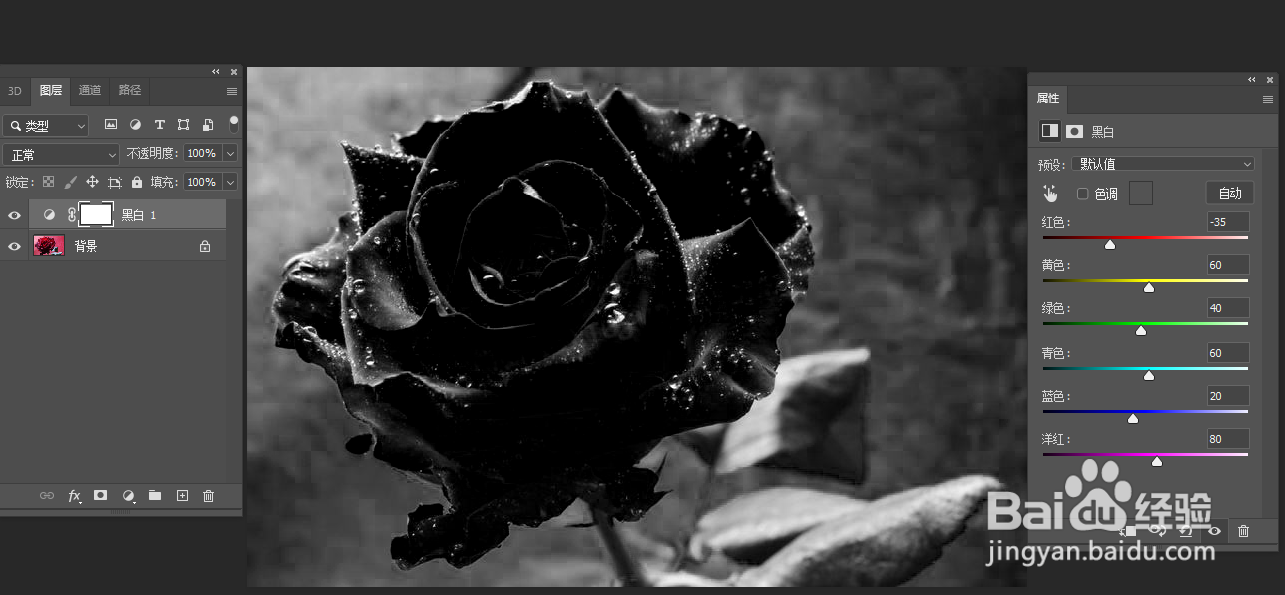
1、打开玫瑰素材,选择黑白效果,降低红色
2、选择背景图层,选择通道
复制蓝色通道,调整下色阶
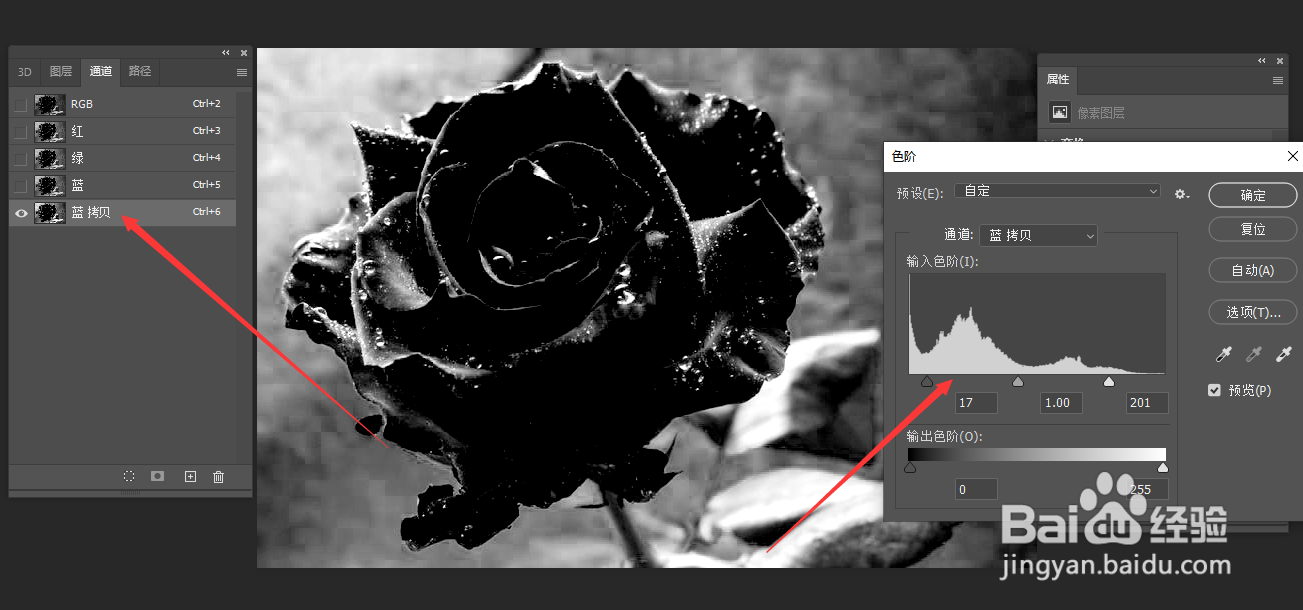
3、按住ctrl点击蓝色通道拷贝,得到选区,
点击RGB返回图层,点击蒙版,画笔工具刷下
ctrl+d去掉选区

4、再次添加个黑白,
关闭2个黑白图层,点击背景图层
通道复制红色通道,ctrl+i反相

5、按住ctrl键点红拷贝,得到选区
按住ctrl+shift+alt,再点击红拷贝,就缩小选区了
将选区存储为通道

6、按住ctrl+shift+alt,再点击alpha1,就缩小选区了
再存储一次,得到alpha2
然后按RGB返回图层,选择黑白2图层,填充橙色火焰颜色
点击通道alpha1,然后按RGB返回图层,选择黑白2图层,填充橙色火焰颜色
取消选区,编组

7、给组添加蒙版,用黑色画笔工具涂抹周围不需要的内容
最终效果如下图

