Excel如何将整行数据在行间随机排序

 时间:2026-02-14 01:39:30

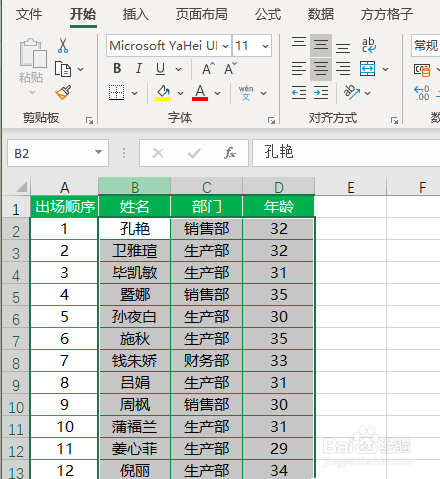
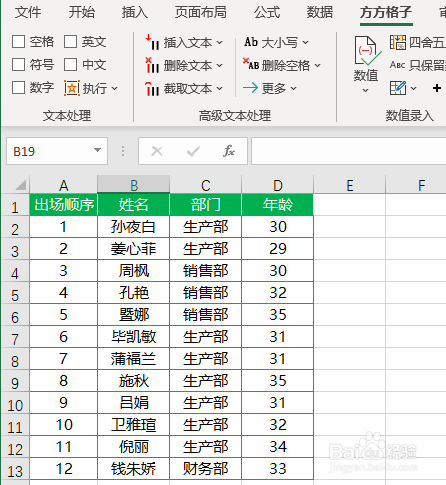
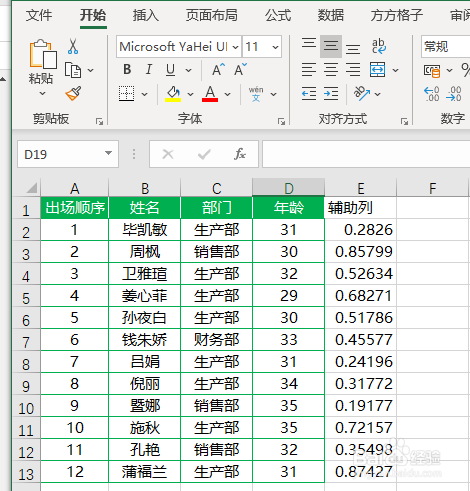
1、如下图是某公司演讲比赛出场顺序,现在想要将出场顺序打乱重新排序

Excel如何将整行数据在行间随机排序

2、选中所有员工信息单元格区域即B2:D13

Excel如何将整行数据在行间随机排序

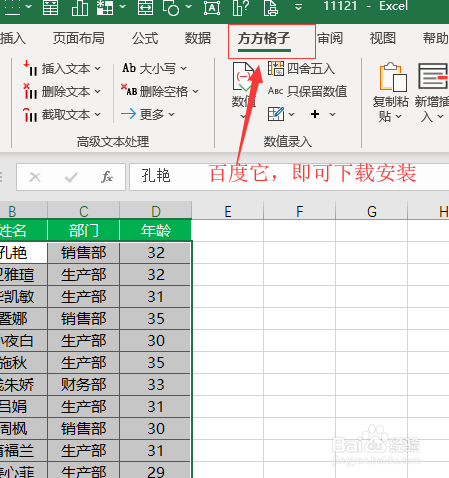
3、点击下图选项(Excel插件,百度即可下载安装,本文不作详细解说)

Excel如何将整行数据在行间随机排序

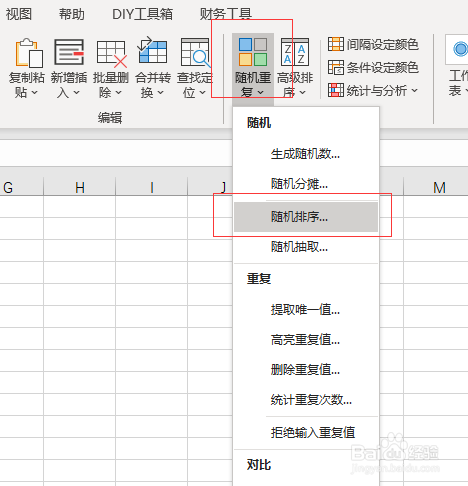
4、点击【随机重复】,选择【随机排序】

Excel如何将整行数据在行间随机排序

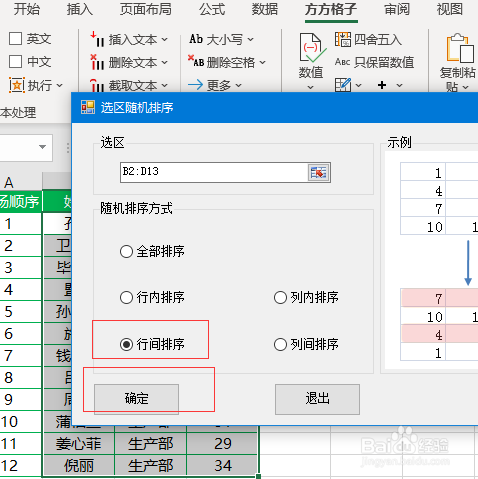
5、勾选【行间排序】,然后点击【确定】即可完成

Excel如何将整行数据在行间随机排序

6、完成效果如下图,如果对排序不满意再一次点击确定,即可重新排序。

Excel如何将整行数据在行间随机排序

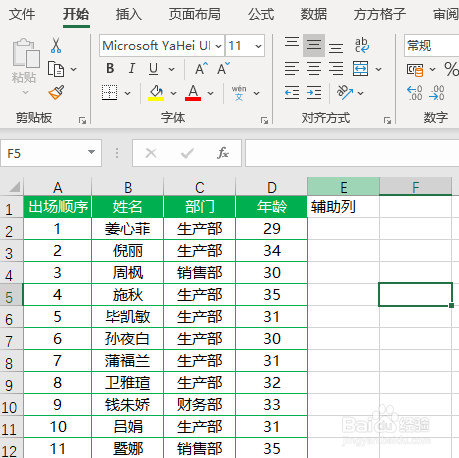
1、在表格后面插入一列辅助列

Excel如何将整行数据在行间随机排序

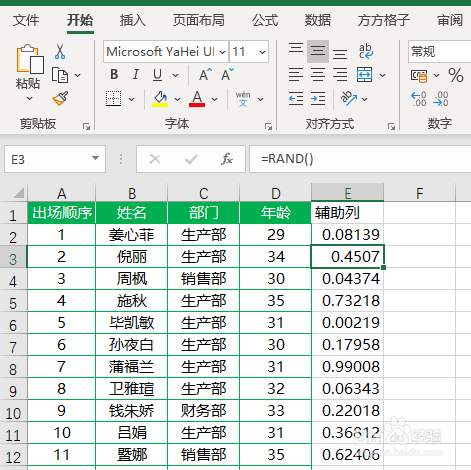
2、在辅助列单元格内输入公式=RAND()

Excel如何将整行数据在行间随机排序

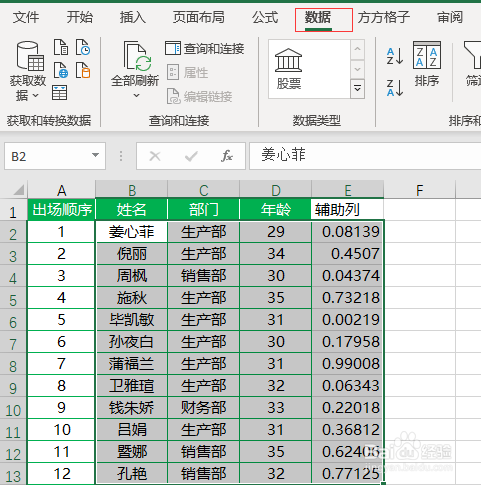
3、然后选择B2:E13单元格区域,点击【数据】,选择【排序】

Excel如何将整行数据在行间随机排序

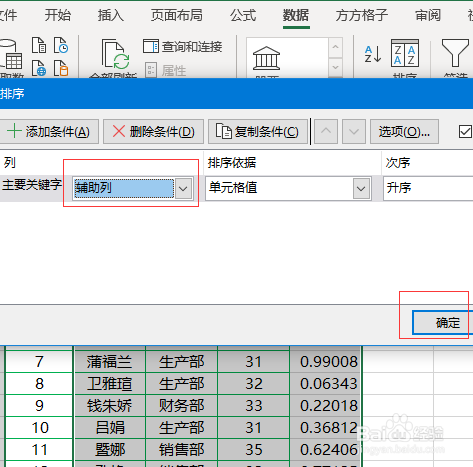
4、将【主要关键字】设为辅助列,然后点击【确定】即可完成随机排序

Excel如何将整行数据在行间随机排序

5、完成效果如下图

Excel如何将整行数据在行间随机排序

  • 如何用Excel快速完成行内随机排序
  • C#如何解决手动加载事件,而导致重复加载的问题
  • Intel编译器中Fortran发生堆栈溢出的处理方法
  • Eclipse中如何设置选中变量和函数的高亮颜色
  • 腾讯在线表格怎样根据身份证识别星座?
  • 热门搜索
    龚如心简介 cf女角色大全 膜法世家的面膜怎么样 螃蟹怎么保存才新鲜 实用祝酒词大全 18岁身份证号码大全 龙利鱼的做法大全 这个怎么打出来 朱光潜简介 电脑自动开机怎么设置