在域中,用组策略GPO统一桌面背景

 时间:2026-02-13 08:35:10

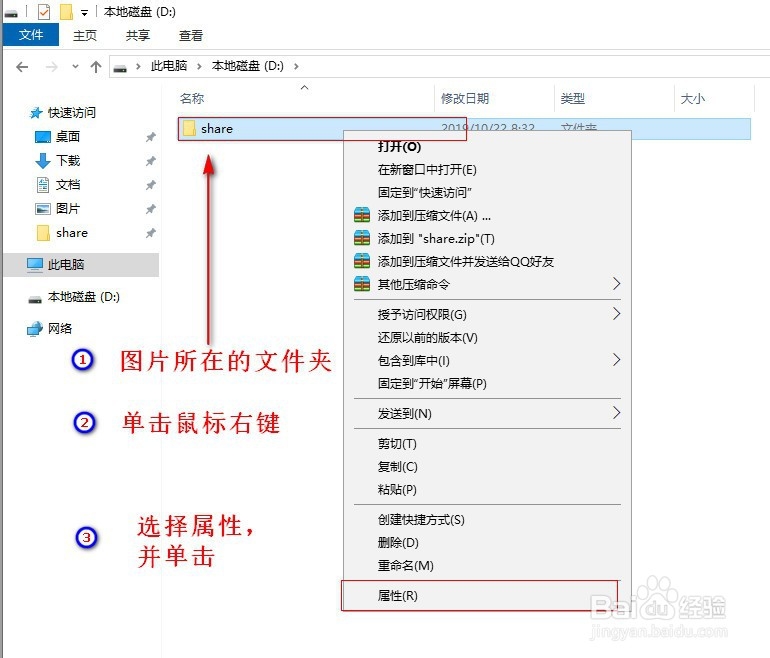
1、找到图片所在的文件夹,并鼠标右键,弹出选项,单击属性。
在域中,用组策略GPO统一桌面背景

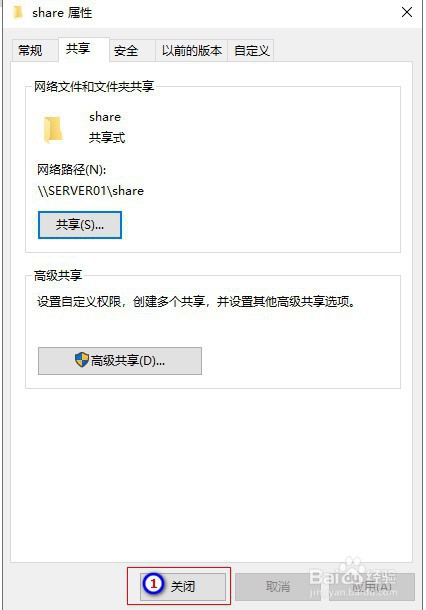
2、在属性选项卡中,单击“共享”,然后点击“共享”,

在域中,用组策略GPO统一桌面背景

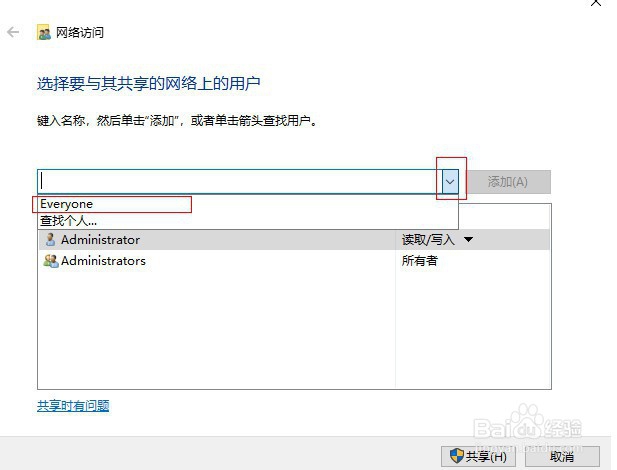
3、点击选项,选择“Everyone”,并添加,然后单击“共享”

在域中,用组策略GPO统一桌面背景

在域中,用组策略GPO统一桌面背景

在域中,用组策略GPO统一桌面背景

在域中,用组策略GPO统一桌面背景

4、点击关闭,图片共享设置完毕

在域中,用组策略GPO统一桌面背景

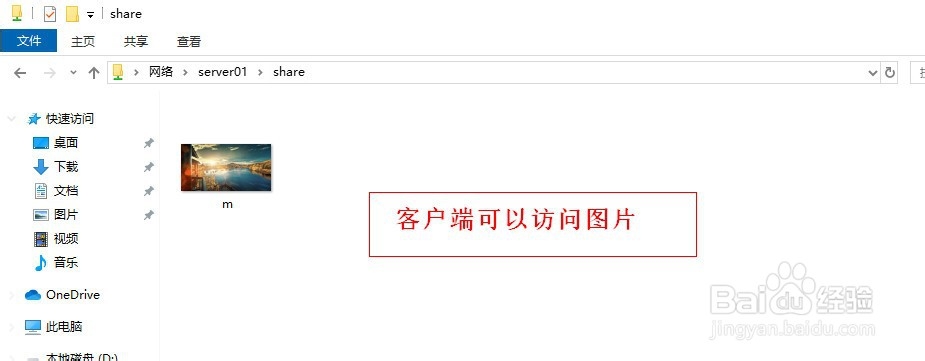
5、然后,检验客户端可否访问图片

在域中,用组策略GPO统一桌面背景

1、点开windows左下角的开始菜单,找到服务器管理器,并打开它

在域中,用组策略GPO统一桌面背景

2、在“服务器管理器”中,点开“工具”,在工具中,找到“组策略管理”,并鼠标单击打开它

在域中,用组策略GPO统一桌面背景

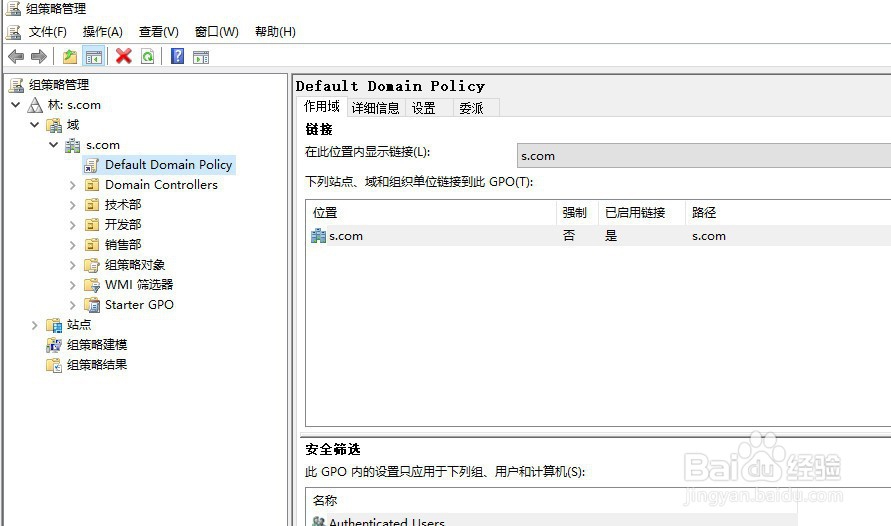
3、弹出,“组策略管理”,然后选择“销售部”

在域中,用组策略GPO统一桌面背景

在域中,用组策略GPO统一桌面背景

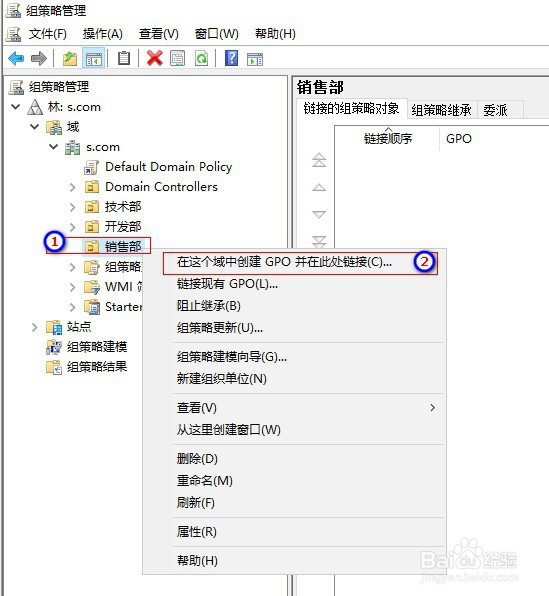
4、选中“销售部”,然后鼠标按右键,弹出选项,单击“在这个域中创建GPO并在此处链接”
在域中,用组策略GPO统一桌面背景

5、弹出新建GPO,输入名称“设置桌面背景”,然后,单击“确定”

在域中,用组策略GPO统一桌面背景

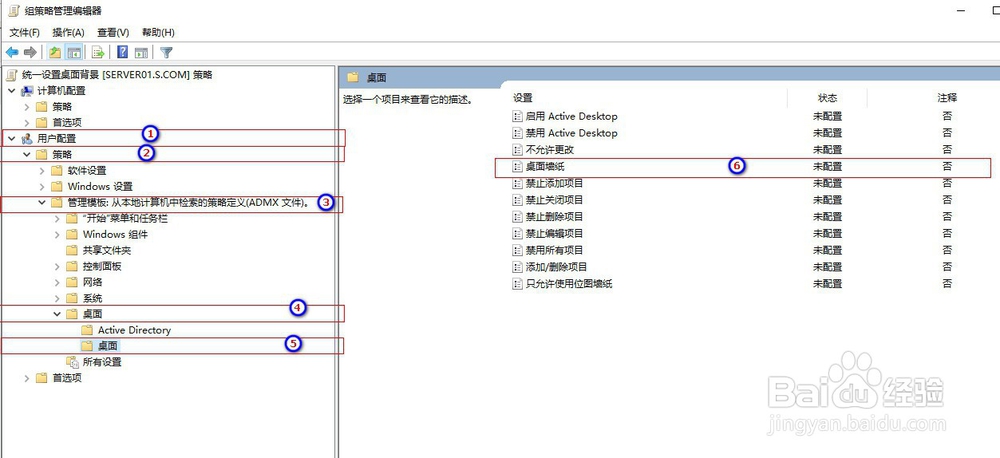
6、弹出“组策略管理编辑器”,点开“用户配置” ———>“策略”———>“管理模板”———>“桌面”———>“桌面”———>在右边双击“桌面墙纸”
在域中,用组策略GPO统一桌面背景

7、弹出桌面墙纸设置,点击“启用”,

输入网络共享的路径\\server01\share\m.jpg

选择墙纸样式,单击“确定”

在域中,用组策略GPO统一桌面背景

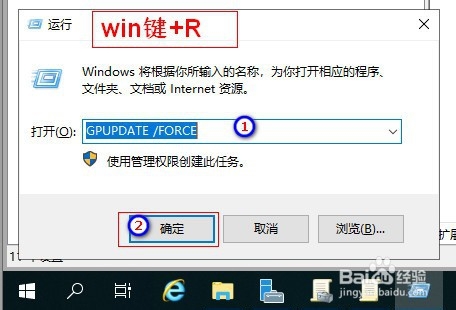
8、按键盘win+R,弹出“运行”,输入GPUPDATE  /FORCE

单击确定,更新组策略

在域中,用组策略GPO统一桌面背景

在域中,用组策略GPO统一桌面背景

在域中,用组策略GPO统一桌面背景

9、验证客户端,客户端需要注销或重启系统,

登录销售部的用户,

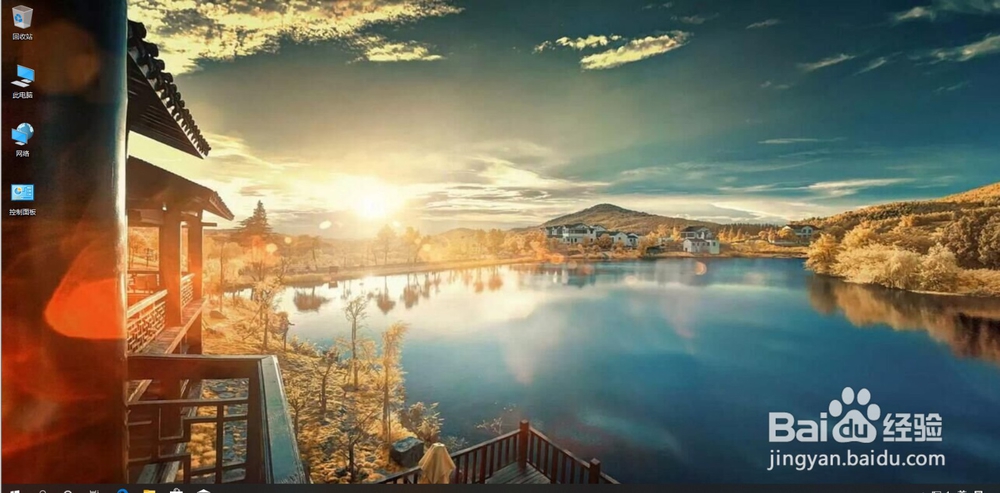
已经看到图片设置成桌面背景了,验证成功了

在域中,用组策略GPO统一桌面背景

在域中,用组策略GPO统一桌面背景

在域中,用组策略GPO统一桌面背景

在域中,用组策略GPO统一桌面背景

  • SQL Server 2008 R2数据库安装教程(完整图解)
  • win10下IIS网站局域网无法访问怎么解决
  • windows server怎样开启远程桌面
  • Windows 10设置Administrator账户密码永不过期
  • 常见的高危端口有哪些
  • 热门搜索
    范蠡简介 红烧鱼籽 健身操广场舞减肥操60分钟 广州深圳旅游攻略 海口旅游攻略 苦瓜减肥 怎么说我不爱你吉他谱 财付通怎么解绑银行卡 哥本哈根减肥法原理 咖啡 减肥