1、先看一下最后完成的人物轮廓线效果对比图。


2、在ps中,打开一张人物的照片。

3、用魔术棒工具,选出人物背景。

4、反向选择选区,然后按delete删除人物。

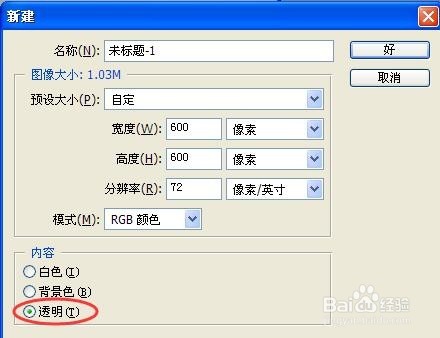
5、新建一个背景透明的文件。操作如图所示。


6、将人物拖动到新建的透明背景的文件中。


7、将该图层,进行描边。操作如图所示。


8、可以用橡皮擦,擦除杂点。

9、再一次用魔术棒,选中人物区域。

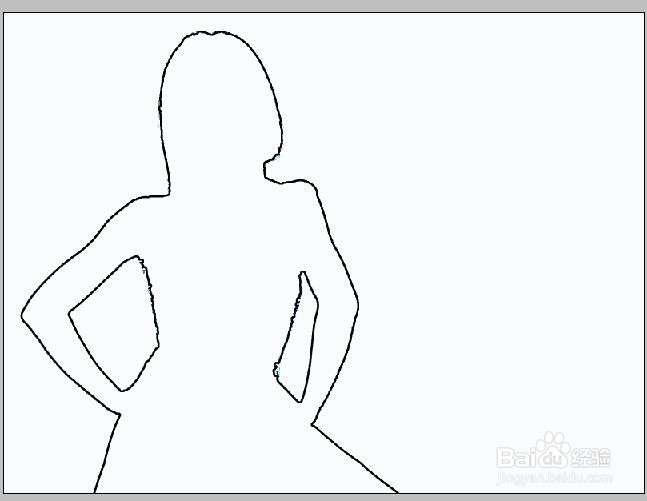
10、将选区收缩2个像素。按下delete删除键。


11、这样,我们就得到了人物精确的轮廓线了。
时间:2026-04-22 06:03:42
1、先看一下最后完成的人物轮廓线效果对比图。
2、在ps中,打开一张人物的照片。
3、用魔术棒工具,选出人物背景。
4、反向选择选区,然后按delete删除人物。
5、新建一个背景透明的文件。操作如图所示。
6、将人物拖动到新建的透明背景的文件中。
7、将该图层,进行描边。操作如图所示。
8、可以用橡皮擦,擦除杂点。
9、再一次用魔术棒,选中人物区域。
10、将选区收缩2个像素。按下delete删除键。
11、这样,我们就得到了人物精确的轮廓线了。
