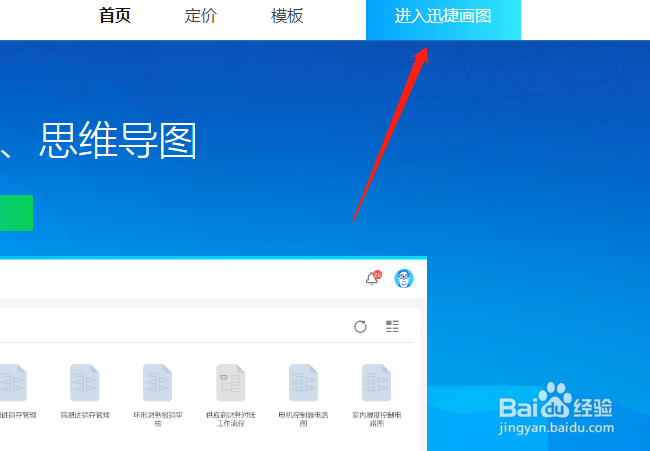
1、第一步:进入上述小编分享的在线编辑网站中,在页面正中间,点击进入画图官网中。
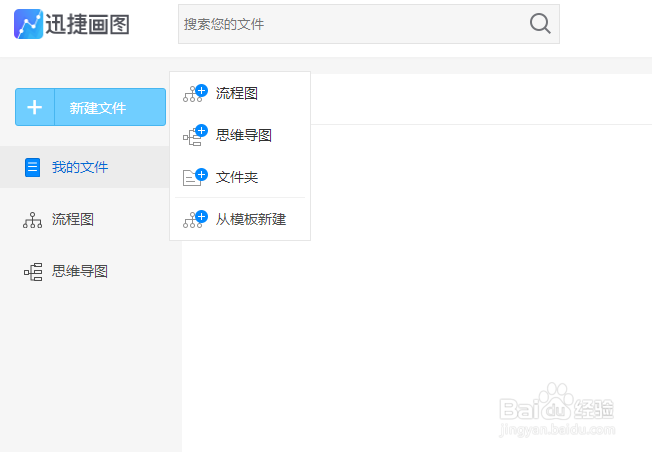
2、第二步:这时会跳转到用户中心页面中,点击新建文件可以出现四种操作,这里要绘制的是流程图,所以就选择流程图新建就可以。
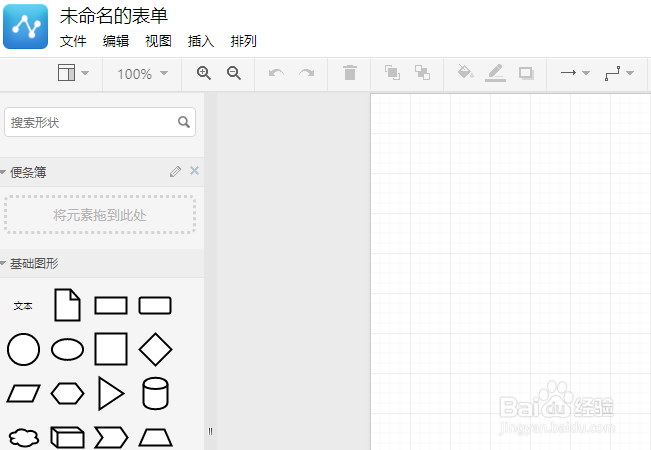
3、第三步:新建流程图文件之后,它就会自动跳转到画图面板中,在面板四周是图形样式,工具栏以及导航栏。
4、第四步:接下来就可以将流程图的基本框架进行搭建,在左面流程图基础图形中用鼠标左键选中需要的图形,长按拖拽至编辑面板中需要的位置,然后在用实线或者是虚线将其进行链接。
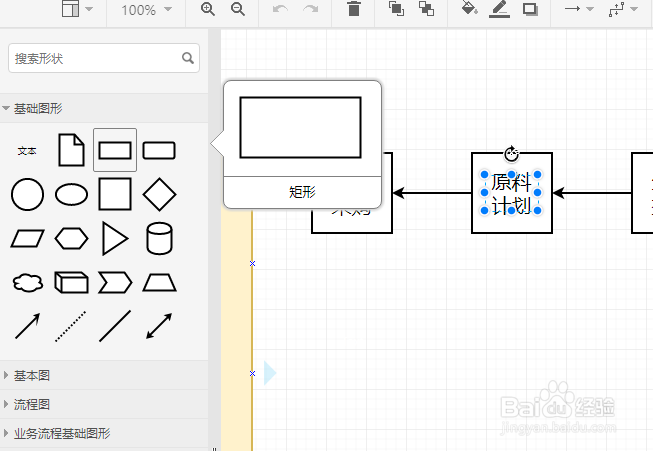
5、第五步:在用线段进行链接时,先确定线段的位置,选择两个流程图图形需要对接的位置,然后将线段的一头拖拽至流程图边框处,另一端也如上所述。
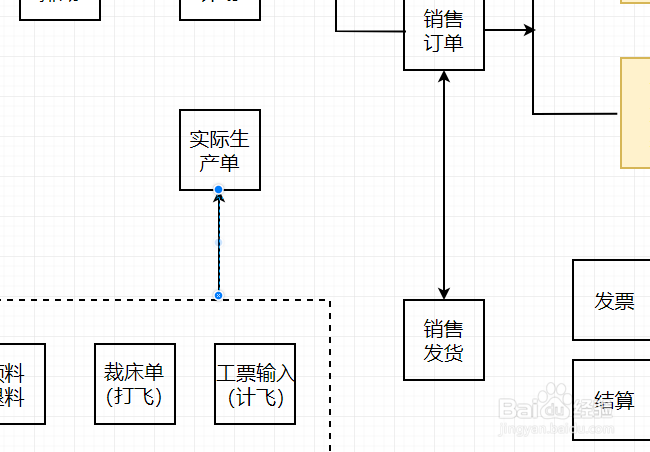
6、第六步:整体框架搭建完成之后呢就是对里面的内容进行填充啦,双击流程图图形(连接线)输入文字就可以。
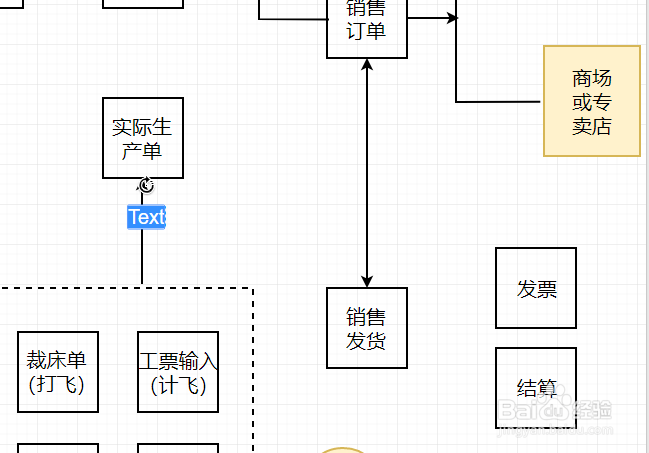
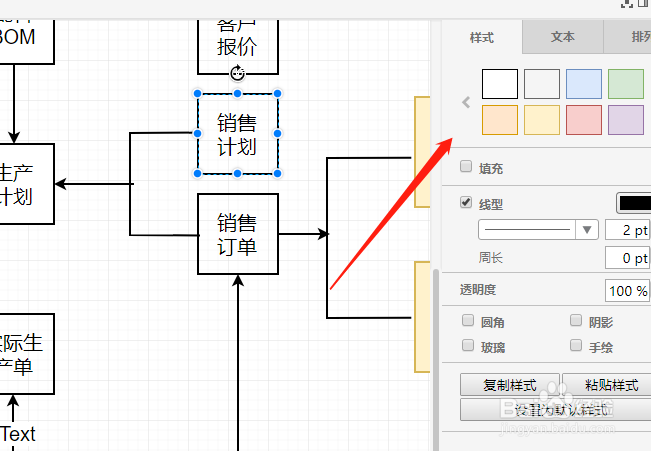
7、第七步:内容添加完成之后,若感觉整个流程图比较单调可以对图形的背景 颜色进行添加,点击需要添加颜色的流程图图形,在左面工具栏中可以设置背景颜色(特殊提示,还可以设置渐变颜色很漂亮)。
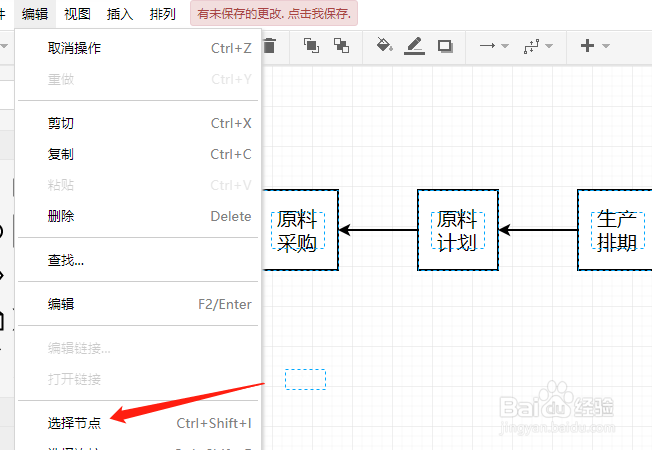
8、第八步:绘制完后之后有的朋友心细,想着会将绘制完成的流程图进行检查,保证绘制的流程图没有瑕疵,在上面栏目编辑中,选择节点可以将每一层级的节点进行分开展示,这样在检查时很方便使用。
9、第九步:检查完成之后,在文件栏目中有导出选项,点击进去里面有几种导出格式可以根据需要进行选择使用。
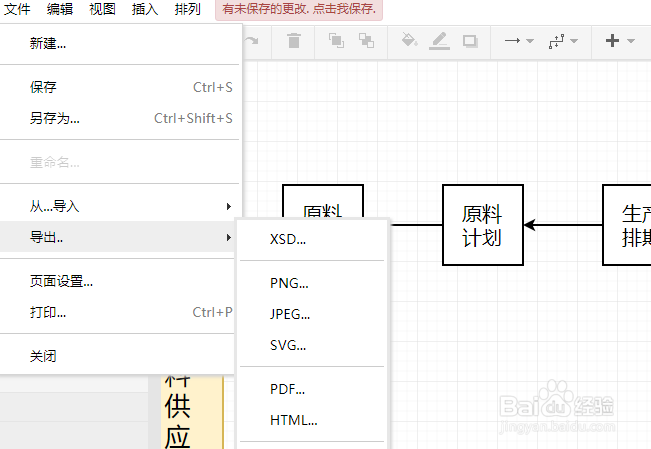
10、导出成功之后就可以在保存的路径里面查看绘制完成的流程图了,希望上述的操作方法可以帮助到大家。
