PS制作渐变特效字

 时间:2026-02-13 23:51:19

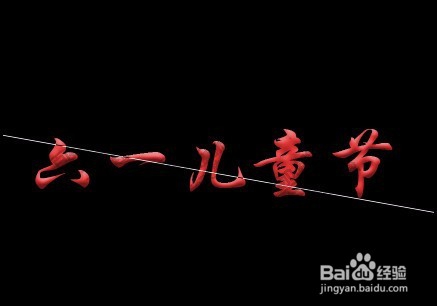
1、新建一个黑色背景的画布,再调出文字工具输入文字。

PS制作渐变特效字

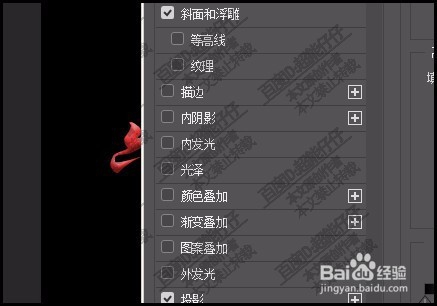
2、调出图层混合选项,给文字添加斜面与浮雕效果,和投影效果。

PS制作渐变特效字

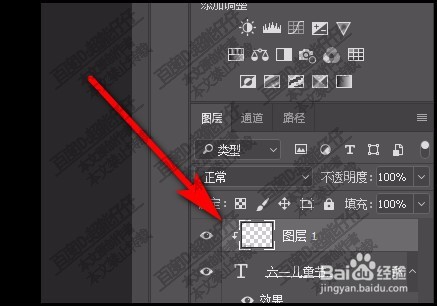
3、再在文字层上面新建一个空图层,按ALT键,鼠标放在此空图层上,点击一下,创建剪切蒙版。
PS制作渐变特效字

4、再选择渐变工具,然后,设置其渐变模式。设置为彩虹渐变,径向渐变。

PS制作渐变特效字

5、然后,鼠标放在文字左上方,拉到文字右下方,拉出一个渐变效果。

PS制作渐变特效字

6、效果如下图所示,接下来,在背景层的上面,再新建一个空图层。

PS制作渐变特效字

7、把前景色设置为你喜欢的颜色,再调出画笔工具,选柔角画笔;画笔调大些,在文字中间位置点击一下。

PS制作渐变特效字

  • PS中如何做特效字?
  • 特效字制作教程
  • Photoshop 放射特效字的制作
  • 如何制作晶体特效字
  • PS水晶发光特效字图层效果制作
  • 热门搜索
    west是什么意思 清关是什么意思 惊讶的近义词是什么 poe供电是什么意思 房改房是什么意思 857什么意思 mate是什么意思 有机食品是什么意思 仁波切是什么意思 什么的眼光