AUTOCAD中我们如何画检修孔标志

 时间:2026-04-22 06:31:20

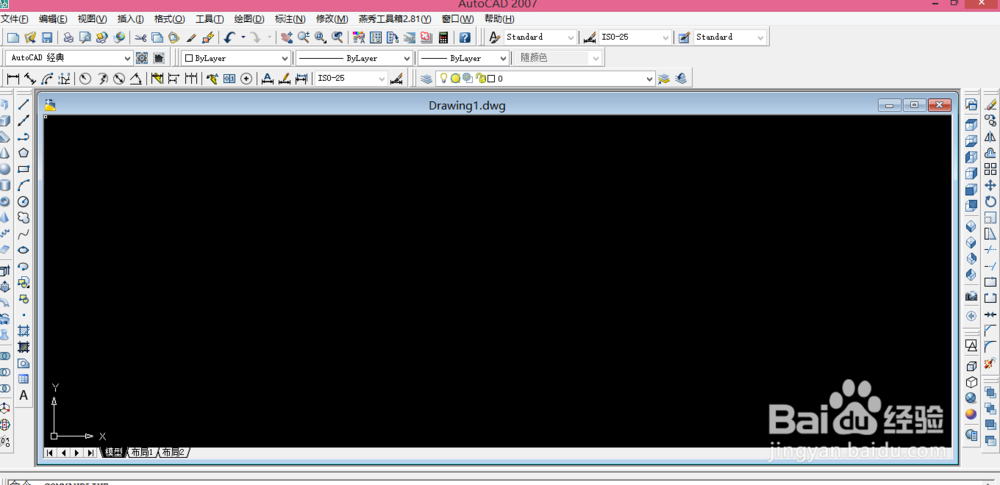
1、我们来打开自己所使用的CAD软件,我用的是07版,如图

AUTOCAD中我们如何画检修孔标志

2、打开后的界面如图所示,虽然界面不同但是操作的方法是一样的

AUTOCAD中我们如何画检修孔标志

3、我们在操作界面中来找到菜单栏工具选项板窗口,具体步骤如图所示,这样就打开了,我们还可以使用快捷键来打开

AUTOCAD中我们如何画检修孔标志

AUTOCAD中我们如何画检修孔标志

4、我们来找一下,从左边数第六项功能,叫做木工,我们可以点开木工看看,打开以后右边会出现很多功能,我们来找到检修孔的选项

AUTOCAD中我们如何画检修孔标志

AUTOCAD中我们如何画检修孔标志

AUTOCAD中我们如何画检修孔标志

AUTOCAD中我们如何画检修孔标志

5、然后会提示我们指定插入点,我们选择好插入点以后,只需点击鼠标左键即可出现检修孔的标识

AUTOCAD中我们如何画检修孔标志

AUTOCAD中我们如何画检修孔标志

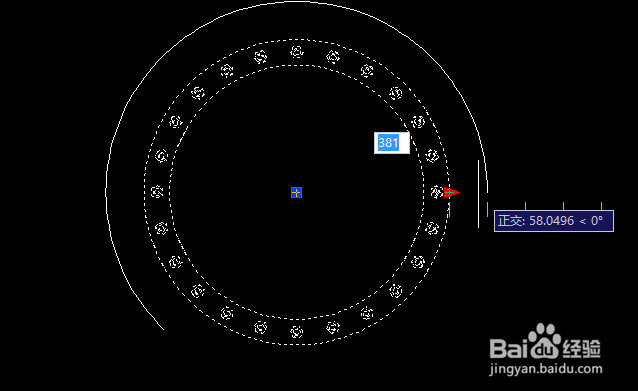
6、我们还可以点击检修孔的任意线条,出现箭头以后,点击箭头进行修改检修孔的尺寸,如图

AUTOCAD中我们如何画检修孔标志

AUTOCAD中我们如何画检修孔标志

  • 天正给排水如何绘制给水管线
  • 天正CAD如何快速选中同一物体,并得出数量
  • cad中怎么填充夯实的土壤
  • 在cad中 如何画出的线里有字母
  • CAD文字变成问号怎么办
  • 热门搜索
    广汽丰田怎么样 湖南旅游十大必去景区 肝硬化腹水怎么治疗 坐月子可以吃什么水果 怎么设置桌面背景 安置房可以贷款吗 吃药后多久可以喝茶 成都市区旅游景点大全 凉拌木耳的做法 血龙木手串怎么盘