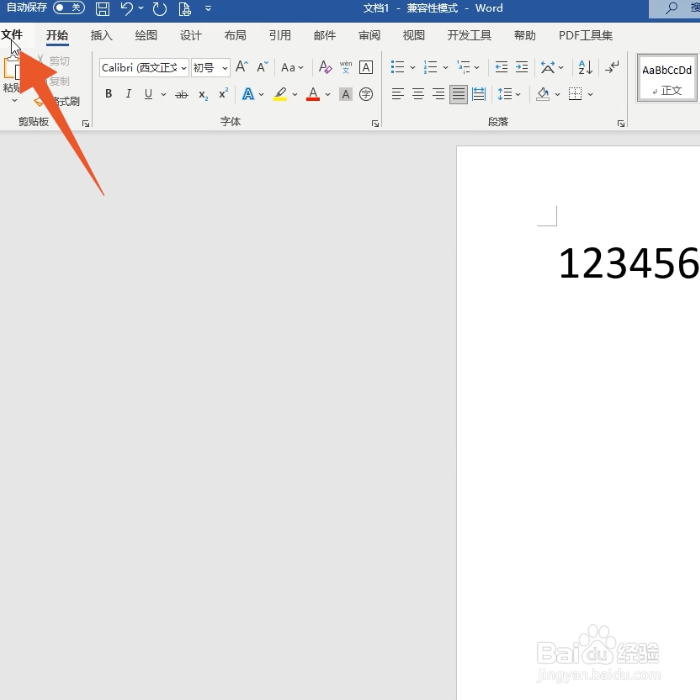
1、点击文件选项卡
进入到word软件界面,先点击左上角的文件选项卡。
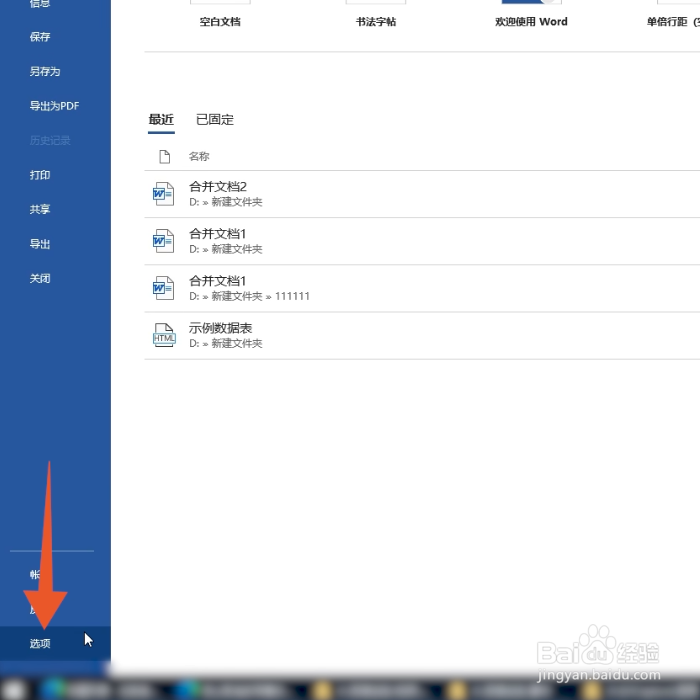
2、点击选项
再找到并点击界面左下角的选项,进入到下一个界面。
3、点击高级
在左侧的导航栏里面选择并点击高级的选项。

4、取消勾选改写模式
取消勾选使用改写模式的选项后点击确定按钮就可以了。

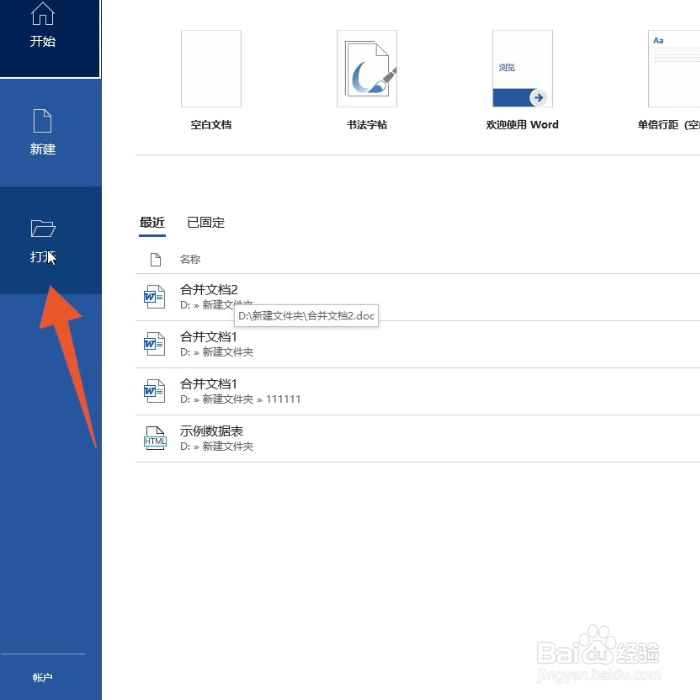
1、点击打开
进入到word软件界面,先点击左侧导航栏里面的打开。
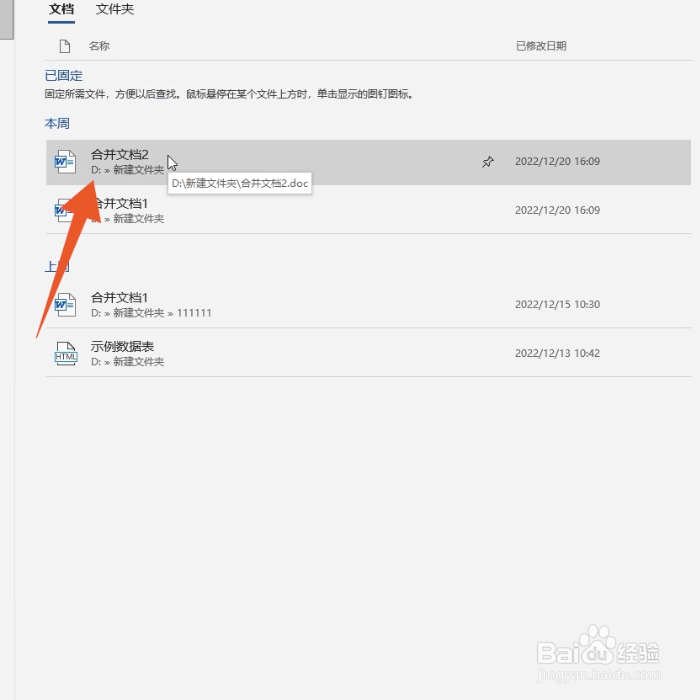
2、打开文档
进入到下一个界面后,选择并点击打开你想要取消改写模式的文档。
3、按下insert键
再找到并按下你的电脑键盘上面的insert的功能按键就可以了。

1、点击下方的改写
进入到word软件界面,点击下方的改写按钮,让文字变成插入。

2、单击鼠标右键
再在这个插入上面单击你的鼠标右键,弹出设置框。

3、点击改写
在这个设置框里找到并点击改写,取消前面的勾号就可以了。

