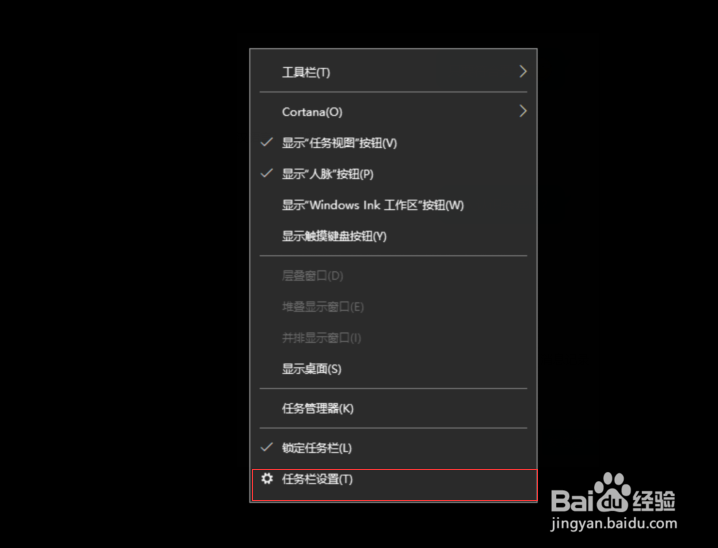
1、在任务栏区域点击鼠标右键,选择任务栏设置。
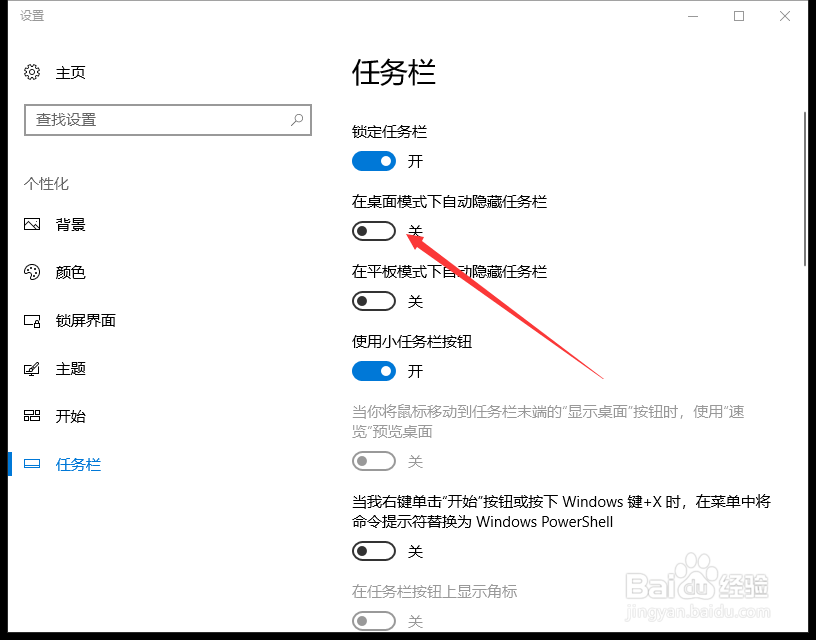
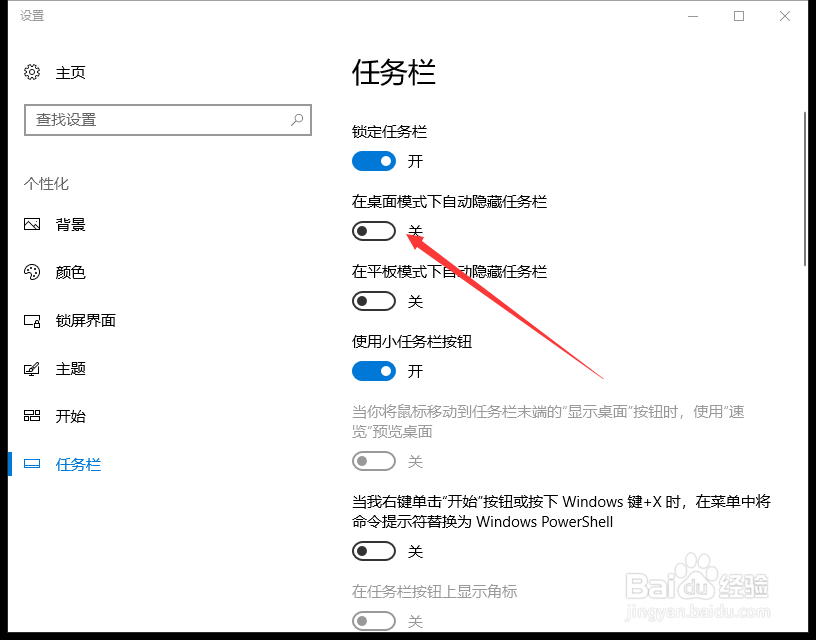
2、选择在桌面模式下自动隐藏任务栏,选择打开,我这里是选择的关闭。
3、选择打开后,我们可以看到,任务栏已经自动隐藏了。
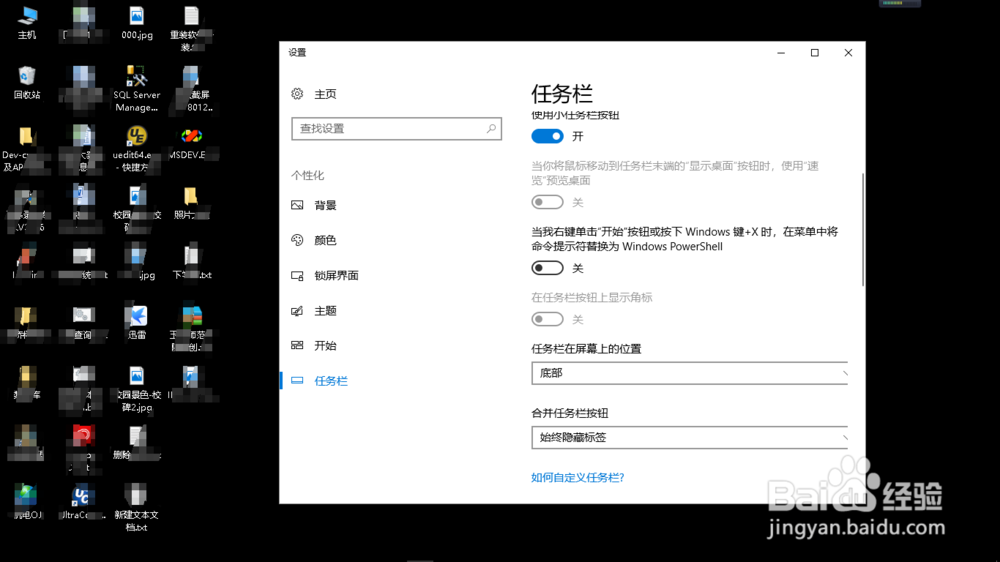
4、接下来教大家怎么改变任务栏位置。
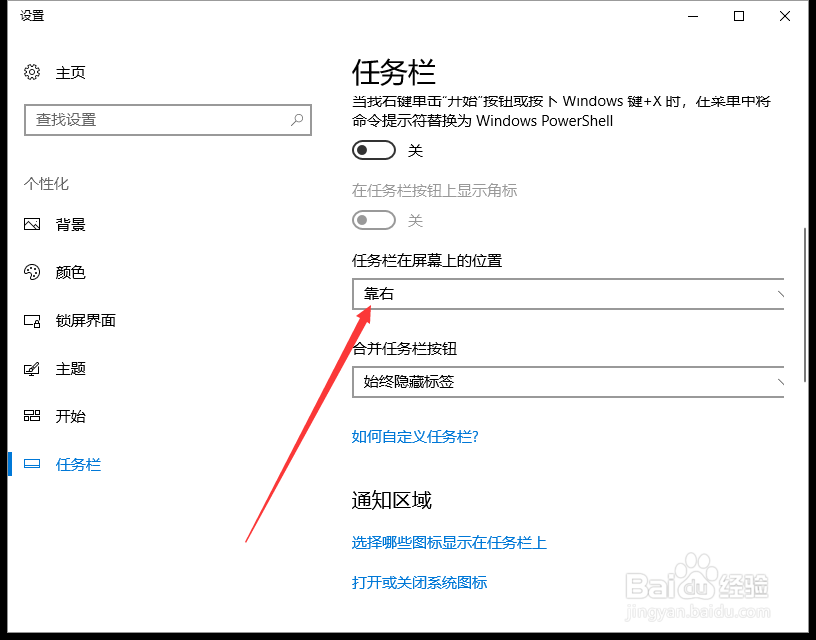
还是上面的那个页面,往下翻,找到‘任务栏在屏幕上的位置’这个选项。
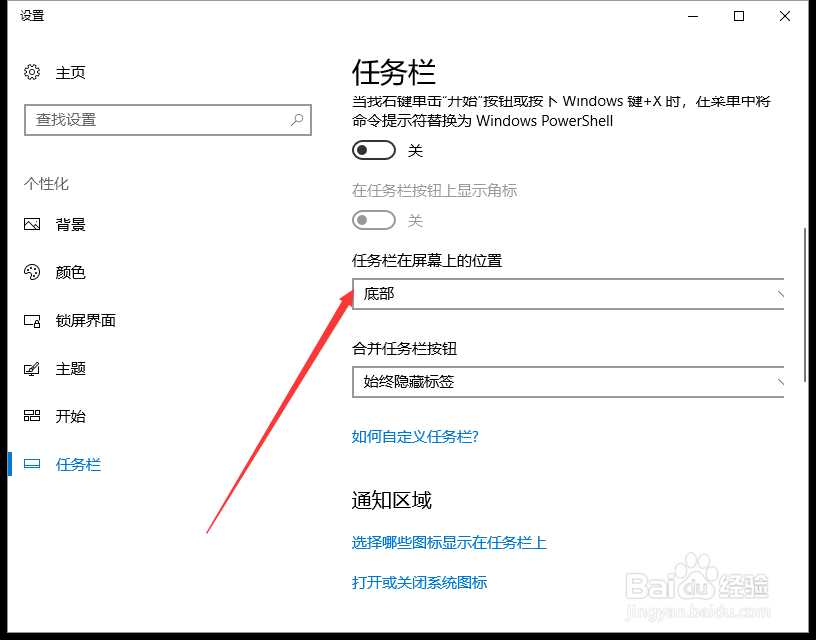
5、我们原来是在底部的,现在我们把它改成显示在右边。
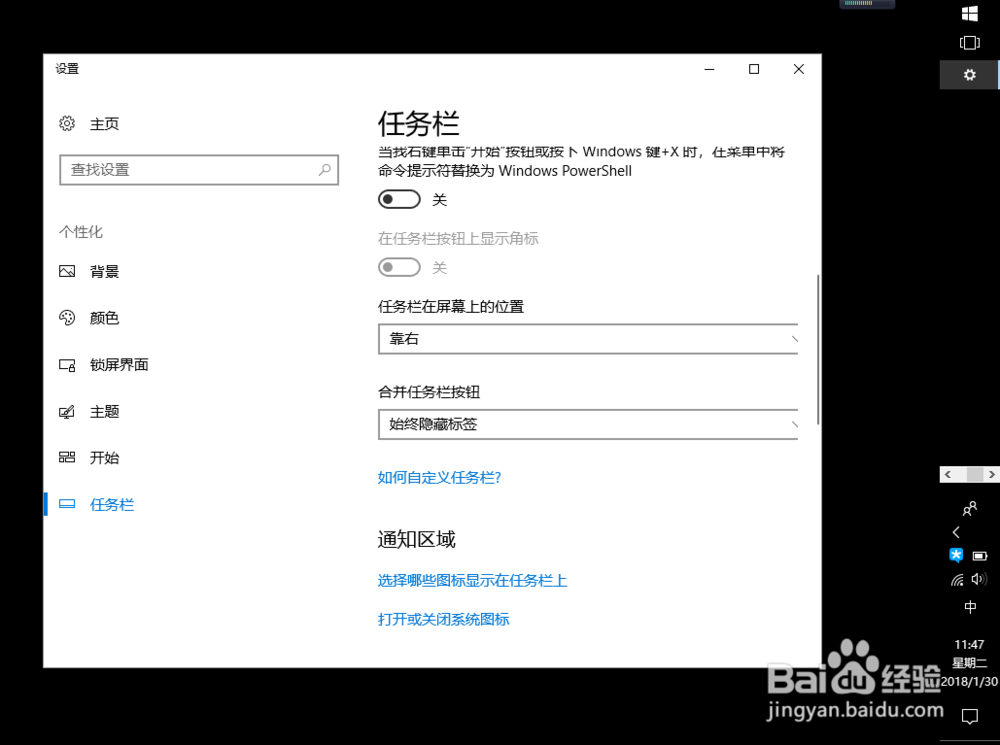
6、修改好了,我们的任务栏显示在右边了。怎么样?看上去是不是很炫酷。
7、如果不想隐藏任务栏了,关闭选项即可哦。
时间:2026-02-14 18:04:58
1、在任务栏区域点击鼠标右键,选择任务栏设置。
2、选择在桌面模式下自动隐藏任务栏,选择打开,我这里是选择的关闭。
3、选择打开后,我们可以看到,任务栏已经自动隐藏了。
4、接下来教大家怎么改变任务栏位置。
还是上面的那个页面,往下翻,找到‘任务栏在屏幕上的位置’这个选项。
5、我们原来是在底部的,现在我们把它改成显示在右边。
6、修改好了,我们的任务栏显示在右边了。怎么样?看上去是不是很炫酷。
7、如果不想隐藏任务栏了,关闭选项即可哦。
