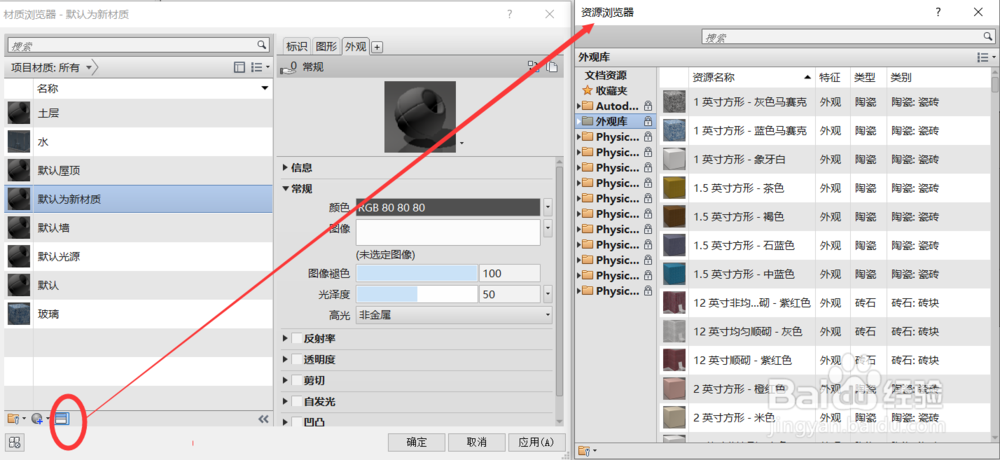
1、Revit的图形显示模式,除了“线框模式”和“隐藏线模式”,拥有3种相对逼真的渲染模式——“着色”模式、“一致的颜色”模式、“真实”模式。
可以通过Revit软件下方的状态栏,快速切换这几种渲染模式,来查看显示效果。
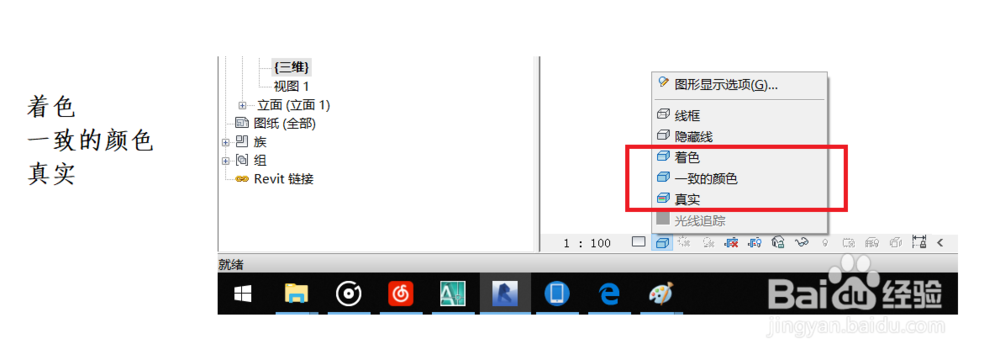
2、高级一点的可以用“图形显示选项”,本文不讲这个。

3、“真实”模式的显示效果,需要在材质浏览器“外观”中进行修改参数。

4、“着色”模式和“一致的颜色”模式的显示效果,需要在材质浏览器“图形”中进行修改参数。

5、“着色”模式和“一致的颜色”模式,显示效果偏向于素描级、水彩绘画级。
·“着色”模式,有明暗交界效果
·“一致的颜色”模式,没有任何的明暗交界效果,极度简单。
“真实”模式,显示效果偏向于照片级(说是照片级,但是,Revit的“真实”模式渲染效果还是比较差的,远远不及lumion)

1、修改图形的显示,最根本的是要到材质浏览器,调整对象的“材质属性”。
那么如何进入材质浏览器?
1.选中一个图元,在属性浏览器中点击材质
2.再点击小正方形,就可以打开材质浏览器


2、材质浏览器对于渲染效果的控制原理:
“图形”选项卡下的参数控制“着色”模式与“一致的颜色”模式的渲染效果。
“外观”选项卡下的参数控制“真实”模式的渲染效果

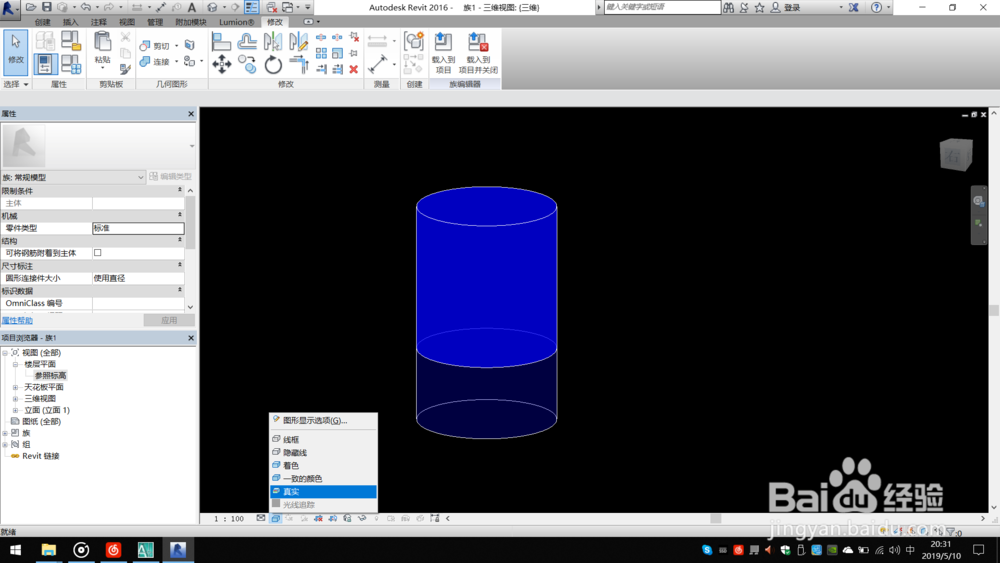
1、注意:Revit的材质,外观是可以共享的。(这种情况往往发生在您复制材质之后)
如果两个材质的外观是共享的,那么修改一种材质的外观,另一种外观也会同步改变。


2、如何解除共享外观?
点击按钮“复制此资源”
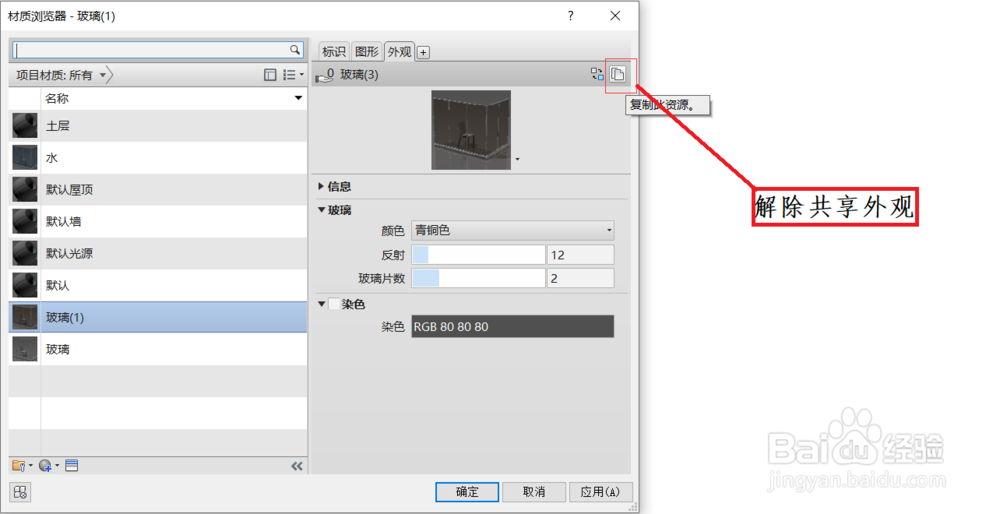
1、在材质浏览器的更高一级,还有一个“资源浏览器”
简单来说,材质是由资源组合起来的。
Revit中材质可以修改,但是资源不可以修改。

2、如何打开资源浏览器?
在材质浏览器的对话框,点击按钮“打开/关闭资源浏览器”