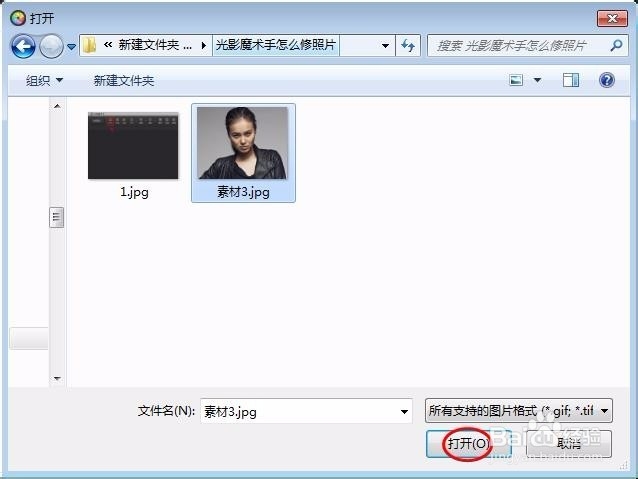
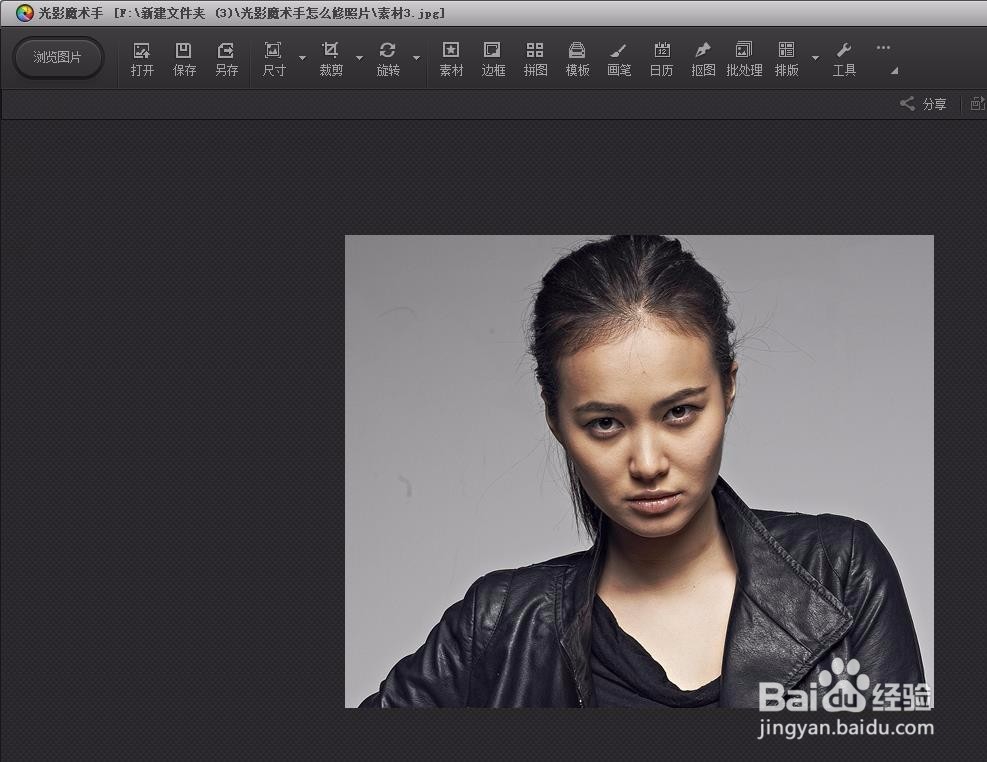
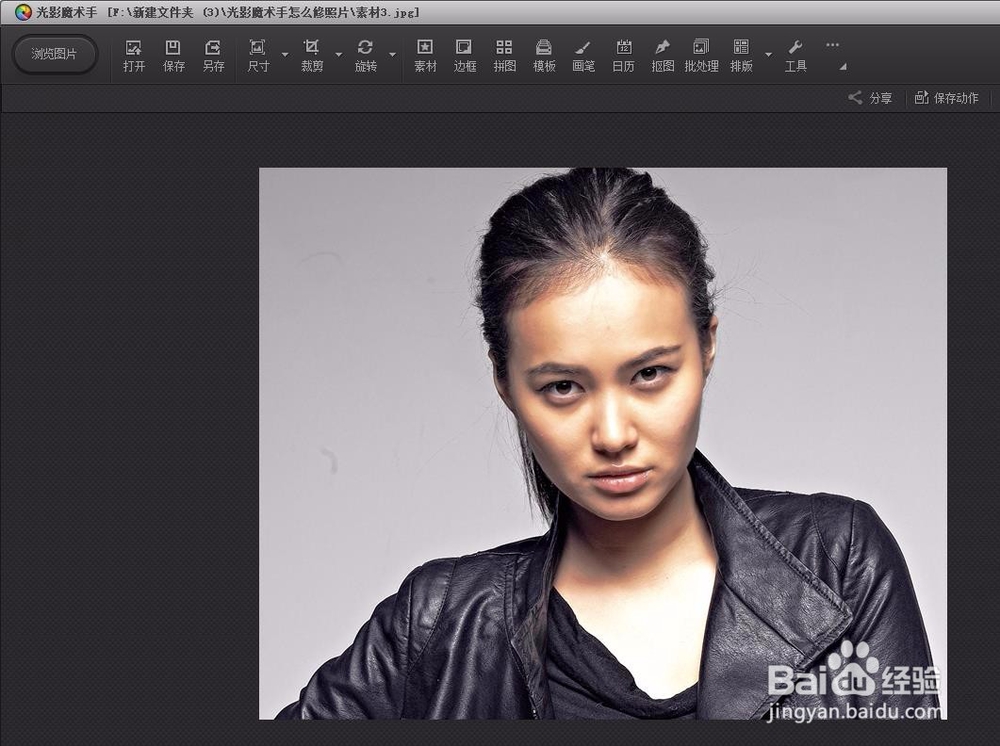
1、第一步:在光影魔术手中打开需要修的图片。

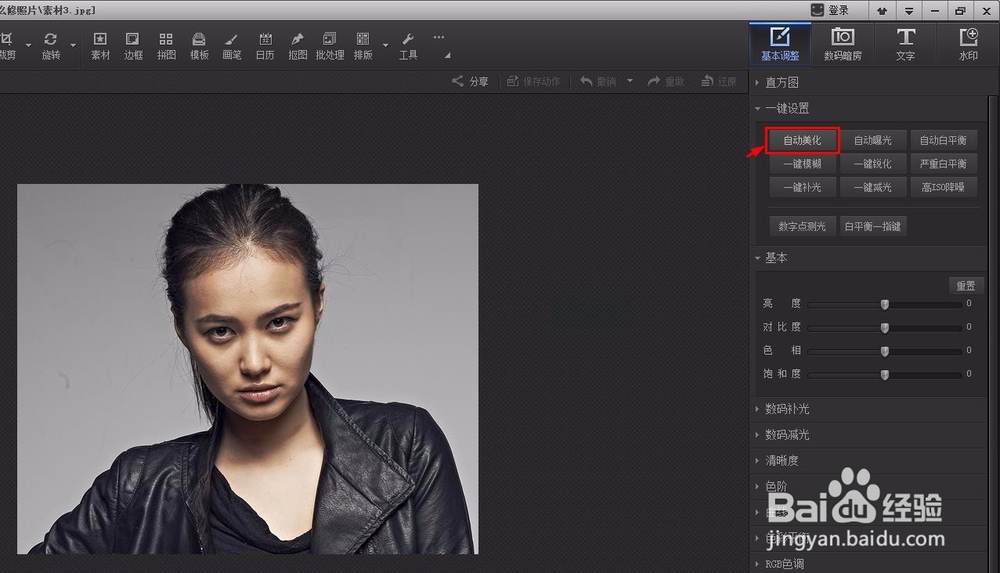
2、第二步:单击右侧的“自动美化”按钮,图片会自动调整。
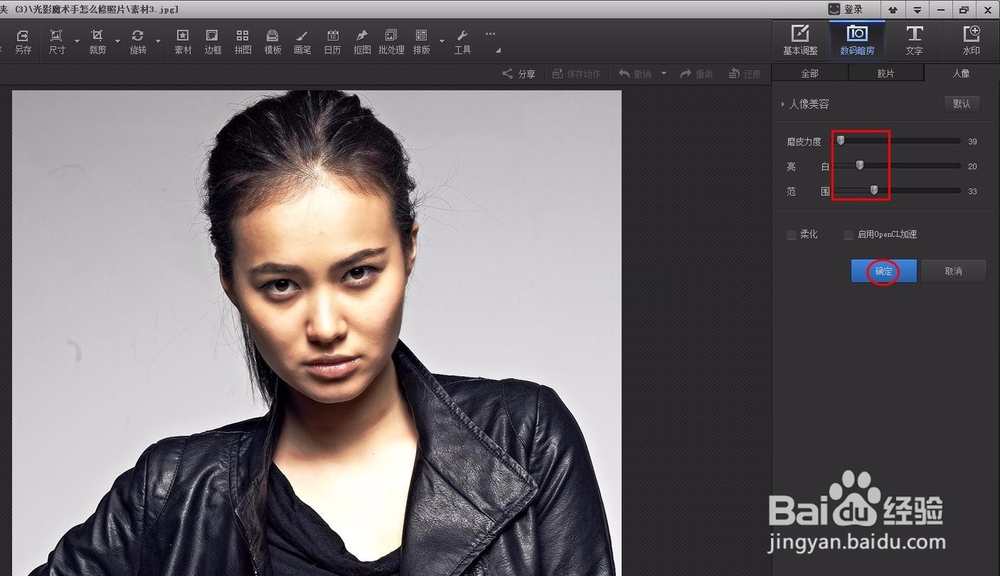
3、第三步:切换至“数码暗房”选项卡,单击选择“人像”。

4、第四步:在人像下拉选项中选择“人像美容”,根据图片的变化情况,调整磨皮力度、亮白等参数。
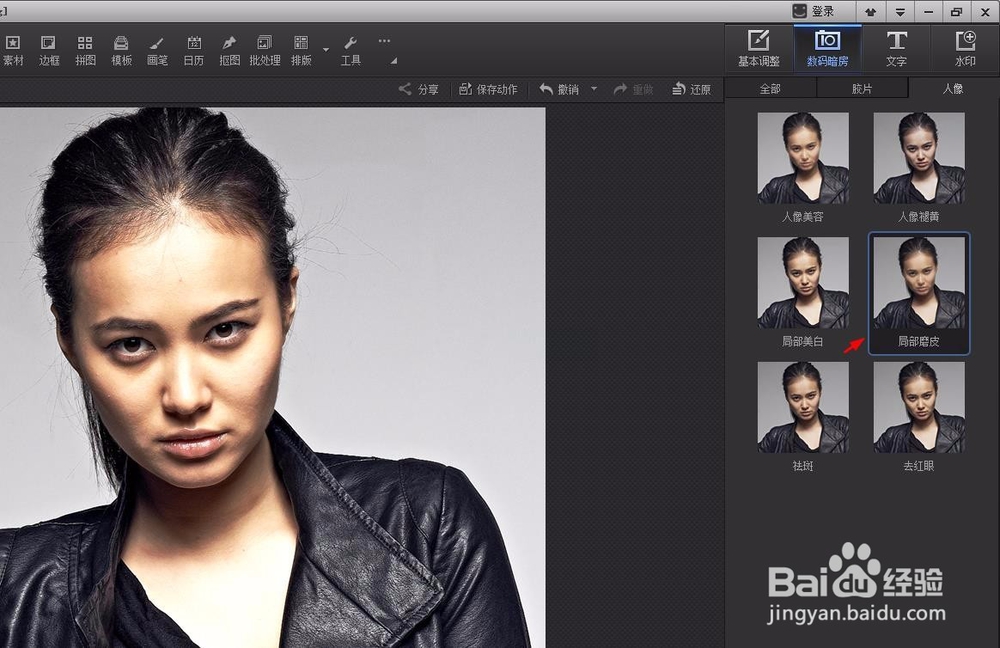
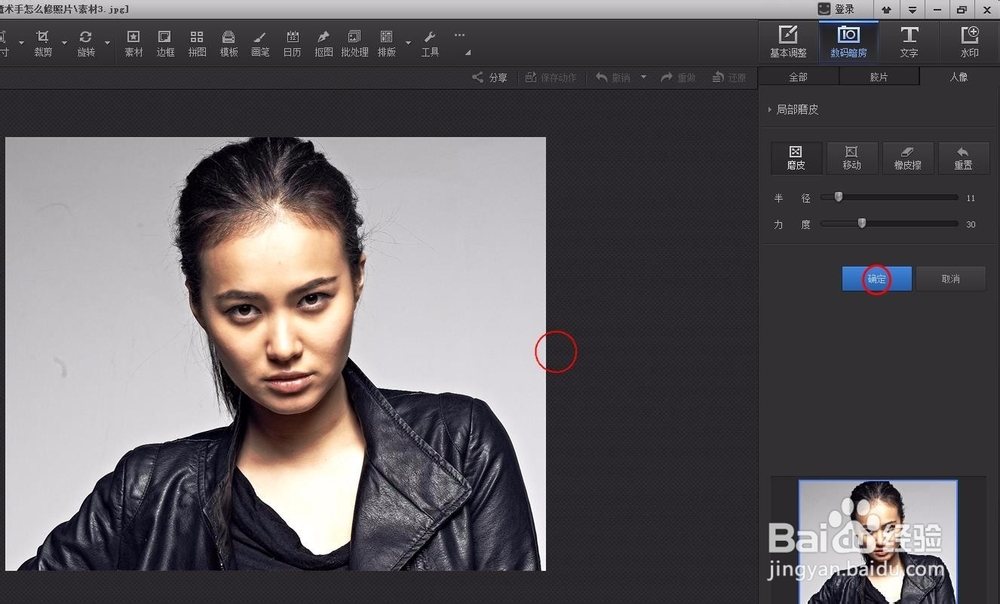
5、第五步:对于不满意的地方,可以单击选择“局部磨皮”,对局部进行磨皮操作。
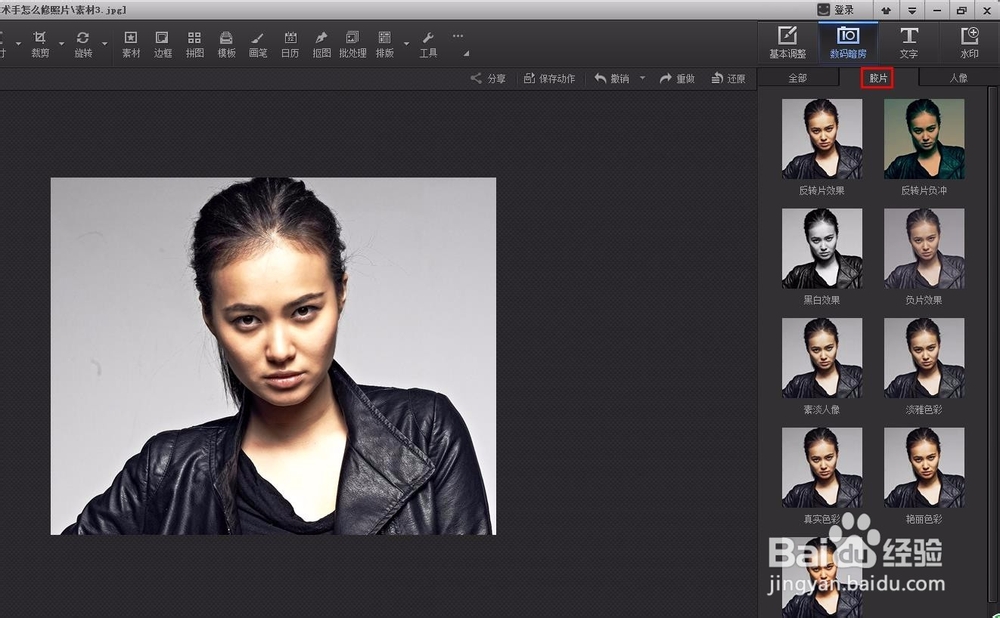
6、第六步:切换至“胶片”选项,根据自己的需要选择一种滤镜。
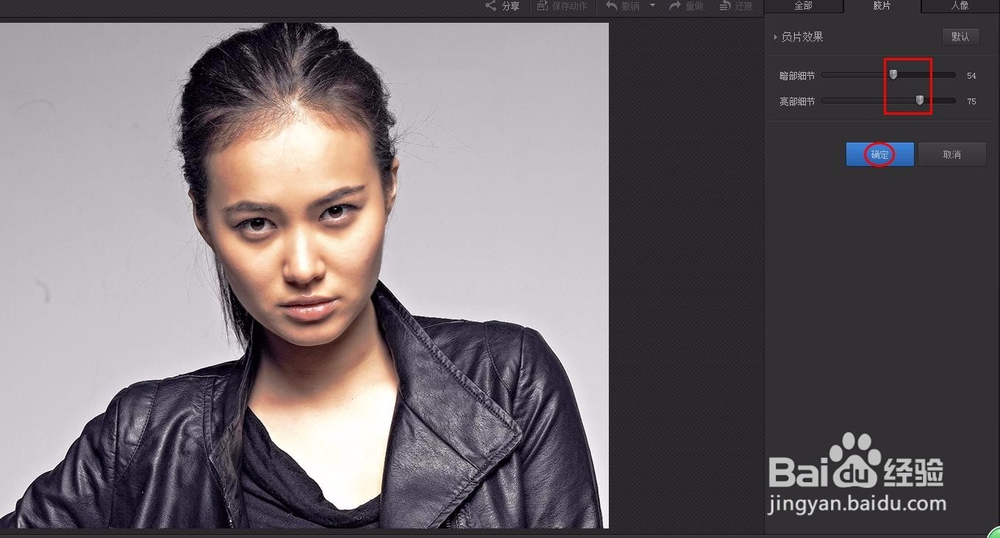
7、修图完成,最终效果如下图所示。
时间:2026-04-22 13:14:26
1、第一步:在光影魔术手中打开需要修的图片。
2、第二步:单击右侧的“自动美化”按钮,图片会自动调整。
3、第三步:切换至“数码暗房”选项卡,单击选择“人像”。
4、第四步:在人像下拉选项中选择“人像美容”,根据图片的变化情况,调整磨皮力度、亮白等参数。
5、第五步:对于不满意的地方,可以单击选择“局部磨皮”,对局部进行磨皮操作。
6、第六步:切换至“胶片”选项,根据自己的需要选择一种滤镜。
7、修图完成,最终效果如下图所示。
