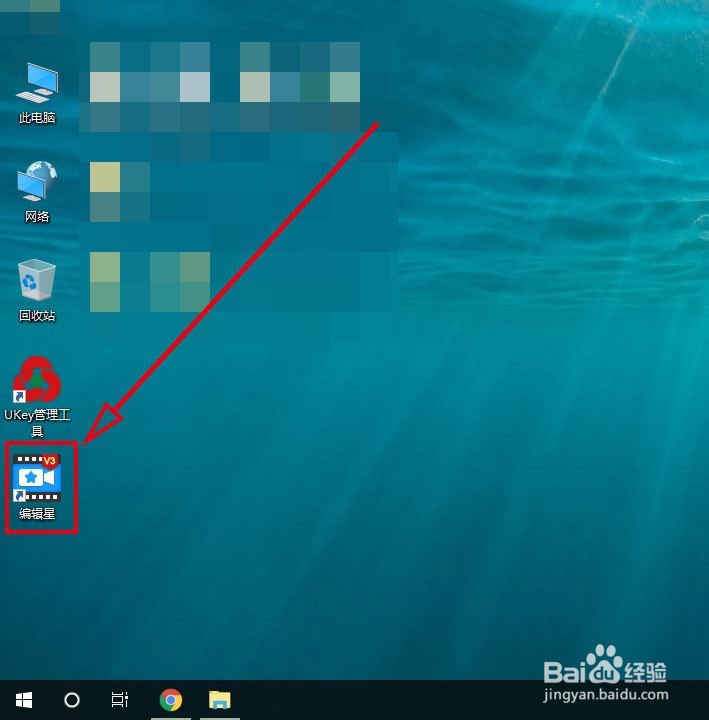
1、第一步,我们打开电脑桌面,在电脑桌面上找到编辑星软件,双击打开它
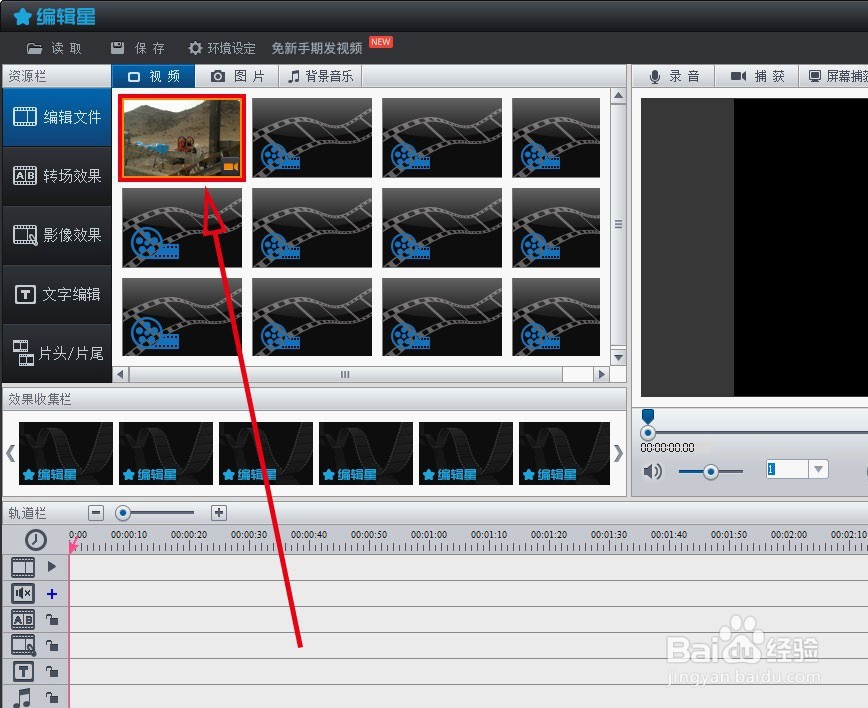
2、在打开软件主界面后,我们找到主界面的左上角的【读取】按钮,点击开打它,找到需要编辑的视频,选中后加载进来。


3、用鼠标左键按着加载的视频文件不放,将它拖动到软件主界面下方轨道栏的视频栏里,具体如图所示。

4、然后在软件主界面的左边,我们找到【影像效果】选项,点击它,打开影像效果编辑界面。

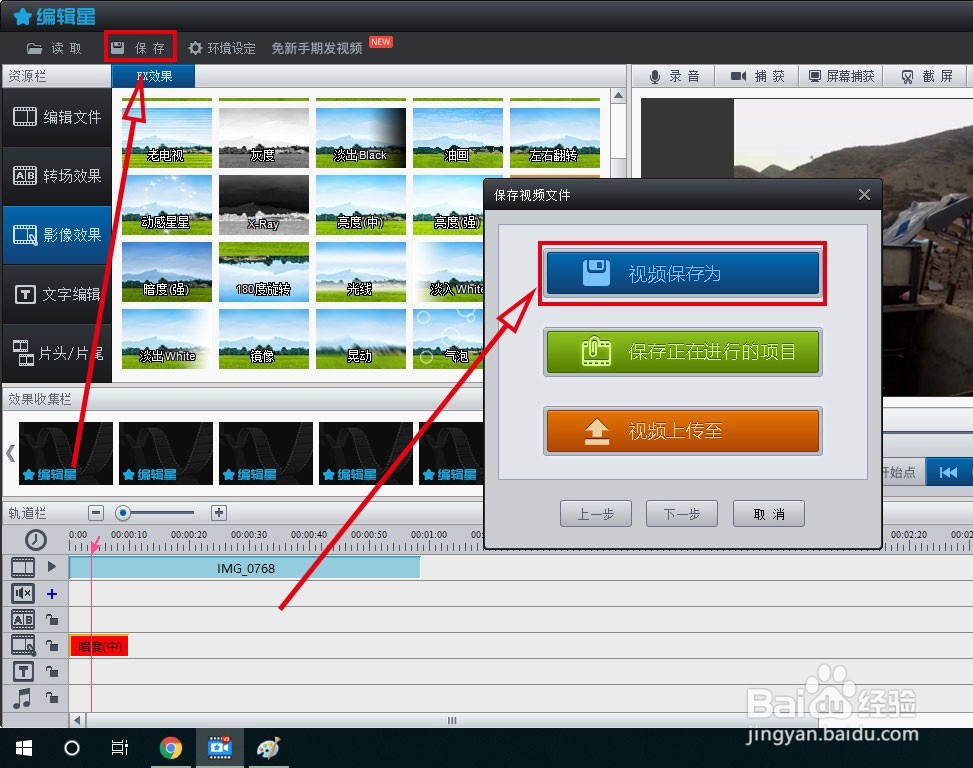
5、如图所示,在影像效果界面的上方找到亮度特效,这里会有暗度(强)、暗度(中)两种效果,这里根据自己的情况选择,本文以暗度(中)为例,按住不放,将它拖到下方轨道栏里的影像效果栏。红色方框显示“暗度(中)”字样。

6、一切完成后,我们点击右上角的预览窗口进行视频文件的预览。

7、最后,点击上方的【保存】按钮,进行保存。这样,就完成了给视频加亮度效果了。