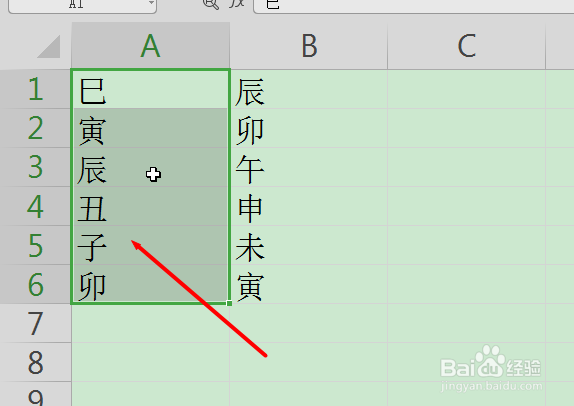
1、首先打开或者新建一份数据表,然后选择要进行筛选的单元格
2、接着在开始菜单栏中点击【条件格式-新建规则】

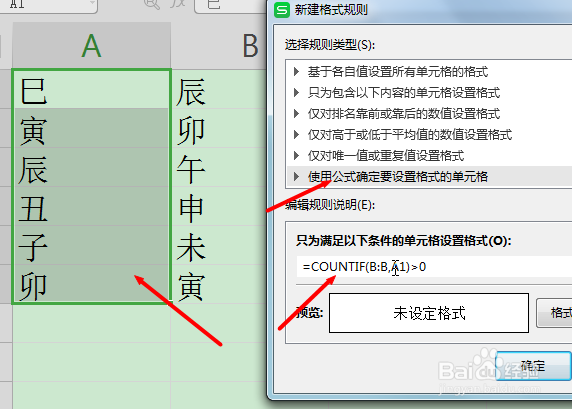
3、接着在新建规则对话框中输入【=COUNTIF(B:B,A1)>0】
B:B是要进行匹配的数据列
A1是要进行筛选的单元格
4、接着点击【格式】,然后选择要填充单元格的颜色

5、接着可以继续选择要填充的字体格式

6、点击确定即可看到效果

时间:2026-04-22 10:52:07
1、首先打开或者新建一份数据表,然后选择要进行筛选的单元格
2、接着在开始菜单栏中点击【条件格式-新建规则】
3、接着在新建规则对话框中输入【=COUNTIF(B:B,A1)>0】
B:B是要进行匹配的数据列
A1是要进行筛选的单元格
4、接着点击【格式】,然后选择要填充单元格的颜色
5、接着可以继续选择要填充的字体格式
6、点击确定即可看到效果
