1、一、数据验证功能在哪?
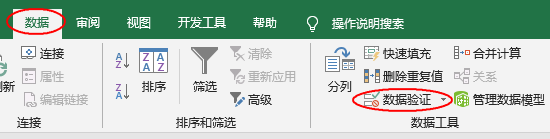
在【数据】选项卡下【数据工具】组中选择【数据验证】,以前版本中叫【数据有效性】
2、设置只能输入整数1-100
选中要设置的单元格区域,【数据】-【数据验证】在弹出的【数据验证】对话框中【允许】选择【整数】,【数据】选择【介于】,【最小值】输入1,【最大值】输入100,点【确定】

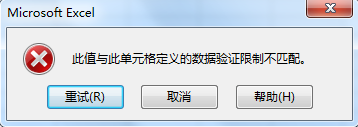
3、当在设置的单元格里输入负数、小数或大于100的数,将弹出“此值与此单元格定义的数据验证限制不匹配”的对话窗。
4、设置下拉菜单
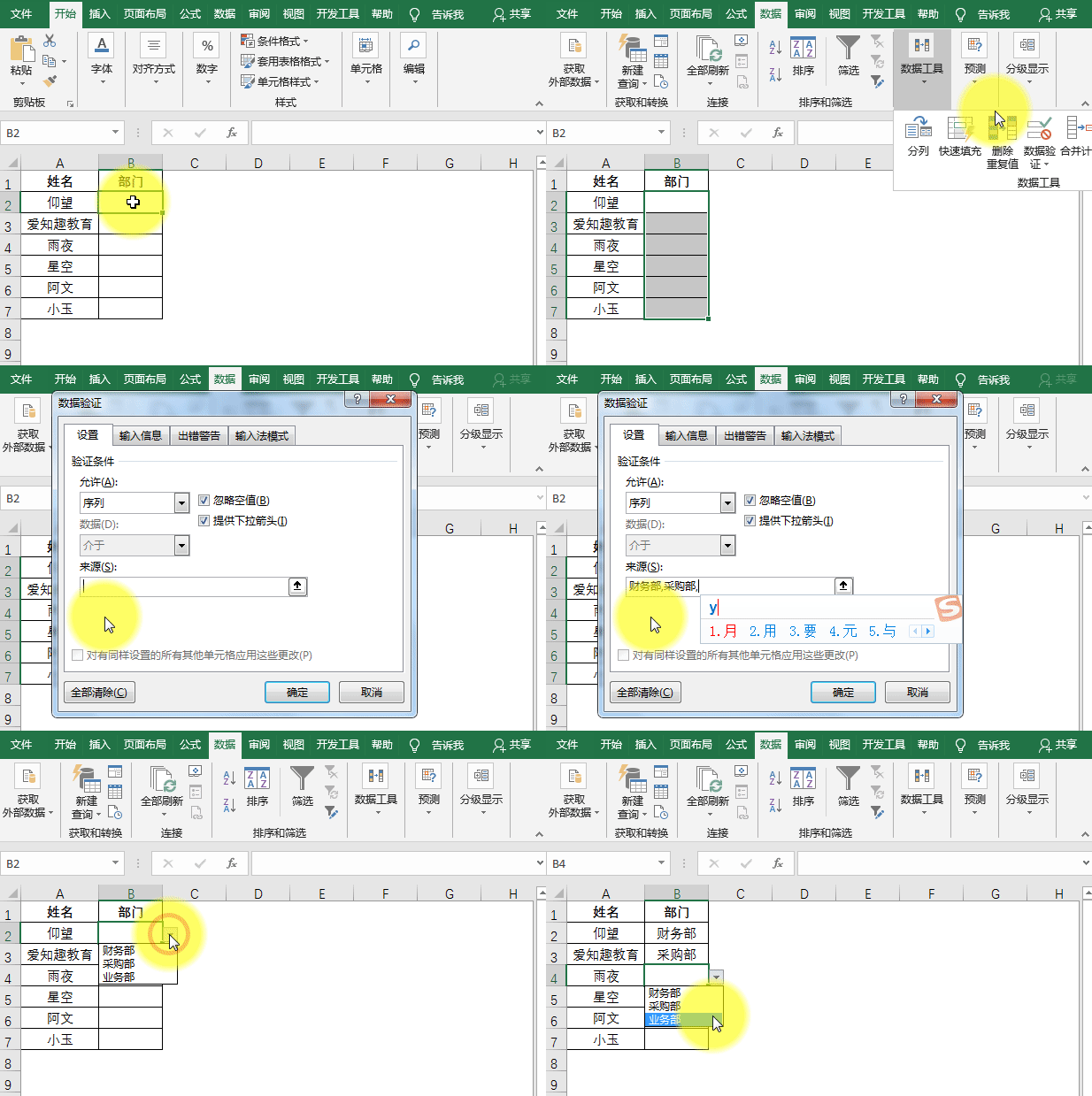
选中要设置的单元格区域B2:B7
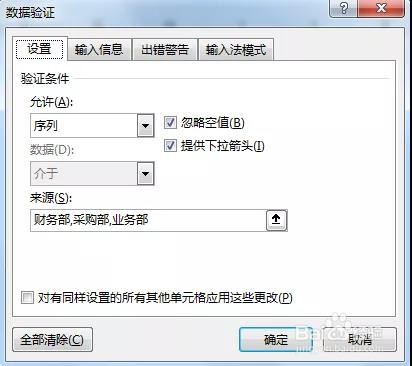
在【数据验证】对话框中【允许】选择【序列】
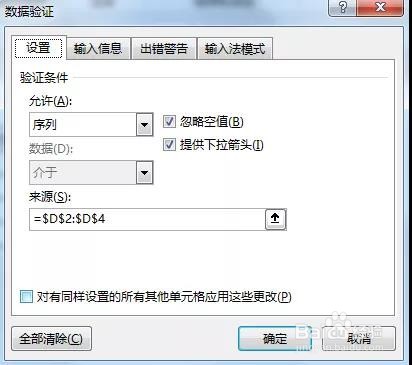
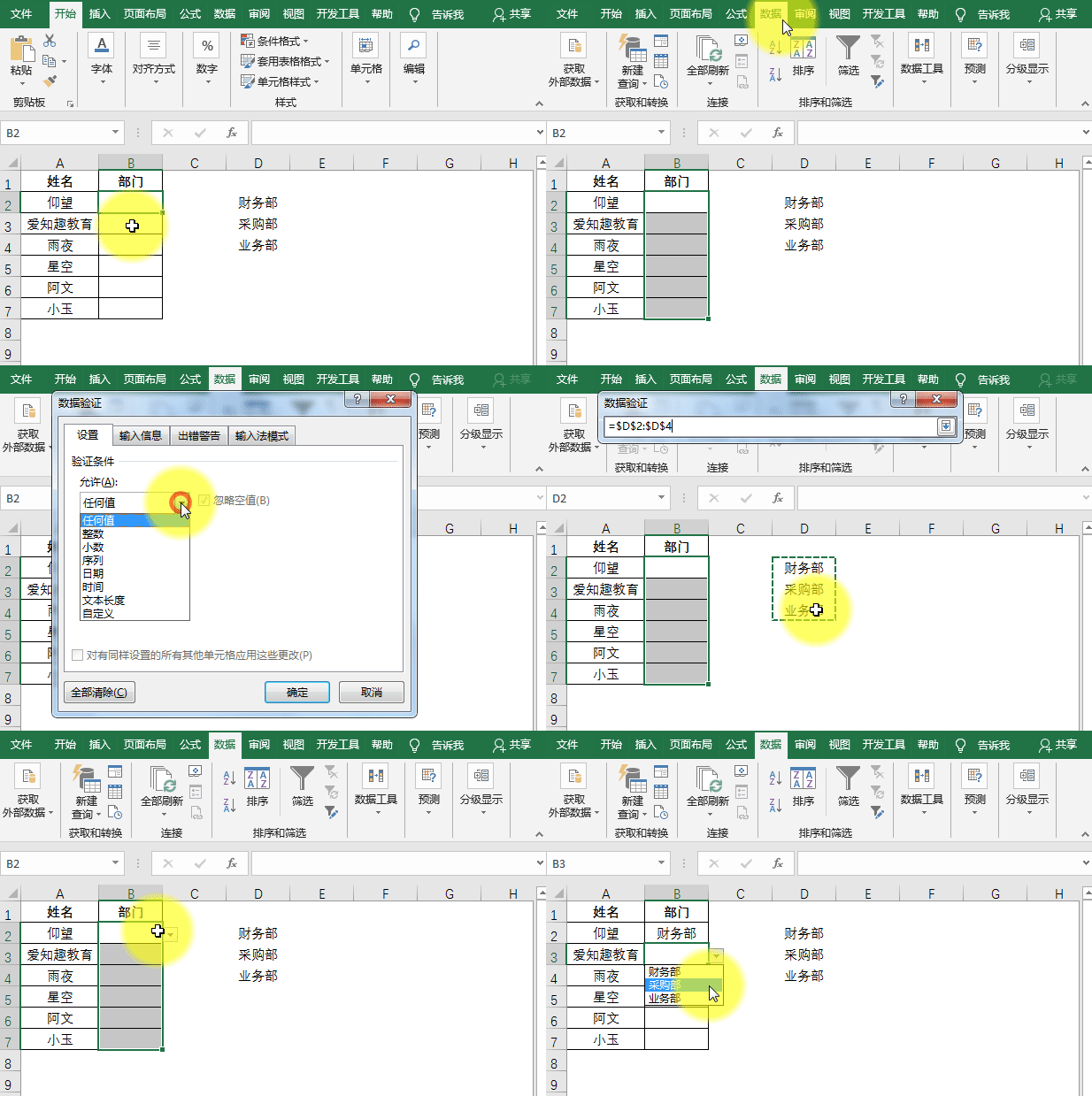
来源可以通过直接输入,可以引用单元格区域,也可以使用定义名称。
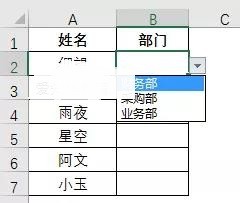
5、直接输入:
【来源】直接输入:财务部,采购部,业务部(注意是用英文状态下的逗号隔开),点【确定】
6、个人建议
整体操作流程如下;
7、来源引用单元格区域:
8、个人建议
整体操作流程如下;
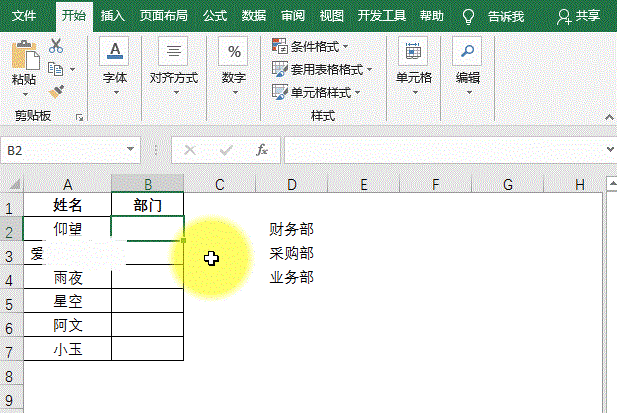
9、来源使用定义名称:
选中单元格区域D2:D4,在名称框里输入:部门,按<Enter>键

10、来源输入:=部门

11、个人建议
整体操作流程如下;
12、设置日期的录入
对于日期的录入可谓是乱七八糟,有些输入的根本不是真日期,这就会给后期处理带来困扰,比如使用数据透视表时日期不能组合等等。

13、选中要设置的单元格区域B2:B7
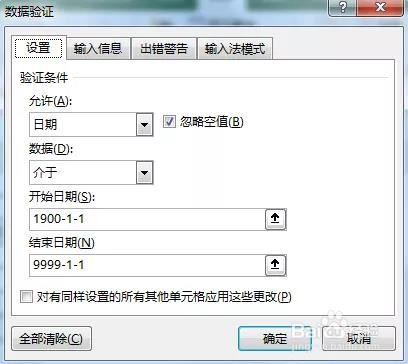
在【数据验证】对话框中【允许】选择【日期】
【开始日期】输入:1900-1-1
【结束日期】输入:9999-1-1
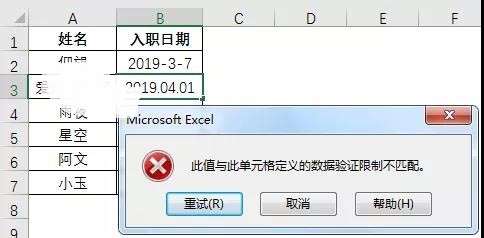
14、当在单元格里输入不规范日期如2019.04.01时会弹出如下对话框:
15、个人建议
最终效果如图所示。

