1、打开谷歌浏览器

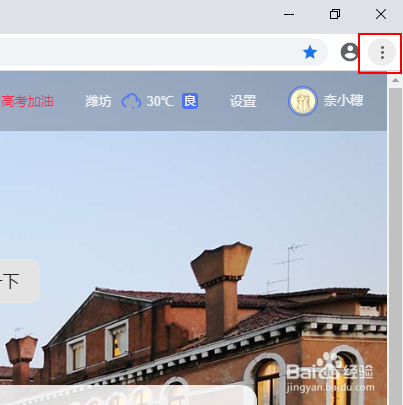
2、选择右上角三个竖点的按钮
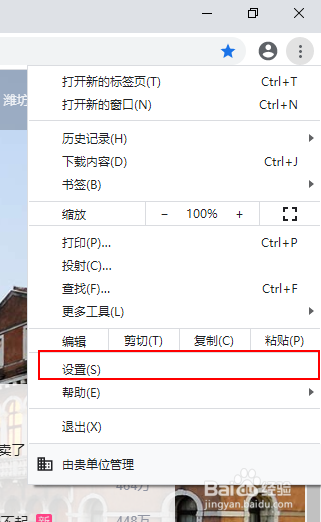
3、点开后我们选择“设置”选项
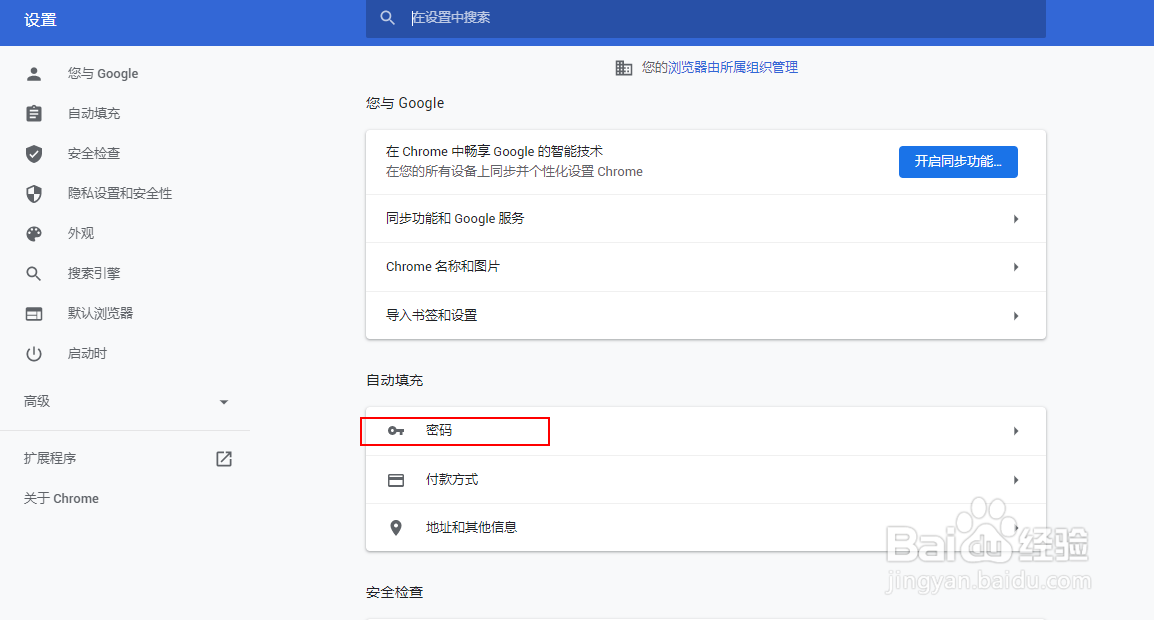
4、此时浏览器会打开设置tab页,选择页面中的密码选项
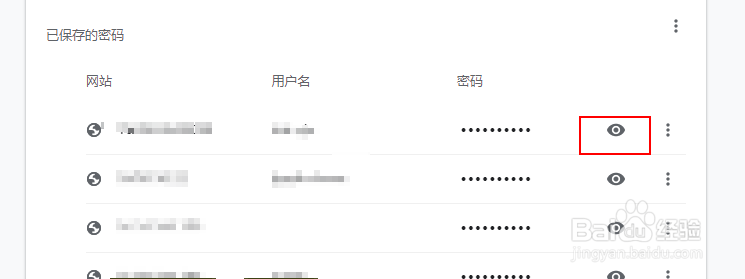
5、点开后会有保存的所有密码列表
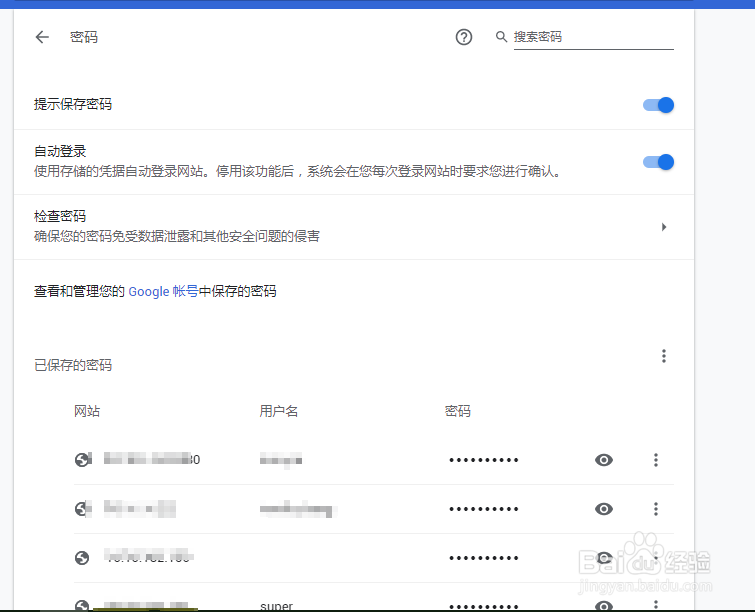
6、点击需要查看的密码右侧的小眼睛
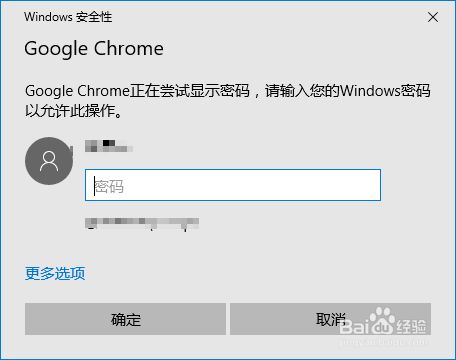
7、此时会有系统认证,输入登录系统的密码
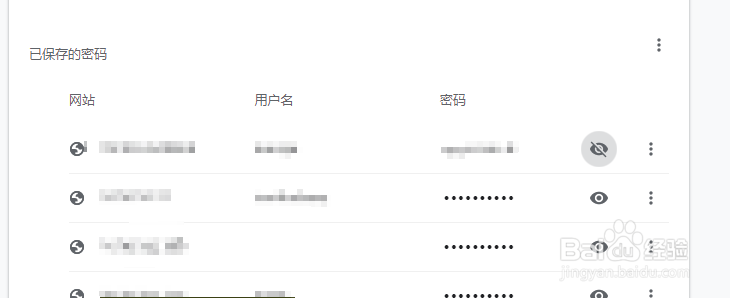
8、就可以查看已经保存的密码了
时间:2026-05-02 17:45:24
1、打开谷歌浏览器
2、选择右上角三个竖点的按钮
3、点开后我们选择“设置”选项
4、此时浏览器会打开设置tab页,选择页面中的密码选项
5、点开后会有保存的所有密码列表
6、点击需要查看的密码右侧的小眼睛
7、此时会有系统认证,输入登录系统的密码
8、就可以查看已经保存的密码了
