Win10中我的电脑和控制面板选项桌面肿么调出来

 时间:2026-04-24 05:51:33

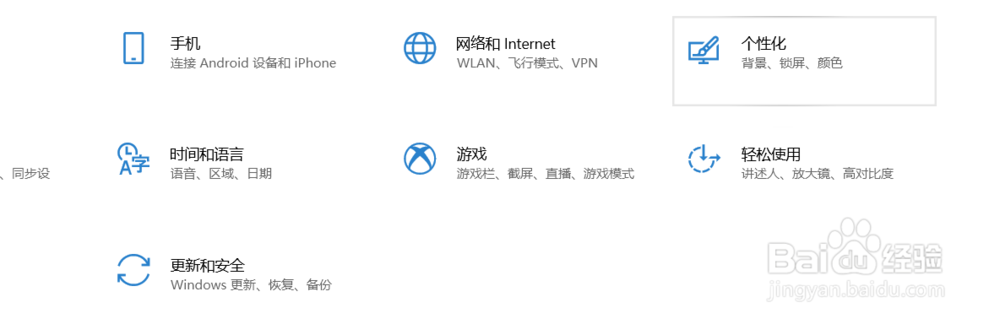
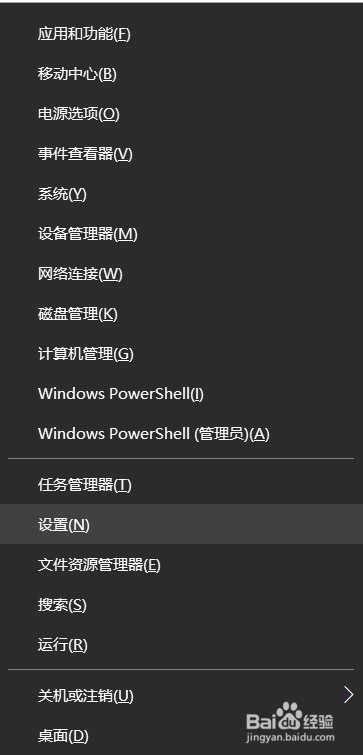
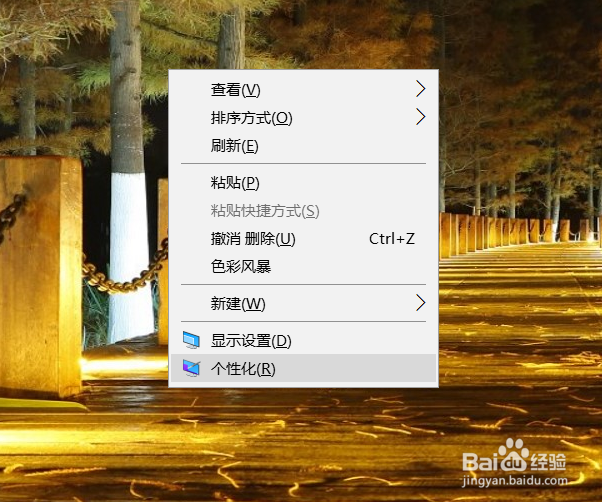
1、右键Windows10左下角的图标,选择设置选项打开,或者在桌面的空白处,右键选择个性化打开;
Win10中我的电脑和控制面板选项桌面肿么调出来

Win10中我的电脑和控制面板选项桌面肿么调出来

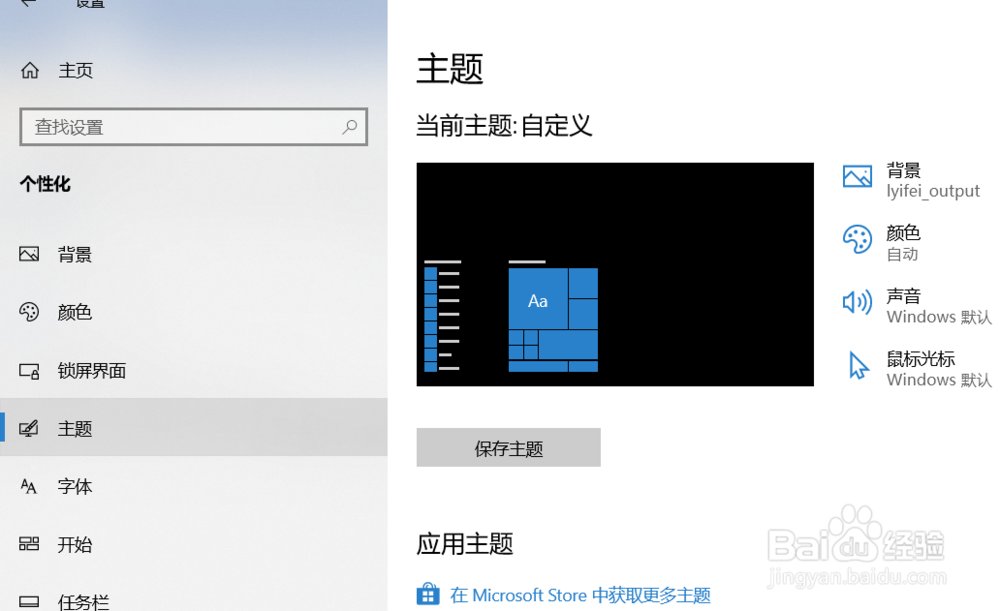
2、打开个性化选择项之后,在里面选择左边界面的主题菜单;

Win10中我的电脑和控制面板选项桌面肿么调出来

Win10中我的电脑和控制面板选项桌面肿么调出来

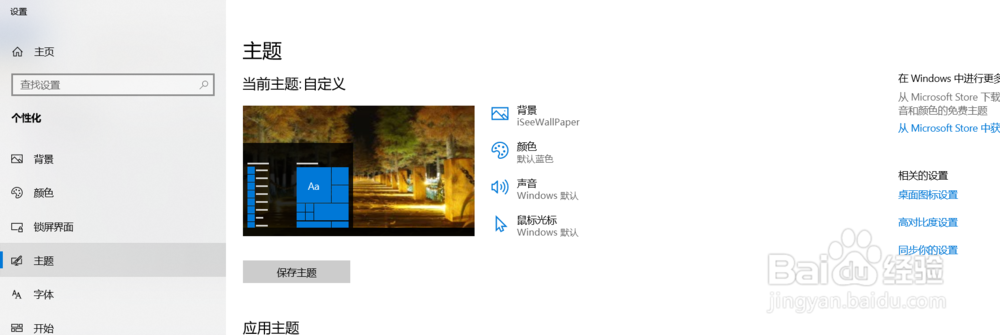
3、选择右边的桌面图标设置,打开;

Win10中我的电脑和控制面板选项桌面肿么调出来

Win10中我的电脑和控制面板选项桌面肿么调出来

Win10中我的电脑和控制面板选项桌面肿么调出来

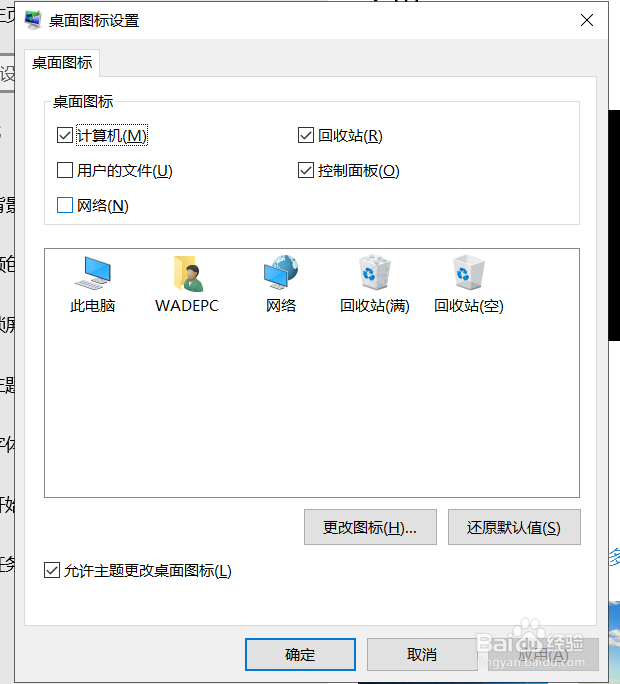
4、打开桌面图标设置后,出现下面的窗口,把需要在桌面显示的桌面图标的选项打上勾就可以在桌面上显示相应的图标了;
Win10中我的电脑和控制面板选项桌面肿么调出来

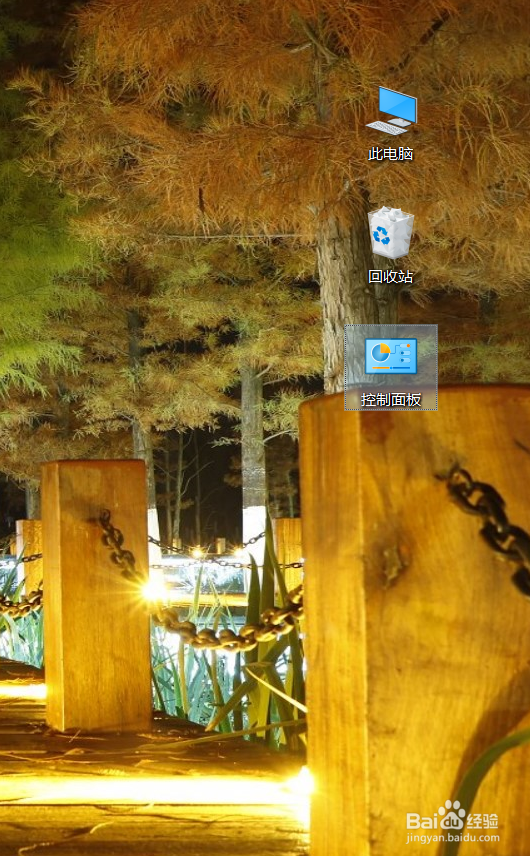
5、我把我的电脑,回收站,控制面板的图标打上了勾,之后在桌面上就显示了出来,而网络和用户的文件没有打勾,就没有显示在桌面。

Win10中我的电脑和控制面板选项桌面肿么调出来

Win10中我的电脑和控制面板选项桌面肿么调出来

1、1.右键设置或个性化选项;

2.选择主题选项;

3.点击桌面图标设置;

4.勾选要调出到桌面的桌面图标;

  • windows7旗舰版如何恢复出厂设置
  • 怎么重装系统win7旗舰版?
  • 电脑如何重新装系统?
  • 笔记本电脑无法恢复出厂设置怎么办?
  • windows系统还原
  • 热门搜索
    彩虹图片大全 超市名字大全 青菜的做法大全家常 手机保护膜怎么贴 虎皮鱼怎么分公母 刘邦简介 伊索寓言故事大全 胆拖怎么算中奖 老师发朋友圈说说大全 q3怎么样