PS如何制作人物照片转水彩画效果

 时间:2024-10-13 02:44:11

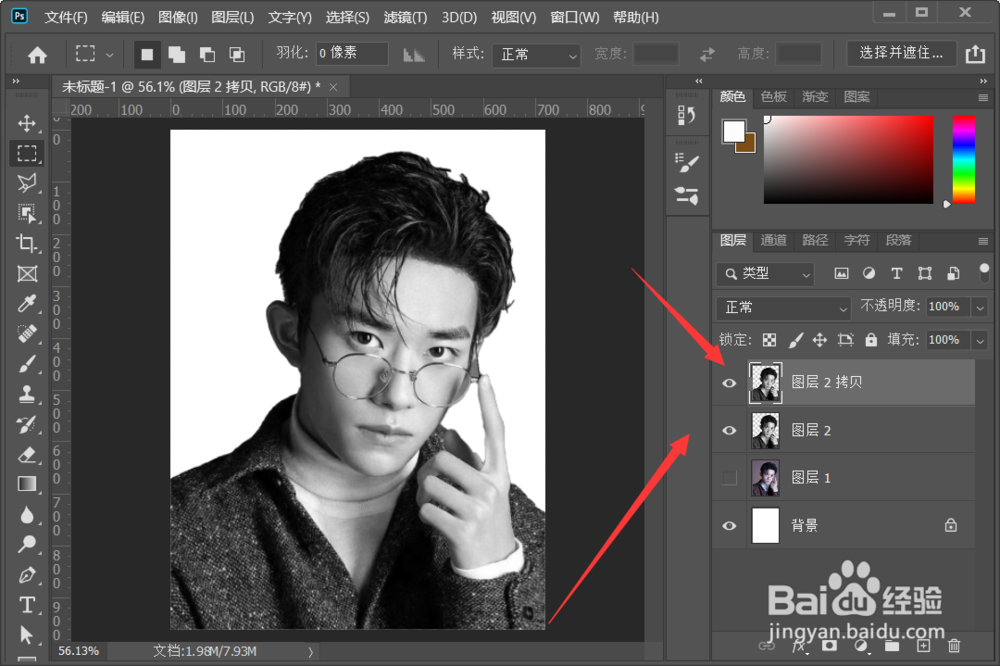
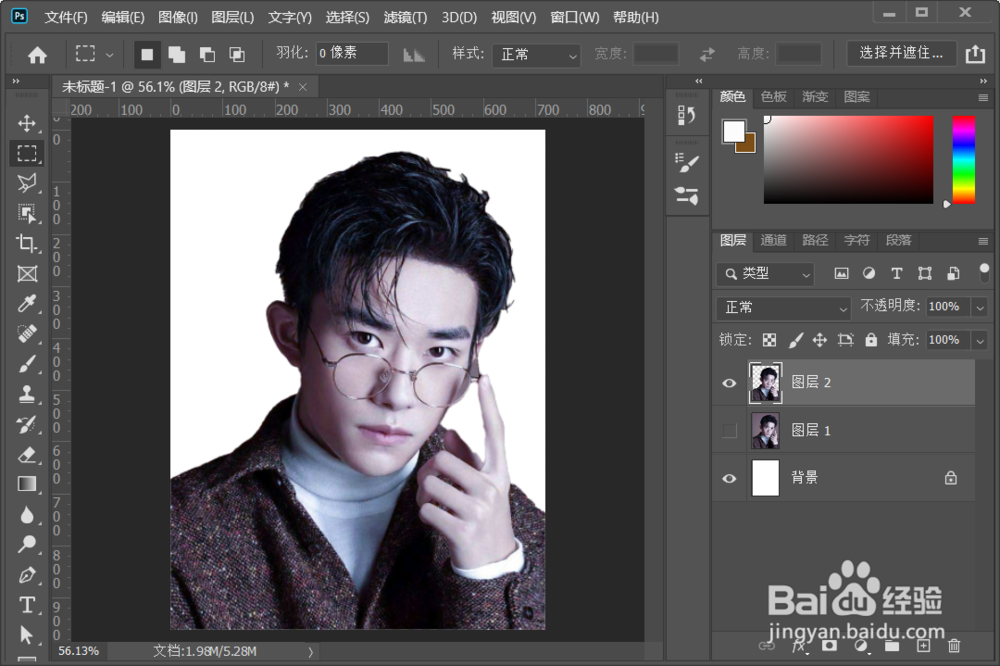
1、打开照片素材,并将人物主体扣选出来

PS如何制作人物照片转水彩画效果

2、ctrl+shift+u去色——ctrl+j复制一层

PS如何制作人物照片转水彩画效果

3、选择上面的复制图层——ctrl+i反相——更改混合模式:线性减淡

PS如何制作人物照片转水彩画效果

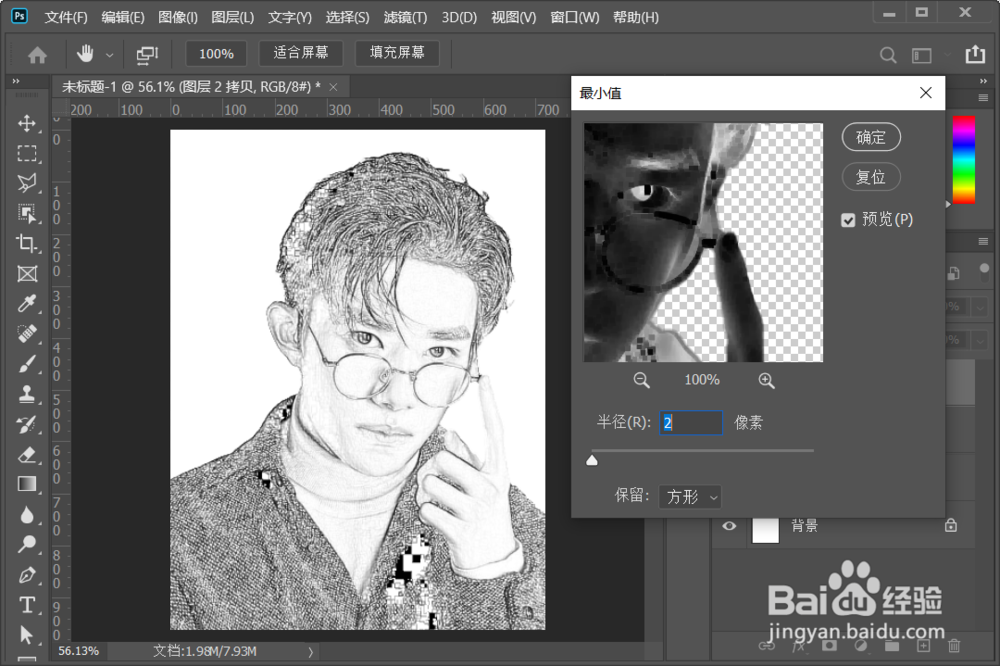
4、选择步骤3的图层——滤镜——其他——最小值2

PS如何制作人物照片转水彩画效果

5、选择步骤4的图层——双击缩览图——调整一下混合颜色带

PS如何制作人物照片转水彩画效果PS如何制作人物照片转水彩画效果

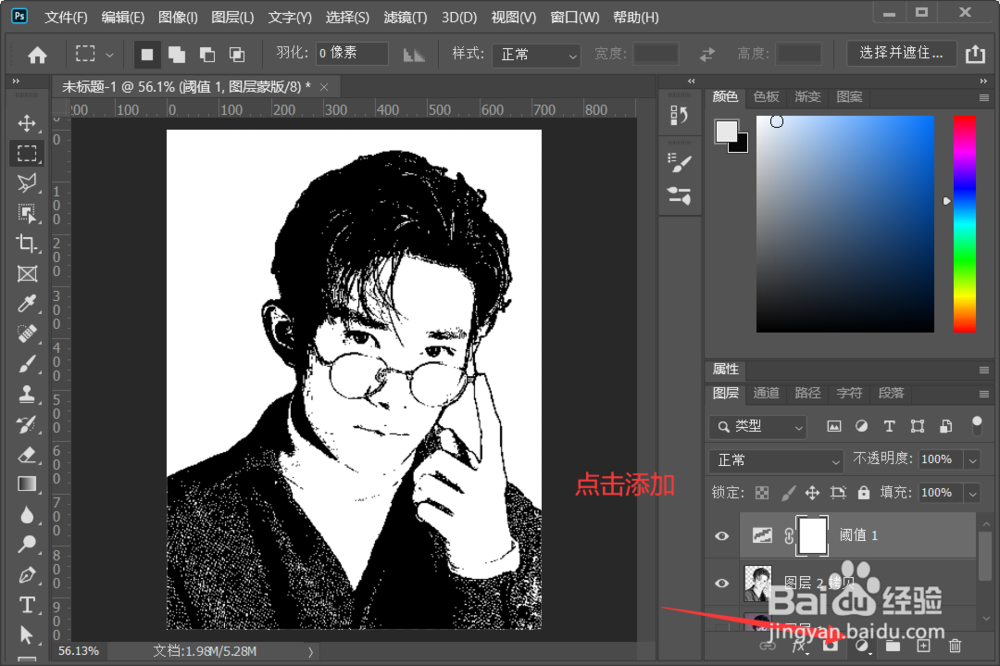
6、合拼两个去色图层——调整阈值

PS如何制作人物照片转水彩画效果

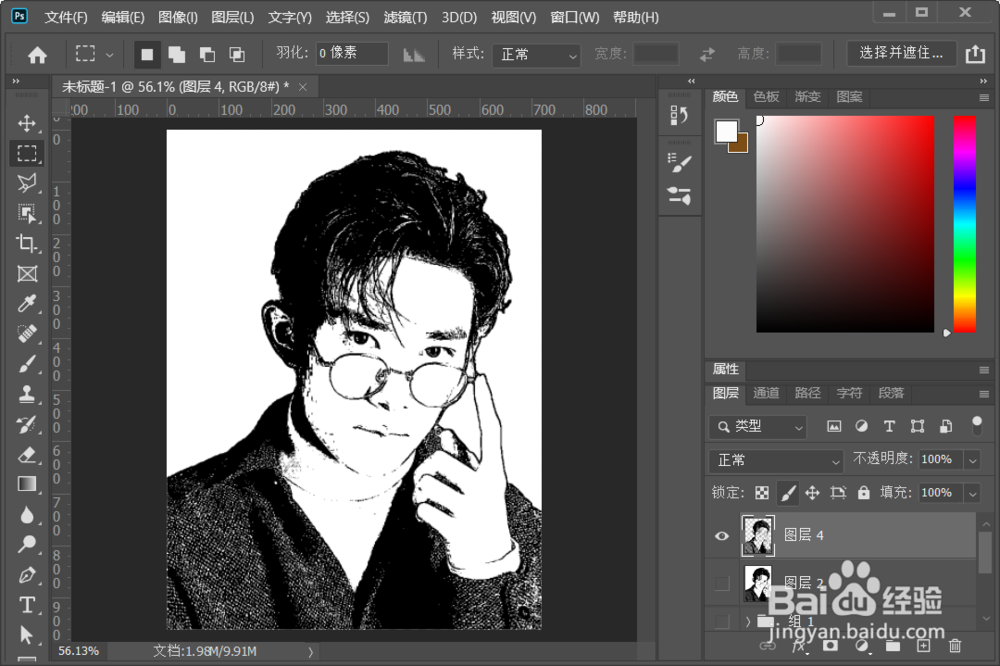
7、ctrl陴鲰芹茯+shift+alt+e盖印图层ctrl+shift+alt+2提取白色部分得到选区后——鼠标右击——反选ctrl+c复制——ctrl+v粘贴

PS如何制作人物照片转水彩画效果

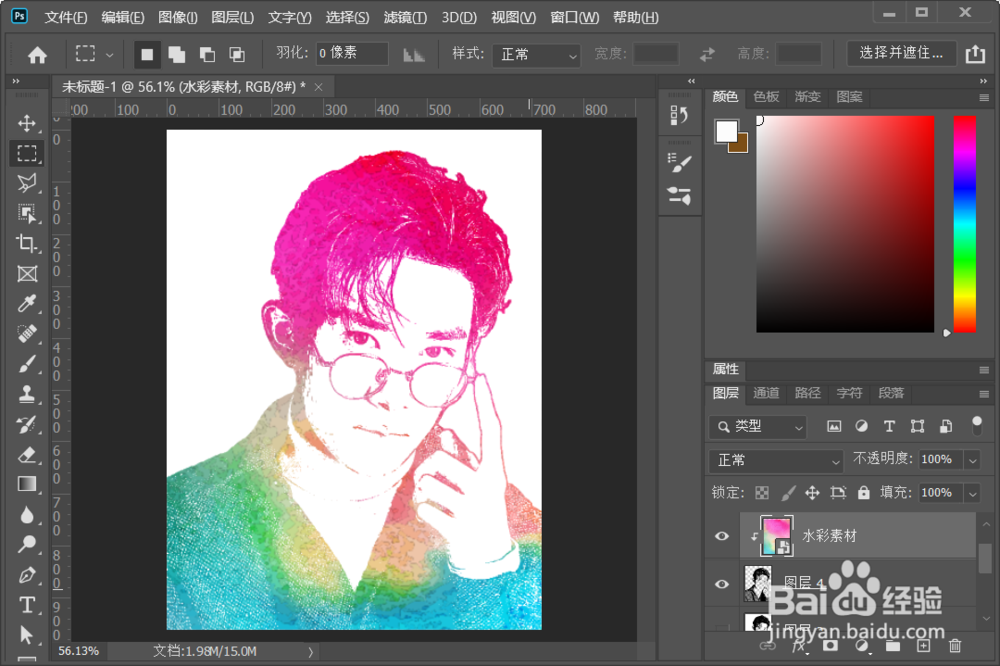
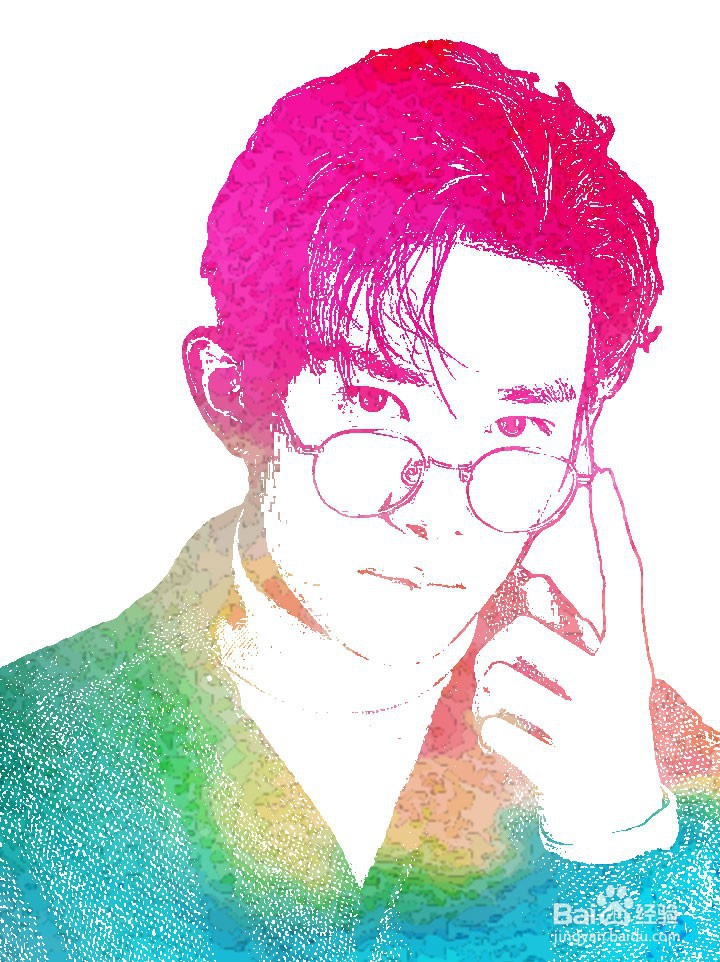
8、添加水彩素材——ctrl+alt+g剪贴蒙版——效果完成

PS如何制作人物照片转水彩画效果PS如何制作人物照片转水彩画效果
  • PS中的裁剪工具怎么使用
  • 如何用PHOTOSHOP制作边角折叠的文字效果
  • 如何使用PS完成对照片中人物脸部的祛痣祛痘?
  • 怎么用Photoshop改变人物的头发颜色
  • 历史记录画笔工具的使用方法
  • 热门搜索
    什么驱动软件最好 成也萧何败也萧何的意思 管鲍之交的意思 维e涂脸有什么功效 为美好的世界献上祝福第二季 祝福祖国的句子 进士相当于现在的什么 不负如来不负卿是什么意思 休闲西服配什么裤子 风炮什么牌子好