word页脚怎么设置连续页码

 时间:2026-02-14 05:17:12

1、首先,打开我们的电脑,在电脑上找到我们需要进行添加页码的文档,点击该文件,用Word软件打开。

word页脚怎么设置连续页码

2、点击最上方菜单栏中的“插入”功能,在插入功能栏中,找到“页脚”功能,点击其下方的倒三角。

word页脚怎么设置连续页码

3、在出现的下拉菜单中,选择插入页码格式的页脚,这时我们将会转跳至页脚编辑页面。
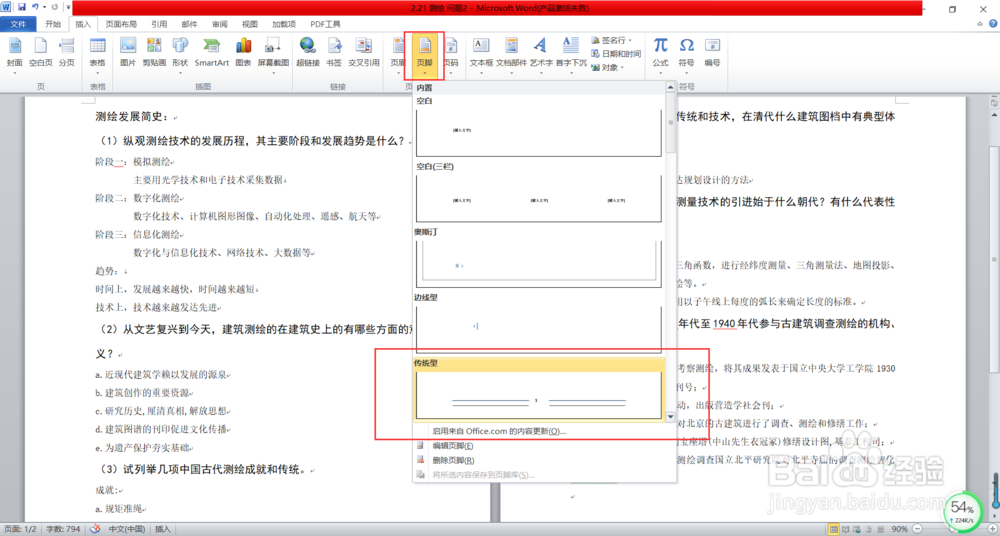
word页脚怎么设置连续页码

4、设置好页脚页边距,enter回车,就可以在页脚处得到连续的页码了,然后,点击“保存”,将文件导出就可以了。

word页脚怎么设置连续页码

1、word页脚怎么设置连续页码:

1.打开需要编辑的文档

2.点击“插入”

3.点击“页脚”下方的倒三角

4.选择页码格式

5.enter回车即可

  • 怎样自动生成连续页码
  • word页脚怎么设置连续页码
  • word页脚如何设置连续页码
  • Word设置1之后页码全是1怎么办?
  • 页脚怎么设置连续页码
  • 热门搜索
    旅游心理学 冻疮怎么治 cdr格式怎么打开 七个月宝宝拉肚子怎么办 宗法制的特点 公务员成绩怎么算 淘宝链接怎么做 普者黑旅游攻略 淘宝怎么查订单号 柳公权书法特点