word文档中如何使用【另保存】加密文档

 时间:2026-04-26 14:27:13

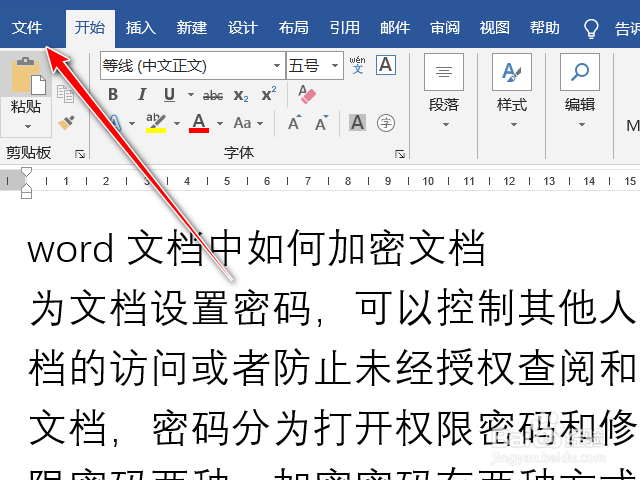
1、  第一步.      打开文档中的【文件】选项卡,如图:
word文档中如何使用【另保存】加密文档

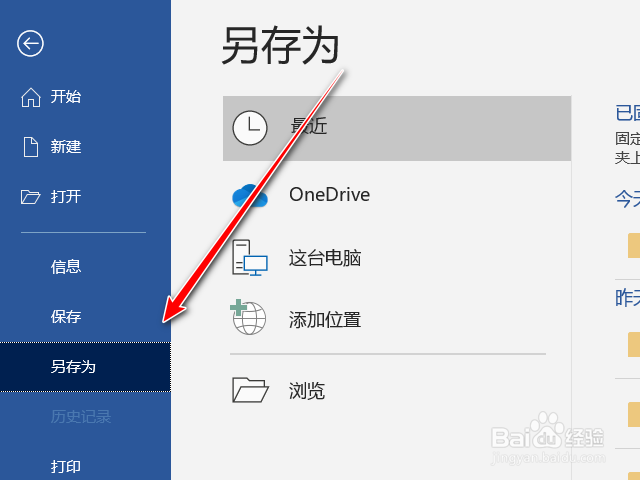
2、  第二步.      在弹出下拉列表中选中【另保存】选项,如图:

word文档中如何使用【另保存】加密文档

3、  第三步.      在弹出的另保存对话框中单击【工具】按钮,,然后弹出【常规选项】命令,如图:

word文档中如何使用【另保存】加密文档

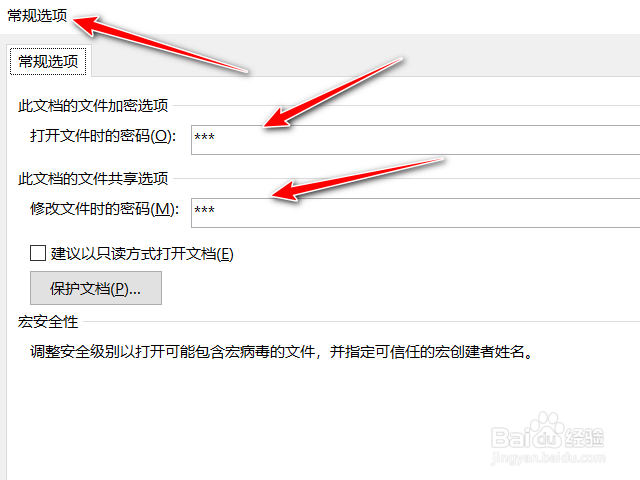
4、  第四步.      弹出【常规选项】对话框,在该对话框中可以设置打开文件时的密码和修改文件时的密码,如图:
word文档中如何使用【另保存】加密文档

5、  第五步.      在【打开文件时的密码】和【修改文件时的密码】文本框中输入密码,然后单击【确定】按钮,弹出【确认密码】对话框,输入需要打开密码如图:

word文档中如何使用【另保存】加密文档

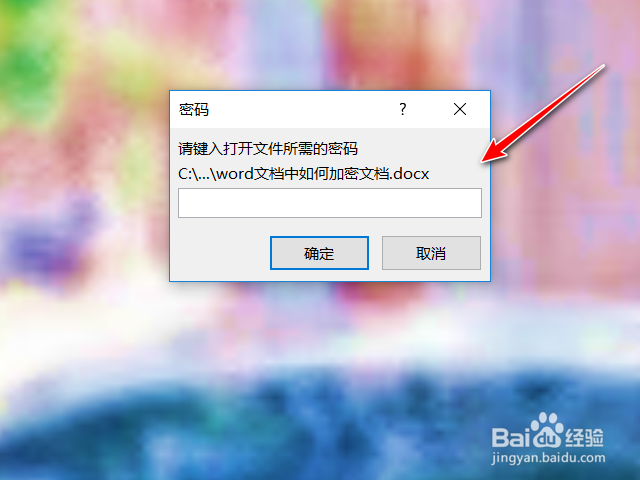
6、 第六步.      经过以上的操作,当我们返回文档会弹出【密码】对话框,如图:
word文档中如何使用【另保存】加密文档

  • 如何给网站制作404页面
  • 如何设置PPT幻灯片讲义母版中的讲义方向?
  • 奇迹暖暖平民s攻略
  • Word怎么只打印部分文字
  • 网易邮箱大师怎么设置皮肤2022?
  • 热门搜索
    尿毒症是怎么引起的 带状疱疹怎么治疗 大牙松动怎么办 铎怎么读 畸胎瘤是怎么形成的 炸酱面的酱怎么做 英雄联盟为什么进不去 恐龙为什么灭绝 dnf卡片怎么升级 龋齿怎么读