1、首先登录电脑
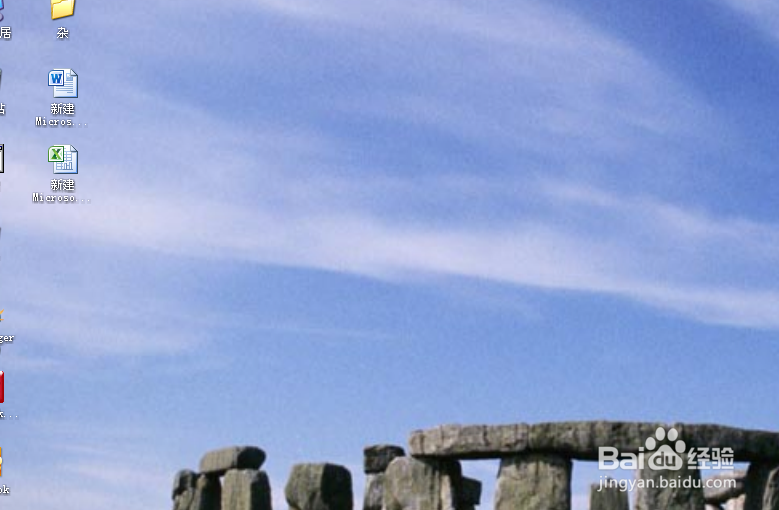
2、点击右键,属性

3、进入此界面
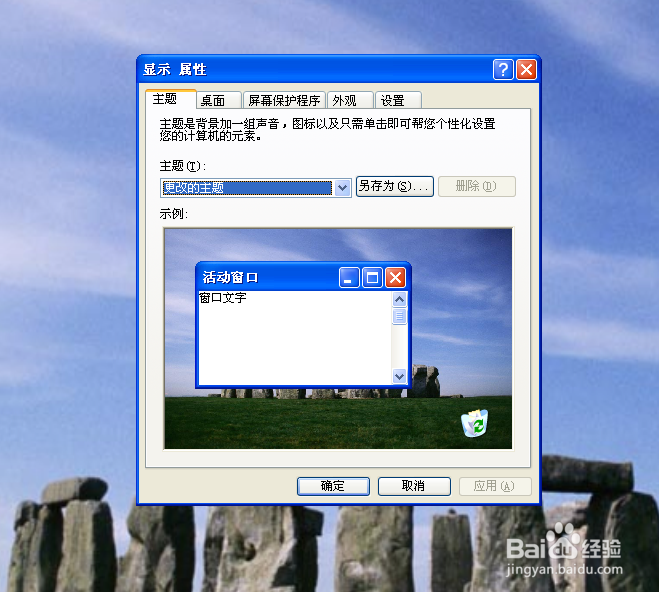
4、点击桌面

5、点击你所选择的图片

6、点击确定

7、电脑桌面变为此图案了

8、接下来设置屏幕保护程序,点击屏幕保护程序
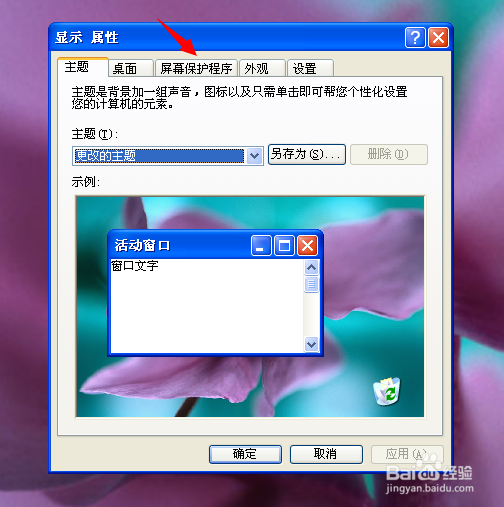
9、点击你所选择的图片
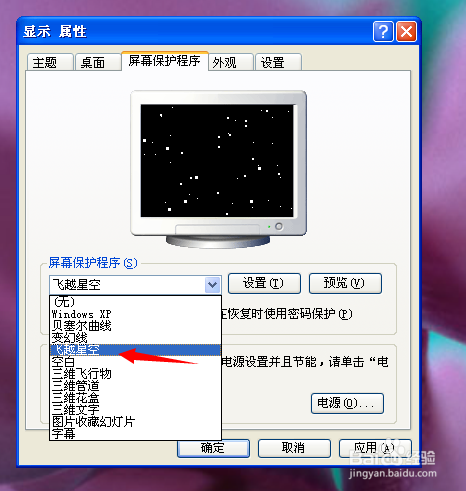
10、点击确定

11、设置时间
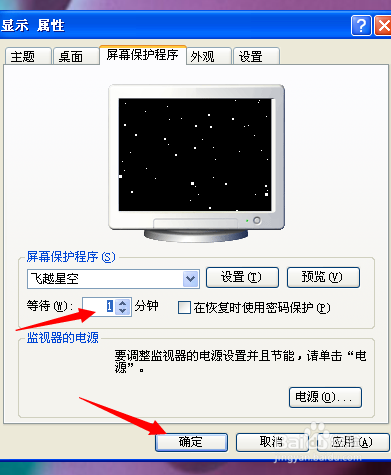
12、到时间了自动显示屏幕保护程序,设置成功

时间:2026-04-26 06:31:22
1、首先登录电脑
2、点击右键,属性
3、进入此界面
4、点击桌面
5、点击你所选择的图片
6、点击确定
7、电脑桌面变为此图案了
8、接下来设置屏幕保护程序,点击屏幕保护程序
9、点击你所选择的图片
10、点击确定
11、设置时间
12、到时间了自动显示屏幕保护程序,设置成功
