1、首先打开office2010ppt,

2、然后将上方的选项卡切换至插入选项卡

3、点击图片按钮打开对话框然后插入图片
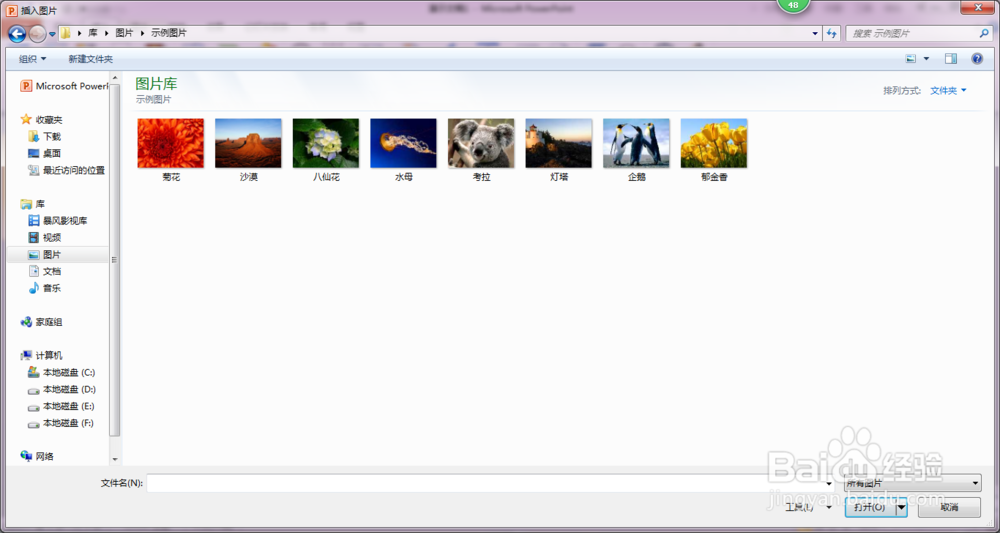
4、之后将上方的选项卡切换至格式选项卡,然后点击大小组中的裁剪按钮

5、此时会发现在图片四周出现了黑色的线
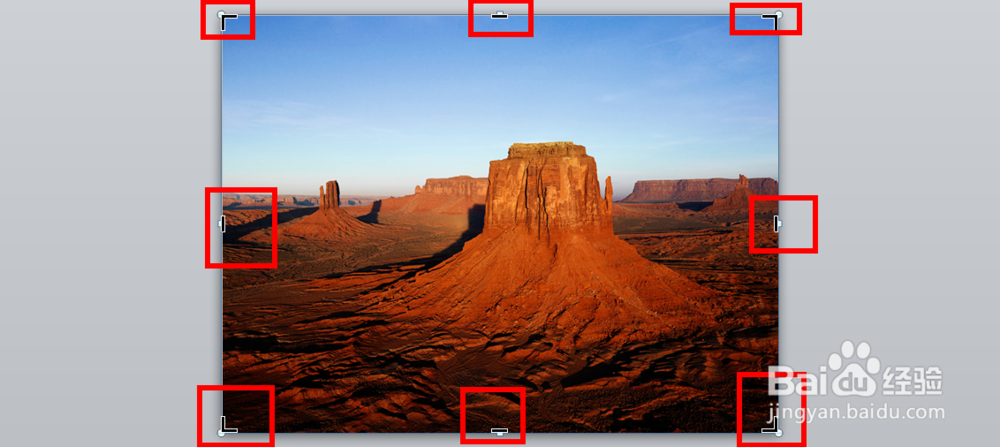
6、通过移动这些线来选择图片的大小,选择好的将要裁剪的区域会为高亮显示

7、之后回到上方的格式选项卡中的大小组中的裁剪按钮按钮,取消该按钮的选中状态,

8、附效果图一张

时间:2026-04-23 10:53:21
1、首先打开office2010ppt,
2、然后将上方的选项卡切换至插入选项卡
3、点击图片按钮打开对话框然后插入图片
4、之后将上方的选项卡切换至格式选项卡,然后点击大小组中的裁剪按钮
5、此时会发现在图片四周出现了黑色的线
6、通过移动这些线来选择图片的大小,选择好的将要裁剪的区域会为高亮显示
7、之后回到上方的格式选项卡中的大小组中的裁剪按钮按钮,取消该按钮的选中状态,
8、附效果图一张
