【PS】制作风力发电动画

 时间:2026-02-15 16:10:24

1、新建一个文档,参数如图。

【PS】制作风力发电动画

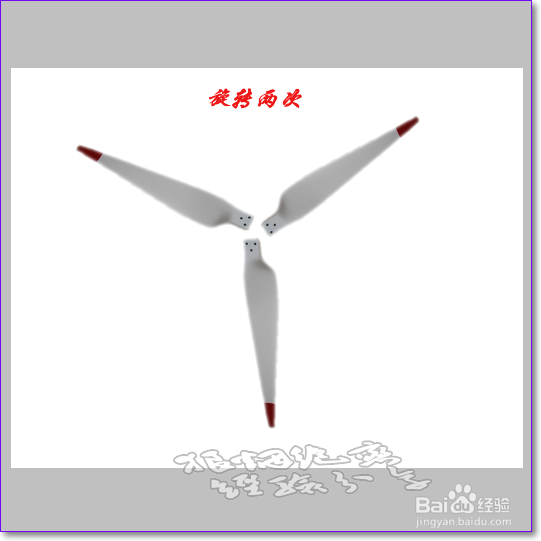
2、将素材拖入文档。ctrl+t,旋转120 ,回车。再执行ctrl+shift+alt+t,两次.
【PS】制作风力发电动画

3、将三个图层合并,再新建一个图层,选择椭圆工具拉出一个正圆。填充颜色,再添加图层混合样式,勾选斜面和浮雕,参数默认。
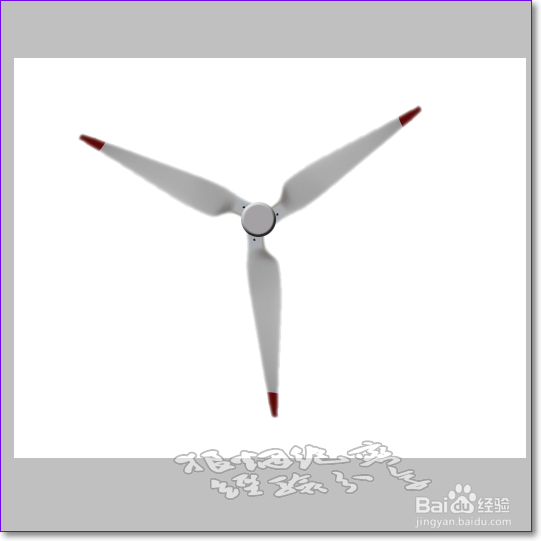
【PS】制作风力发电动画

4、再合并图层。ctrl+t,缩小图片,命名为风扇1,ctrl+j复制一层,命名为风扇2.
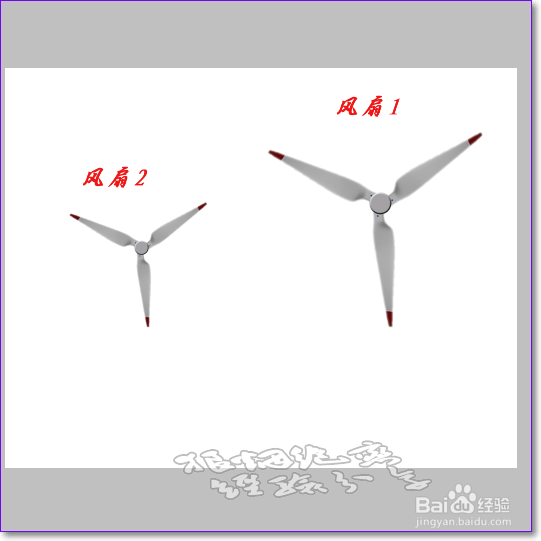
【PS】制作风力发电动画

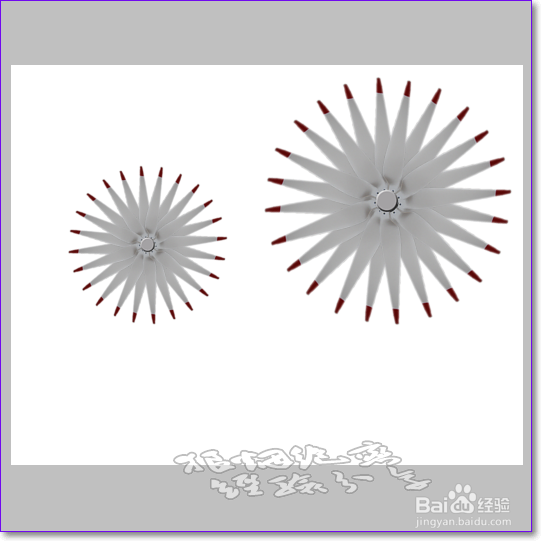
5、点击风扇1,ctrl+t,旋转45°,回车。ctrl+ahift+alt+t,7次。然后将他们组成为组1.
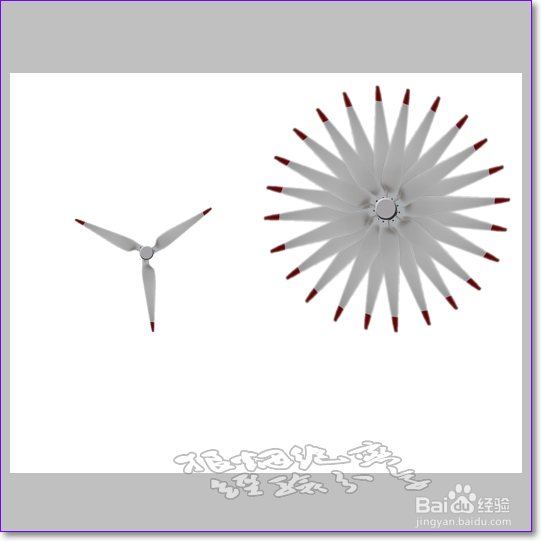
【PS】制作风力发电动画

6、同理,做组2。

【PS】制作风力发电动画

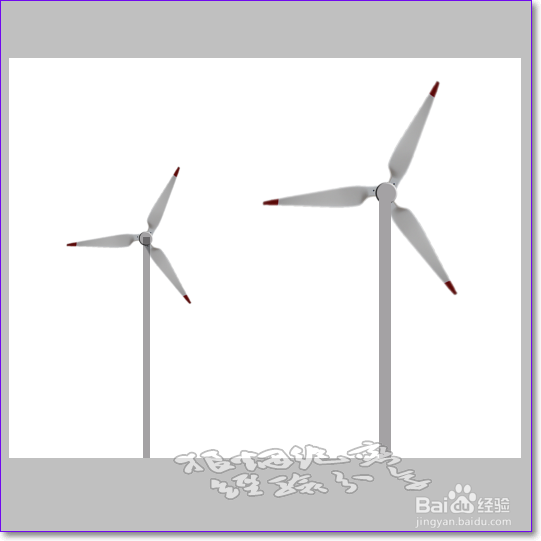
7、制作两根杆,分别将图层1和组1,图层2和组2链接起来。

【PS】制作风力发电动画

8、打开动画,调整好帧,点击播放,动画就出来了。

【PS】制作风力发电动画

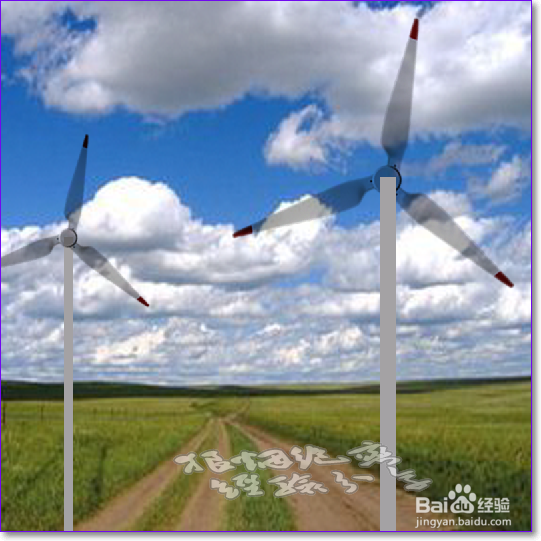
9、改变背景。

【PS】制作风力发电动画

  • 一个领导者如何驾驭和运用权力
  • 摹客弹出菜单如何开启显示背景#校园分享#
  • 如何用ps修复照片畸形?
  • 老年人饮食的特点
  • 单身族理财方案
  • 热门搜索
    所得税怎么算 qq怎么修改密码 淘宝店铺怎么开 网卡怎么办 胃酸过多怎么办 怎么编手链 蛋白质粉怎么吃 我的世界末影龙怎么打 摩托车电瓶怎么充电 钢琴谱怎么看