ps怎样画渐变色线条

 时间:2026-04-26 20:21:32

1、第一步:打开ps软件,选择菜单栏“文件”中的“新建”。

ps怎样画渐变色线条

2、第二步:如下图所示,在新建对话框中,根据需要设置画布的尺寸。

ps怎样画渐变色线条

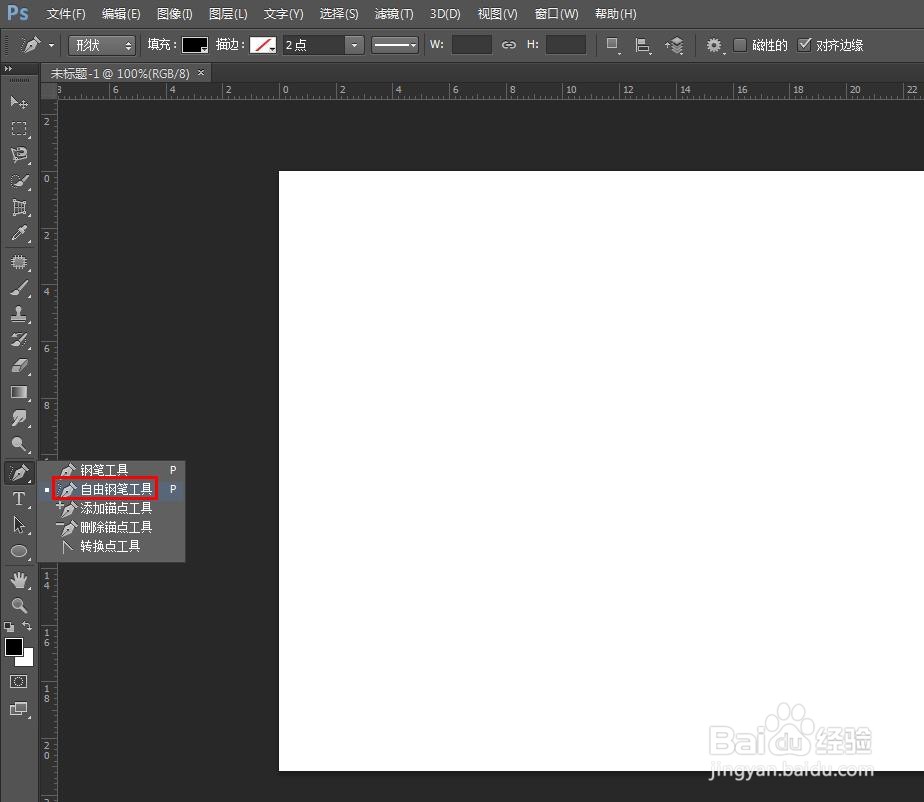
3、第三步:在左边的工具栏中,选择“自由钢笔工具”。

ps怎样画渐变色线条

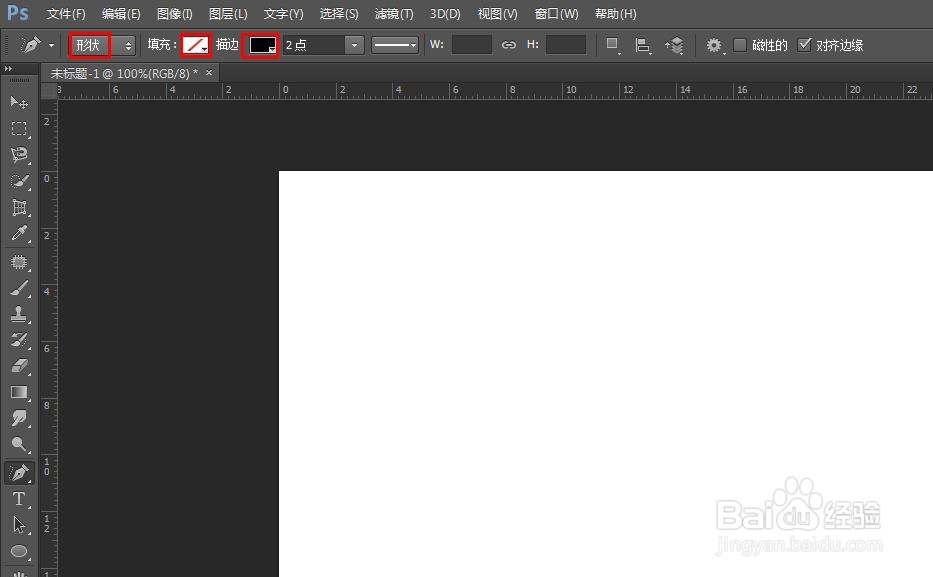
4、第四步:在上方的工具栏中,将钢笔工具设置为“形状”模式,填充处选择“无填充”,描边颜色选择黑色,线条宽度设置为2。
ps怎样画渐变色线条

5、第五步:按照鼠标左键,在画布中画出想要的线条。

ps怎样画渐变色线条

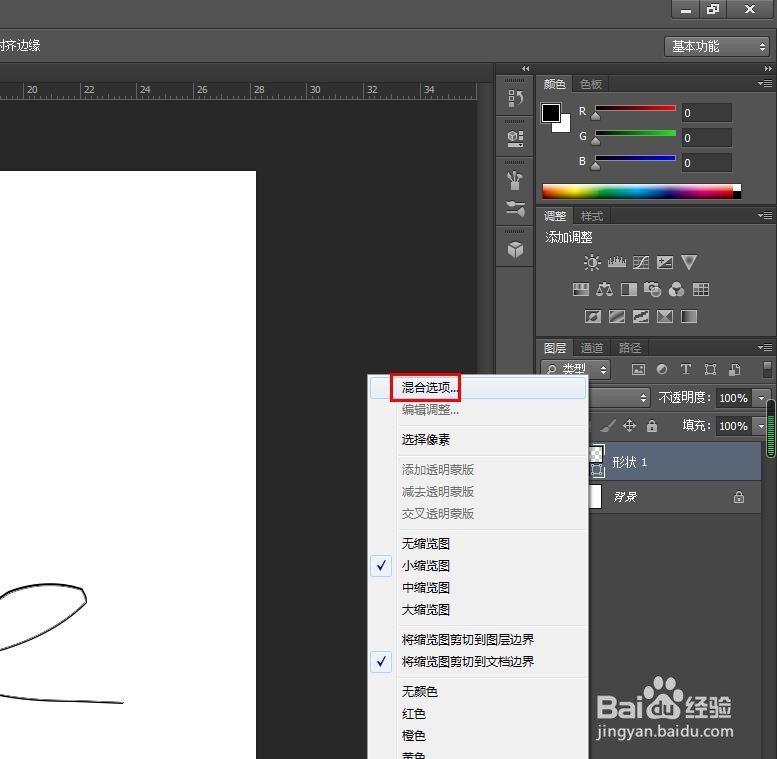
6、第五步:选中形状图层,单击鼠标右键,选择“混合选项”。

ps怎样画渐变色线条

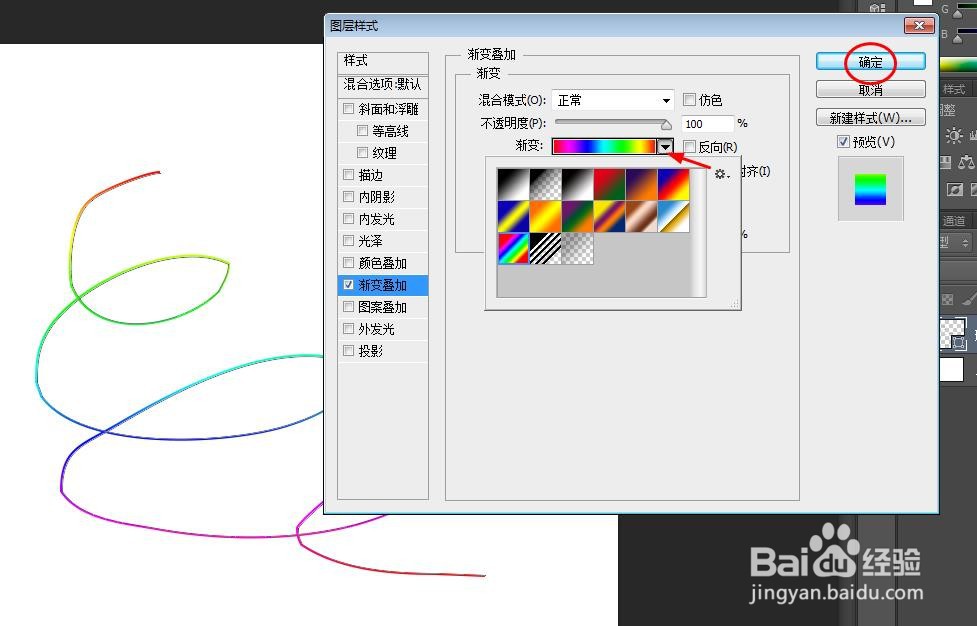
7、第七步:在弹出的“图层样式”对话框中,勾选上“渐变叠加”。

ps怎样画渐变色线条

8、第八步:在渐变下拉菜单中,选择喜欢的渐变颜色,并单击“确定”按钮。

ps怎样画渐变色线条

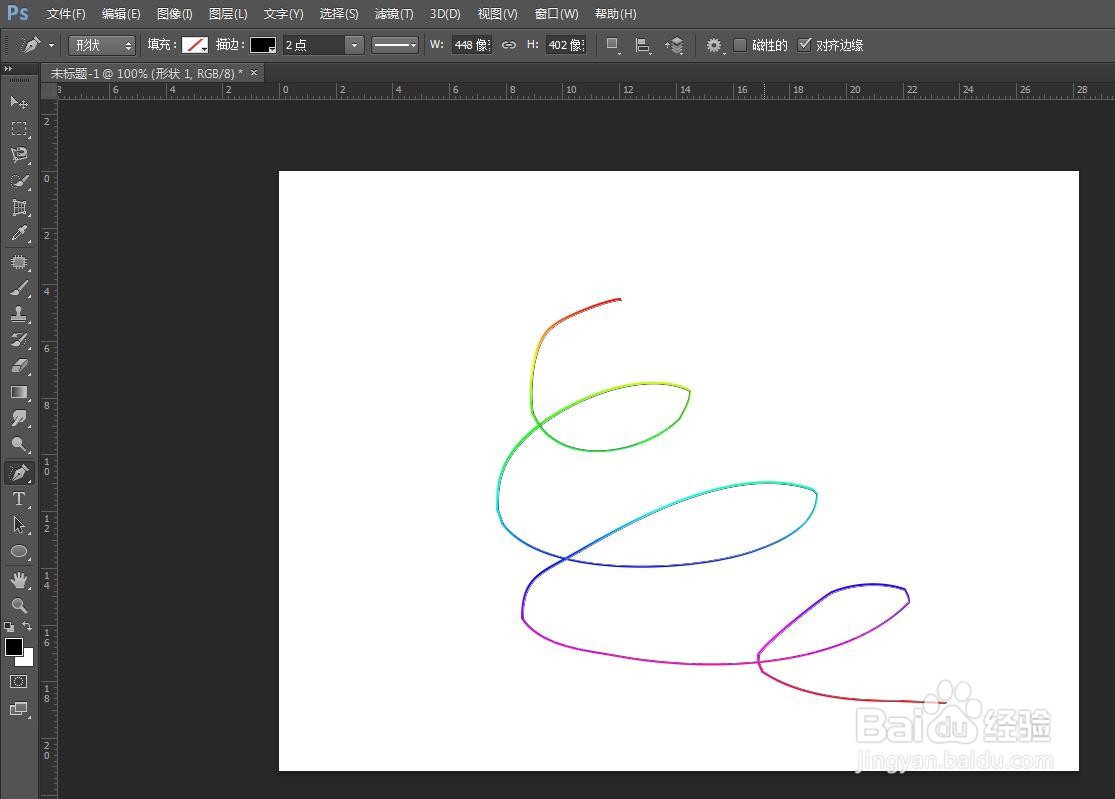
9、如下图所示,ps中渐变颜色线条就画好了。

ps怎样画渐变色线条

  • PS利用属性功能进行抠图的操作方法
  • photoshop怎么给文字添加斑点效果?
  • Photoshop如何删除不需要的切片
  • PS如何降低图层透明度
  • 在PS中以中心为定点进行缩放怎么做
  • 热门搜索
    攻略之神 索尼电视机怎么样 吃螃蟹可以喝牛奶吗 租房子中介费怎么算 苹果手机进水怎么处理 奥马冰箱质量怎么样 意大利旅游攻略 来大姨妈可以吃芒果吗 庄河旅游 韩国旅游攻略