1、打开photoshop,新建文档

2、点击工具箱中的多边形形状工具

3、在属性栏勾选形状,设置边数,这里是要画五角形所以设置边数为5,勾选平滑拐角,星形,缩进边依据为50%,效果如下。


4、上面那里如果不勾选平滑拐角,画出来就是五形星的效果
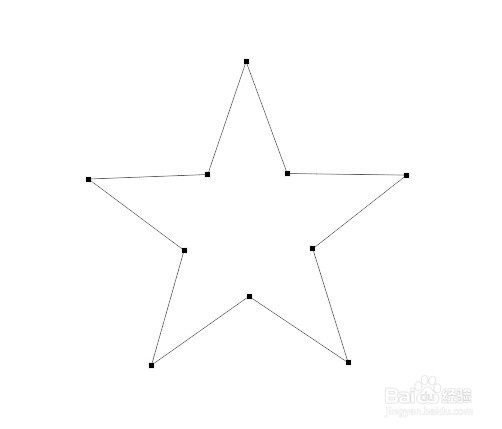
5、缩进边依据,数值越小越圆滑,越大就越突出,看下对比就知道了。


6、形状画好后可以设置填充颜色跟描边


时间:2026-04-23 01:25:22
1、打开photoshop,新建文档
2、点击工具箱中的多边形形状工具
3、在属性栏勾选形状,设置边数,这里是要画五角形所以设置边数为5,勾选平滑拐角,星形,缩进边依据为50%,效果如下。
4、上面那里如果不勾选平滑拐角,画出来就是五形星的效果
5、缩进边依据,数值越小越圆滑,越大就越突出,看下对比就知道了。
6、形状画好后可以设置填充颜色跟描边
