1、有如下图所示的测试数据,我们需要汇总每个人在所有月的销售数据。

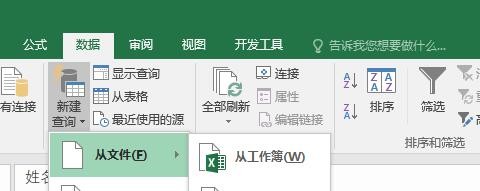
2、点击数据|新建查询|从文件|从工作簿
3、弹出导航器窗口后,选择相对的工作表,点【编辑】

4、在查询编辑器窗口中,进入转换菜单,点击表|分组依据

5、弹出分组依据窗口,根据姓名对数量进行分组。设置好之后点【确定】

6、得到如下结果,实现了按姓名进行数量汇总。也能够看到其对应的公式,该公式的含义是按照姓名对数量求和,并且给新列名赋值“总量”,结果是数字型。

时间:2026-04-25 01:29:17
1、有如下图所示的测试数据,我们需要汇总每个人在所有月的销售数据。
2、点击数据|新建查询|从文件|从工作簿
3、弹出导航器窗口后,选择相对的工作表,点【编辑】
4、在查询编辑器窗口中,进入转换菜单,点击表|分组依据
5、弹出分组依据窗口,根据姓名对数量进行分组。设置好之后点【确定】
6、得到如下结果,实现了按姓名进行数量汇总。也能够看到其对应的公式,该公式的含义是按照姓名对数量求和,并且给新列名赋值“总量”,结果是数字型。
