如何在Word方案文件中添加超链接目录

 时间:2026-02-13 21:27:37

1、首先选中需要设置的标题,将格式设置成工具栏上的标题1.

如何在Word方案文件中添加超链接目录

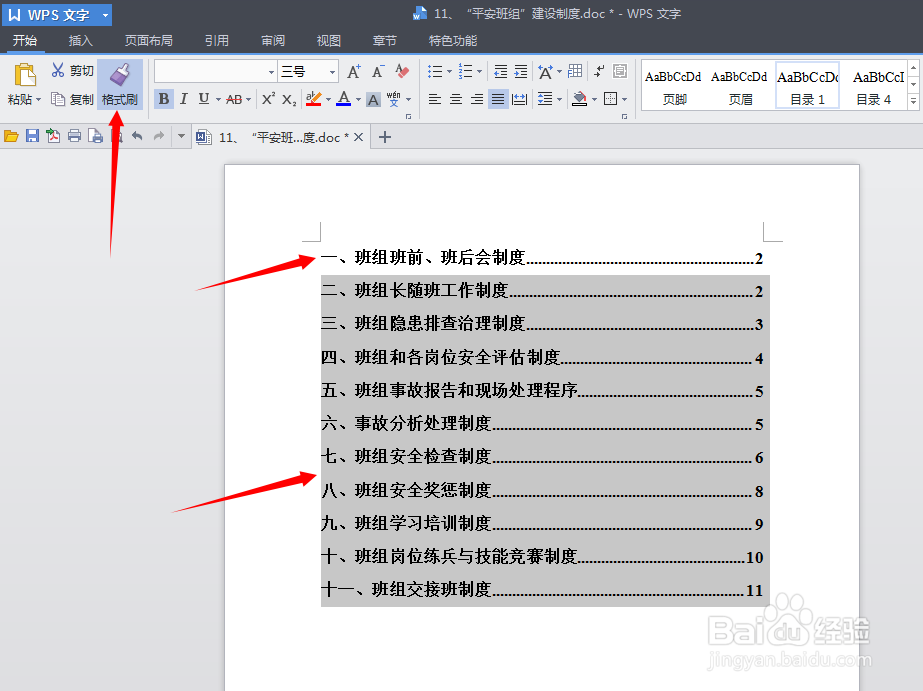
2、设置好的标题,选中呈灰色底,点格式刷,刷下面文档里的标题二、三四。

如何在Word方案文件中添加超链接目录

3、二的标题也设置一样的格式。

如何在Word方案文件中添加超链接目录

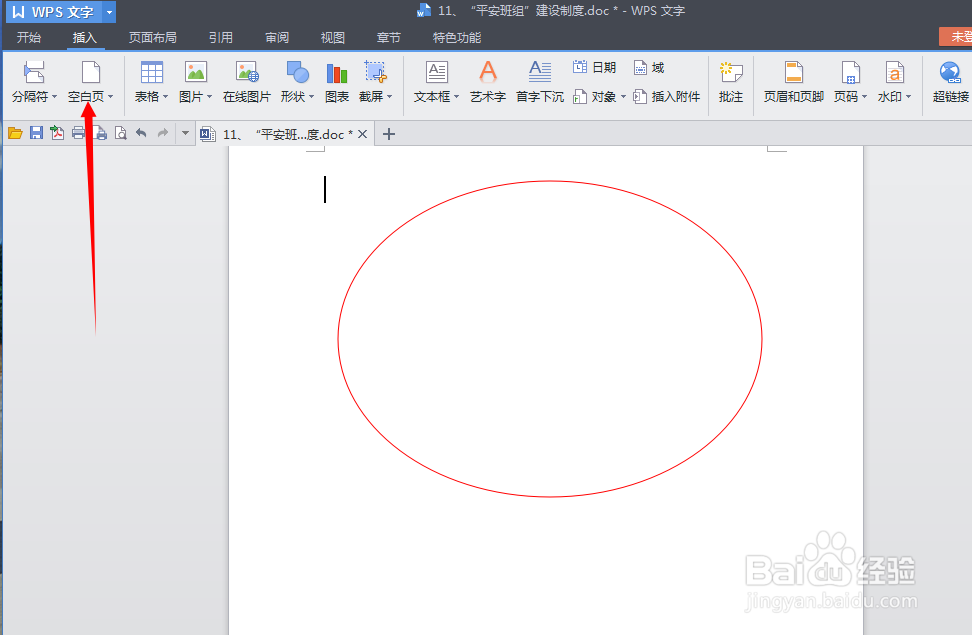
4、新建一张空白页。

如何在Word方案文件中添加超链接目录

5、点击工具栏上的引用-插入目录-跳出一个目录栏,可以在制表符前导符选择标题的主要形式,我选最普通的。

如何在Word方案文件中添加超链接目录

6、点击确定后,空白页就会形成目录页。

如何在Word方案文件中添加超链接目录

7、根据自己的审美观将目录的字体加粗、加大设置。

如何在Word方案文件中添加超链接目录

8、先设置好一个,后面就可以用格式刷刷下面的标题。

如何在Word方案文件中添加超链接目录

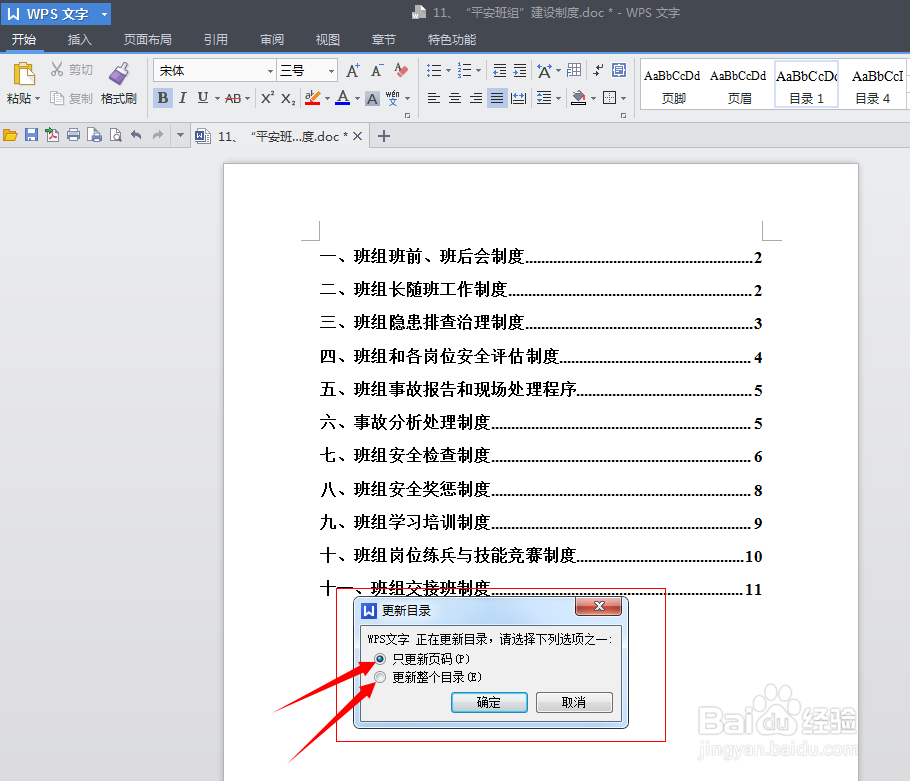
9、如果有写文档的页码有变动,可以在目录里面,右键更新目录,选择只更新页码的形式,那样后面的页码就会根据文档而改动的,如果更新整个目录,那么加粗、加大的字体就会变会之前形成的目录,所以最好将内容确定好后再设置目录的字体设置。
如何在Word方案文件中添加超链接目录

  • 用PS软件制作红黄绿灯交替闪烁动画的方法
  • ps添加圆角矩形投影步骤介绍
  • 如何下载coreldrawx5
  • Photoshop 如何制作黑白双色艺术照片效果
  • 如何给图片添加海报边缘和分层云彩效果
  • 热门搜索
    烟台大学怎么样 总是失眠怎么办 马超是怎么死的 尿液混浊是怎么回事 怎么看手机配置 我的世界家具怎么做 轮胎花纹型号怎么看 观点用英语怎么说 人力资源证书怎么考 免疫力低下怎么办